
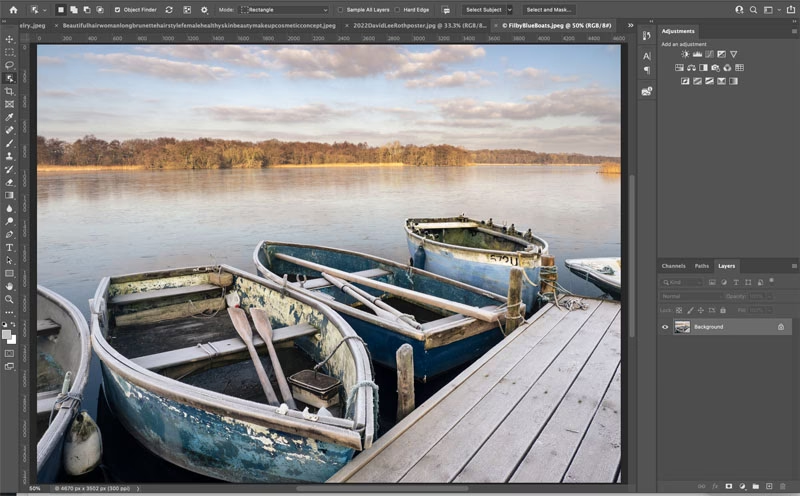

I den digitale tidsalder akkumulerer vi tusindvis af billeder. At finde et specifikt foto i en overvældende samling kan føles som at lede efter en nål i en høstak. Heldigvis tilbyder programmer som Adobe Elements Organizer kraftfulde værktøjer til både at organisere og søge i dine billeder, hvilket forvandler kaos til et velordnet arkiv. Jo mere tid du investerer i at organisere dine billeder fra starten, desto nemmere og hurtigere bliver det at finde dem, når du har brug for dem.
Denne artikel vil dykke dybere ned i, hvordan du kan bruge Elements Organizer til effektivt at strukturere dit billedarkiv og, vigtigst af alt, hvordan du bruger de indbyggede søgefunktioner til hurtigt at lokalisere specifikke billeder.
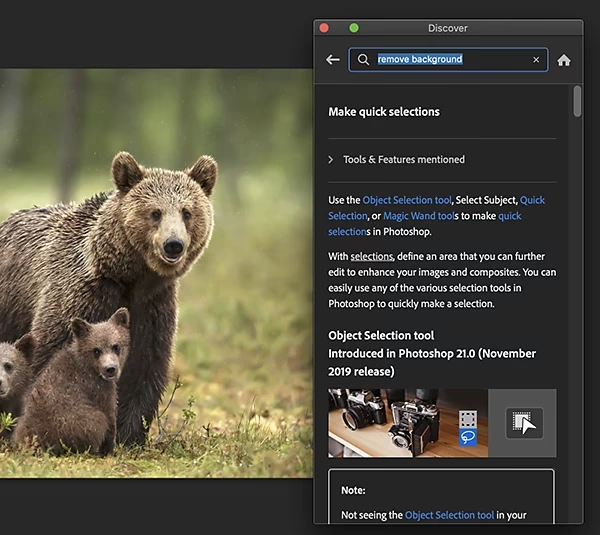
Effektive Metoder til Billedorganisering
Før vi kan søge effektivt, er det essentielt at have en god organisation på plads. Elements Organizer tilbyder flere metoder til at kategorisere og gruppere dine billeder. Disse metoder kan bruges individuelt eller i kombination for at skabe et robust system, der passer til dine behov.
Omdøbning af Billeder
Hvert billede, du importerer, har allerede et filnavn, som ofte er en kryptisk række bogstaver og tal genereret af dit kamera. Selvom Elements Organizer kan søge på det originale filnavn, er det sjældent særlig beskrivende. At give dine billeder meningsfulde navne kan gøre en enorm forskel for både organisation og søgning, især hvis du senere flytter billederne uden for Organizer.
Sådan omdøber du et billede i Organizer:
- Vælg det billede i mediebrowseren, du vil omdøbe.
- Gå til menuen Filer > Omdøb.
- En dialogboks vises. Indtast det nye navn i feltet 'Nyt navn'.
- Klik på OK.
Du kan vælge at omdøbe billeder enkeltvis eller i batch. Overvej en konsekvent navngivningskonvention, f.eks. 'ÅÅÅÅ-MM-DD_Begivenhed_001.jpg', for at gøre dine filer endnu mere søgbare og organiserede.
Bedømmelse af Billeder
Et af de mest subjektive, men utroligt nyttige, værktøjer til organisation er billedbedømmelse. Du kan tildele billeder en bedømmelse fra 1 til 5 stjerner baseret på kvalitet, personlig præference, egnethed til udskrivning eller enhver anden kriterie, du vælger. Dette giver dig mulighed for hurtigt at identificere dine bedste billeder.
Sådan bedømmer du billeder:
- Vælg et billede i mediebrowseren.
- Åbn informationspanelet (typisk ved siden af tag-panelet). Hvis det ikke er synligt, find det under menuen Vindue.
- Klik på fanen Information.
- Klik simpelthen på det antal stjerner (1 til 5), du vil tildele billedet.
Bedømmelser er en fantastisk måde at sortere dine billeder på og kan bruges som et effektivt søgekriterie til hurtigt at finde dine favoritter eller de billeder, der er klar til yderligere redigering eller deling.
Smarte tags er en funktion, der automatisk analyserer indholdet og kvaliteten af dine billeder og tildeler relevante tags. Dette er en form for kunstig intelligens, der hjælper med den indledende kategorisering uden manuelt arbejde. Du kan ikke selv tilføje smarte tags, men du kan fjerne dem, hvis de er unøjagtige.
Sådan ser og bruger du smarte tags til søgning:
- Gå til søgefeltet i øverste højre hjørne af Organizer-vinduet.
- Klik i søgefeltet. En række ikoner vises langs venstre side (eller højre, afhængig af versionen) af vinduet.
- Hold musen over det øverste ikon, som repræsenterer Smarte Tags. En liste over automatisk tildelte tags vises, ofte med et lille miniaturebillede og antallet af billeder forbundet med tagget.
- Klik på et smart tag, f.eks. 'dyr', for at se alle billeder, der er tildelt dette tag.
- Du kan kombinere smarte tags i din søgning. Hvis du f.eks. allerede har klikket på 'dyr', kan du klikke på 'zoo' (hvis tilgængeligt) for kun at se billeder, der er tagget med begge dele.
Smarte tags er et godt udgangspunkt for at finde billeder, især hvis du ikke har brugt tid på manuel tagging eller organisering. Selvom de ikke er perfekte, kan de ofte give et godt udvalg af billeder baseret på indhold.
Stabling af Billeder
Stabling er en organiseringsmetode, der grupperer lignende billeder sammen, typisk billeder taget i hurtig rækkefølge, som f.eks. ved en burst-optagelse eller flere skud af samme motiv. Dette reducerer rod i din mediebrowser ved kun at vise det øverste billede i stakken.
Sådan stabler du billeder:
- Vælg de billeder i mediebrowseren, du vil stable. Brug CTRL+klik (Windows) eller CMD+klik (Mac) til at vælge flere.
- Højreklik på de valgte billeder.
- Vælg Stak > Stak Valgte Billeder fra kontekstmenuen.
Et stak-ikon vises i øverste højre hjørne af det billede, der nu repræsenterer stakken. Du kan dobbeltklikke på stakken for at se alle billederne indeni.
Stabling er primært en visuel organiseringsmetode i mediebrowseren, men den hjælper indirekte med søgning ved at rydde op i visningen, hvilket gør det nemmere at finde individuelle begivenheder eller motiver.
Avanceret Søgning i Elements Organizer
Udover at klikke på smarte tags, tilbyder Elements Organizer en omfattende søgefunktionalitet, der giver dig mulighed for at finde billeder baseret på forskellige kriterier, du selv har tilføjet eller som er blevet importeret med filen.
Den primære måde at søge på er gennem søgefeltet i øverste højre hjørne. Når du klikker i feltet, præsenteres du for en række ikoner, der repræsenterer forskellige søgekategorier:
- Smarte Tags: Som beskrevet tidligere, søg baseret på automatisk genkendt indhold.
- Personer: Hvis du har brugt funktionen til genkendelse af ansigter og navngivet personer, kan du søge på specifikke personer.
- Steder: Søg baseret på geografisk placering, hvis du har geotagget dine billeder eller manuelt tilføjet placeringsinformation.
- Dato: En af de mest almindelige søgninger. Find billeder taget på en bestemt dato, inden for et datointerval, eller endda et bestemt år eller måned.
- Mapper: Søg baseret på den fysiske mappe, hvor billederne er gemt på din computer. Nyttigt, hvis du har en mappestruktur, du er vant til.
- Nøgleord: Søg baseret på de nøgleord, du manuelt har tilføjet dine billeder. Dette er en af de mest fleksible og kraftfulde søgemetoder, da du selv definerer nøgleordene.
- Albummer: Find billeder, der er inkluderet i specifikke albummer, du har oprettet i Organizer.
- Begivenheder: Søg baseret på begivenheder, du har oprettet og tildelt dine billeder (f.eks. 'Peters Fødselsdag', 'Sommerferie 2023').
- Bedømmelser: Søg efter billeder med et bestemt antal stjerner (f.eks. find alle billeder med 5 stjerner).
- Medietype: Søg efter specifikke filtyper, f.eks. kun fotos, kun videoer, eller kun lydfiler (hvis relevant).
Sådan bruger du søgeikonerne:
- Klik i søgefeltet.
- Hold musen over det ikon, der repræsenterer den kategori, du vil søge i (f.eks. 'Dato').
- Organizer vil vise dig de tilgængelige muligheder inden for den kategori (f.eks. en liste over år, måneder eller specifikke datoer).
- Klik på den specifikke mulighed, du vil søge efter (f.eks. året '2022').
- Organizer viser nu kun de billeder, der matcher dit kriterie.
- Du kan klikke på yderligere ikoner og muligheder for at indsnævre din søgning yderligere (f.eks. efter at have valgt '2022', klik på 'Steder' og vælg 'Paris' for at finde billeder taget i Paris i 2022).
Udover søgefeltet kan du også bruge menuen Find øverst i programmet. Her finder du foruddefinerede søgeindstillinger, f.eks. 'Find Dubletter', 'Find Usorterede Billeder' osv. Disse kan være nyttige til vedligeholdelse af dit arkiv.
Sammenligning af Billeder
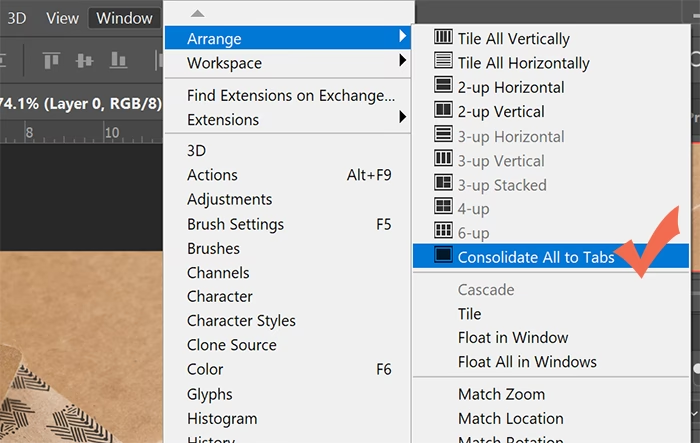
Under processen med at organisere eller søge finder du måske flere næsten identiske billeder og ønsker at vælge det bedste. Elements Organizer har en funktion, der gør det nemt at sammenligne billeder side om side.
Sådan sammenligner du billeder:
- Vælg det første billede, du vil sammenligne, i mediebrowseren.
- Gå til menuen Vis > Fuldskærm for at se billedet i fuld størrelse.
- Mens du er i fuldskærmsvisning, gå til menuen Vis igen.
- Vælg enten Side om Side eller Top og Bund for at angive layoutet for sammenligningen.
- Elements vil nu vise det valgte billede og det næste billede i din aktuelle visning ved siden af (eller over/under) hinanden.
Det aktive billede vil have en fremhævning omkring sig. Du kan klikke på det andet billede for at gøre det aktivt. Værktøjslinjens handlinger (hvis synlige) vil gælde for det aktive billede. Denne funktion er uvurderlig, når du skal træffe beslutninger om, hvilke billeder der skal beholdes, og hvilke der kan slettes.
Fordele ved et Velorganiseret Arkiv
Investeringen i tid til at organisere dine billeder betaler sig mange gange igen i form af hurtigere og mere effektive søgninger. Forestil dig at skulle finde et billede fra en specifik ferie for flere år siden. Uden organisering kan det tage timer at gennemse ustrukturerede mapper. Med et system baseret på datoer, steder, nøgleord eller begivenheder kan du potentielt finde billedet på få sekunder.
Et velorganiseret arkiv:
- Gør det nemt at finde specifikke billeder hurtigt.
- Hjælper med at undgå duplikater og rydde op i unødvendige filer.
- Gør det lettere at oprette albummer, diasshows eller fotobøger.
- Sikrer, at dine værdifulde minder er nemme at tilgå og nyde.
Brug de værktøjer, Elements Organizer tilbyder – omdøbning, bedømmelser, smarte tags, stabling, nøgleord, og begivenheder – til at opbygge et system, der fungerer for dig. Derefter vil søgefunktionerne blive dine bedste venner i jagten på det perfekte billede.
Ofte Stillede Spørgsmål om Billedorganisering og Søgning
Her er svar på nogle almindelige spørgsmål relateret til at organisere og finde billeder i Elements Organizer:
Q: Hvad er den bedste måde at starte med at organisere mine billeder på?
A: En god start er at sikre, at dine billeder er importeret korrekt i Organizer. Derefter kan du begynde med en eller to metoder, f.eks. at tildele bedømmelser til dine favoritter eller oprette albummer for vigtige begivenheder. Overvej også at bruge nøgleord for at beskrive indholdet af billederne.
Q: Kan jeg bruge flere organiseringsmetoder på det samme billede?
A: Absolut! Jo flere metoder du bruger, desto flere måder kan du finde billedet på. Et billede kan have en bedømmelse på 5 stjerner, være tildelt nøgleord som 'strand' og 'solnedgang', ligge i mappen 'Sommerferie 2023', og indgå i et album kaldet 'Bedste Feriebilleder'.
Q: Er smarte tags altid præcise?
A: Smarte tags er baseret på automatisk analyse og er ikke altid 100% præcise. De er et godt udgangspunkt for at finde billeder, men du bør ikke udelukkende stole på dem for kritisk organisering.
Q: Hvordan søger jeg efter billeder fra en specifik dato eller periode?
A: Klik i søgefeltet i øverste højre hjørne. Hold musen over 'Dato'-ikonet. Du vil se muligheder for at vælge år, måneder eller specifikke datoer. Klik på den ønskede periode for at filtrere din visning.
Q: Hvad er forskellen på et tag og et nøgleord i Organizer?
A: I Elements Organizer refererer 'Tags' (eller 'Nøgleordstags' i nogle sammenhænge) typisk til de manuelle tags (nøgleord), du selv opretter og tildeler. 'Smarte Tags' er dem, programmet automatisk genererer. Begge bruges til at beskrive billedets indhold og fungerer som søgekriterier.
Q: Hvorfor er det vigtigt at organisere mine fotos?
A: Organisering sparer dig tid og frustration på lang sigt. Det gør det nemt at finde, dele og genopleve dine billeder. Uden organisering kan din digitale billedsamling hurtigt blive uhåndterlig.
At mestre organiserings- og søgefunktionerne i Elements Organizer er en investering i din fotograferingsglæde. Det sikrer, at dine billeder ikke bare gemmes væk, men er let tilgængelige, så du kan finde og bruge dem, præcis når du ønsker.
Hvis du vil læse andre artikler, der ligner Find dine billeder hurtigt i Elements, kan du besøge kategorien Fotografi.