


Det sker for enhver fotograf. Du tager det perfekte billede, men når du ser det på skærmen, er det lidt for mørkt. Måske var lyset ikke ideelt under optagelsen, eller måske undervurderede kameraet eksponeringen af en eller anden grund. Uanset årsagen er et undereksponeret billede ikke verdens undergang, især ikke hvis du har adgang til et kraftfuldt redigeringsværktøj som Adobe Photoshop. Photoshop tilbyder et væld af muligheder for at justere lyset i dine billeder, fra globale justeringer til meget præcise ændringer i specifikke toneområder. Heldigvis behøver processen med at lysne et mørkt foto ikke at være kompliceret eller permanent skade dit originale billede. Der findes flere simple, men yderst effektive, metoder, der kan forvandle et trist, mørkt foto til et lyst og levende mesterværk. Fælles for de bedste metoder er, at de alle udnytter kraften i justeringslag. Justeringslag gør din redigering ikke-destruktiv, hvilket betyder, at du kan foretage ændringer og justeringer uden permanent at ændre de originale pixeldata i dit billede. Dette giver dig uendelig frihed til at eksperimentere, finjustere og endda fjerne justeringerne igen på et senere tidspunkt. I denne vejledning vil vi se på tre af de mest populære og effektive justeringslag til at lysne dine billeder i Photoshop: Eksponering, Kurver og Niveauer.
Brug et Eksponeringsjusteringslag for Hurtig Justering
En af de mest grundlæggende og ligetil måder at lysne et undereksponeret foto eller billede i Adobe Photoshop er ved at bruge et eksponeringsjusteringslag. Dette lag er designet til at efterligne den effekt, det ville have haft at ændre eksponeringen direkte i kameraet, men med den fordel, at du gør det efterfølgende i din redigeringssoftware. Det er en hurtig og effektiv måde at give hele billedet et generelt lysløft eller justere for mindre undereksponering. For at tilføje et eksponeringsjusteringslag skal du blot klikke på det relevante ikon i justeringslagspanelet (typisk placeret blandt de andre justeringsikoner, ofte lignende et histogram eller en sol). Et nyt justeringslag vil automatisk blive oprettet i dit lagpanel, placeret over dit baggrundslag eller det aktivt valgte lag. Når eksponeringsjusteringslaget er valgt, åbnes et egenskabspanel, der giver dig kontrol over tre primære skydere, der lader dig finjustere, hvordan lyset ændres i forskellige områder af billedets tonalitet: Eksponering, Offset og Gammakorrektion. * Eksponering: Denne skyder er den mest direkte kontrol for den overordnede lysstyrke. Ved at trække denne skyder mod højre øger du den samlede lysstyrke i billedet. Dette er især effektivt til at lysne billedets højlys og mellemtoner. Det simulerer effekten af at øge eksponeringstiden eller åbne blænden under optagelsen. Det er vigtigt at være forsigtig med denne skyder, da selv små justeringer kan have en stor effekt på billedets udseende. En justering på +0.50 eller +1.00 kan ofte være tilstrækkeligt til at rette op på let undereksponering. * Offset: Offset-skyderen fokuserer primært på at justere lysstyrken i skyggeområderne af billedet. Ved at trække denne skyder mod højre lysner du skyggerne, hvilket hjælper med at trække detaljer frem i de mørkeste dele af billedet uden at påvirke mellemtoner og højlys i samme grad. Dette kan være nyttigt, hvis dine skygger er for lukkede og mangler information. * Gammakorrektion: Gammakorrektionen påvirker primært mellemtonerne i billedet – de områder, der hverken er helt lyse eller helt mørke. I modsætning til Eksponering og Offset, hvor du typisk trækker mod højre for at lysne, skal du med Gamma-skyderen trække mod venstre for at gøre mellemtonerne lysere. Ved at øge Gamma-værdien (trække skyderen mod venstre til værdier over 1.00) lysner du mellemtonerne, hvilket kan give et mere naturligt løft til billedets primære indhold, som ofte befinder sig i dette toneområde. En værdi omkring 1.10 til 1.20 er et godt udgangspunkt for at lysne mellemtonerne. Eksponeringsjusteringslaget er fremragende til hurtige, overordnede justeringer. Efter at have justeret lysstyrken med disse skydere, kan du opdage, at billedet har mistet lidt kontrast. I så fald kan du nemt tilføje et separat kontrastjusteringslag ovenpå for at give billedet lidt mere dybde og punch.
Arbejd med Kurver for Fuld Kontrol
Et andet yderst kraftfuldt og fleksibelt værktøj i Photoshop til lysjustering er Kurver-justeringslaget. Selvom kurver ved første øjekast kan virke en smule teknisk med sin diagonale linje og histogram, er det et værktøj, der giver en utrolig mængde præcis kontrol over billedets tonalitet fra de dybeste skygger til de lyseste højlys. Når du først forstår principperne bag det, vil du sandsynligvis finde det uundværligt i din redigeringsproces. For at tilføje et kurvejusteringslag skal du igen finde det relevante ikon i justeringslagspanelet (det ligner en kurve hen over et histogram) og klikke på det. Kurvejusteringslaget viser en diagonal linje over et histogram. Histogrammet repræsenterer fordelingen af pixelværdier i dit billede, fra mørk (venstre side) til lys (højre side). Den diagonale linje er din "kurve", der viser den nuværende 1:1 mapping af input-lysstyrke til output-lysstyrke (en lige linje betyder ingen ændring). Ved at klikke på linjen kan du tilføje punkter, som du derefter kan trække i for at ændre kurvens form. Denne formændring dikterer, hvordan de forskellige lysstyrkeværdier i dit originale billede (input) mappes til nye lysstyrkeværdier (output). * Manipulering af kurven: * Træk punkter i den venstre ende af kurven for at påvirke skyggeområderne. Ved at trække den venstre ende opad, lysner du skyggerne. Ved at trække den nedad, gør du dem mørkere. * Træk punkter i den højre ende af kurven for at påvirke højlysområderne. Ved at trække den højre ende nedad, gør du højlysene mørkere. Ved at trække den opad, gør du dem lysere. Vær yderst forsigtig, når du trækker opad i højlysene, da det er meget let at "blæse" højlysene ud og miste al detalje og tekstur i de lyseste områder. * Træk punkter i midten af kurven for at påvirke mellemtonerne. Dette er ofte det mest brugte område, når man vil lysne et undereksponeret billede. En almindelig og effektiv teknik er at tilføje et punkt i midten af kurven og trække det forsigtigt opad. Dette løfter mellemtonerne og lysner billedet på en meget naturlig måde uden at påvirke de dybeste skygger eller lyseste højlys for meget. Dette skaber en let buet kurve. Kurver giver mulighed for meget præcis og selektiv lysjustering. Du kan tilføje flere punkter langs kurven for at finjustere specifikke tonalitetsområder. For eksempel kan du lysne mellemtonerne markant ved at trække midten opad, mens du kun lysner skyggerne en smule ved at trække den venstre del af kurven let opad for at bevare dybde. En let S-formet kurve, hvor du trækker midten op (for at lysne mellemtoner/højlys) og bunden ned (for at forstærke skygger), kan også bruges til at øge kontrasten og give billedet mere punch samtidig med at det lysnes. En anden kreativ anvendelse af kurver er at skabe en blød, diset eller mat effekt ved at løfte den nederste venstre ende af kurven lidt op fra bunden, hvilket løfter de mørkeste skygger og giver et falmet look. Kurver er et utroligt fleksibelt værktøj, der belønner eksperimentering og giver dig fuld kontrol over tonaliteten.
Justering med Niveauer for Tonal Korrektion
Ud over eksponering og kurver er niveauer (Levels) et tredje fremragende værktøj i Photoshop til at justere lysstyrken og kontrasten i dine billeder. Niveauer er særligt gode til at definere de sorte og hvide punkter i dit billede samt justere mellemtonernes lysstyrke. Ligesom de andre metoder er niveauer tilgængelige som et justeringslag, hvilket sikrer en ikke-destruktiv arbejdsgang. Du tilføjer et niveauer-justeringslag ved at klikke på det tilsvarende ikon i justeringslagspanelet (det ligner et histogram med tre små trekanter/skydere under). Niveauer-justeringslaget præsenterer et histogram, der visuelt viser fordelingen af pixelværdier i dit billede fra mørk (venstre) til lys (højre). Under histogrammet finder du tre "input-skydere": en sort skyder til venstre (repræsenterer sorte punkter/skygger), en grå skyder i midten (repræsenterer mellemtoner) og en hvid skyder til højre (repræsenterer hvide punkter/højlys). Disse skydere lader dig omdefinere, hvilke pixelværdier der skal betragtes som ægte sorte, ægte hvide og den neutrale grå midterpunkt. * Justering med input-skydere: * Træk den grå (midterste) skyder mod venstre for at lysne mellemtonerne i billedet. Dette er en meget effektiv og ofte brugt metode til at lysne et undereksponeret billede, da det primært påvirker de mest fremtrædende dele af billedet uden at forstyrre de yderste skygger og højlys for meget. * Træk den hvide (højre) skyder mod venstre for at lysne højlysområderne. Dette kan være nyttigt, hvis dine højlys er lidt for mørke, men vær yderst forsigtig, da det er meget let at "blæse" højlysene ud og miste al detalje i de lyseste områder, hvis du trækker den for langt. Denne skyder bruges ofte til at sætte det ægte hvide punkt i et billede ved at flytte den til kanten af histogrammets højlysdata. * Træk den sorte (venstre) skyder mod højre for at gøre skyggerne mørkere og sætte det ægte sorte punkt. Denne bruges typisk ikke til at lysne billedet generelt, men mere til at øge kontrasten og sikre, at billedet har ægte sorte punkter. Ud over input-skydere har niveauer også "output-niveauer" under histogrammet. Disse består af en sort og en hvid skyder, der definerer det endelige interval af lysstyrkeværdier i billedet. Ved at trække den sorte output-skyder mod højre lysner du de mørkeste skygger og kan skabe en falmet eller diset effekt, der ligner den, man kan opnå med kurver, men på en mere begrænset måde. Ved at trække den hvide output-skyder mod venstre, gør du de lyseste højlys mørkere. Niveauer er et fantastisk værktøj til både at korrigere lysstyrke, især mellemtoner, og justere kontrast ved at definere de sorte og hvide punkter.
Sammenligning af Metoderne
Selvom alle tre metoder – Eksponering, Kurver og Niveauer – kan bruges effektivt til at lysne billeder i Photoshop, har de lidt forskellige styrker og anvendelsesområder. At forstå forskellene kan hjælpe dig med at vælge det bedste værktøj til den specifikke opgave. | Metode | Primær effekt ved lysning | Kontrol over toneområder | Typisk anvendelse | | :-------------------- | :------------------------------------------------------ | :-------------------------------------------------------- | :-------------------------------------------------------- | | Eksponering | Global lysning, mest effektiv på højlys og mellemtoner. | Begrænset (Eksponering, Offset for skygger, Gamma for mellemtoner). | Hurtig, generel lysjustering af let undereksponerede billeder. Simulerer kameraets eksponering. | | Kurver | Meget fleksibel, kan lysne/mørkne selektivt i alle toner. | Høj (ved at manipulere kurvens form langs hele tonalitetsområdet). | Finjustering af tonalitet, selektiv lysning af specifikke områder (f.eks. kun mellemtoner), kreative effekter (f.eks. mat/diset look). | | Niveauer | Sætte sorte/hvide punkter, justere mellemtonernes lysstyrke. | Medium (via input/output skydere for sorte, hvide, mellemtoner). | Korrigere billedets tonalitet ved at sætte yderpunkter, justere mellemtonernes lysstyrke, justere overordnet kontrast. | Som det fremgår, er Eksponering ofte det hurtigste værktøj til en simpel, overordnet lysning. Niveauer er fremragende til at korrigere det overordnede toneområde og justere mellemtonerne præcist. Kurver er det mest avancerede og fleksible værktøj, der giver dig mulighed for at forme billedets tonalitet præcist, som du ønsker det, og er uundværligt for mere kompleks billedredigering. Ofte vil du bruge en kombination af disse justeringslag for at opnå det bedste resultat.
Ofte Stillede Spørgsmål om Lysning i Photoshop
Kan jeg bruge flere af disse metoder sammen på det samme billede?
https://www.youtube.com/watch?v=0gcJCdgAo7VqN5tD
Ja, absolut! En af de store fordele ved at bruge justeringslag er, at du kan stable dem oven på hinanden. Du kan for eksempel starte med et eksponeringslag for at give billedet et hurtigt overordnet lysløft, derefter tilføje et niveauer-lag for at sætte de sorte og hvide punkter og justere mellemtonerne yderligere, og endelig tilføje et kurvelag for at finjustere kontrasten eller lysstyrken i specifikke toneområder. Hvert lag arbejder uafhængigt og kan justeres eller slettes når som helst.
Hvilken af disse metoder er den "bedste" til at lysne billeder?
Der er ikke én enkelt "bedste" metode; valget afhænger i høj grad af det specifikke billede, du arbejder med, og det resultat, du ønsker at opnå. Hvis du har brug for en hurtig, generel lysning, er Eksponeringsjusteringslaget et godt valg. Hvis du har brug for at sætte de sorte og hvide punkter korrekt og justere mellemtonerne, er Niveauer ofte meget effektive. Hvis du ønsker maksimal kontrol og mulighed for at forme tonaliteten meget præcist eller lave kreative effekter, er Kurver det mest kraftfulde værktøj. Mange professionelle fotografer bruger primært Kurver og Niveauer, men Eksponering har sin plads for hurtige justeringer.
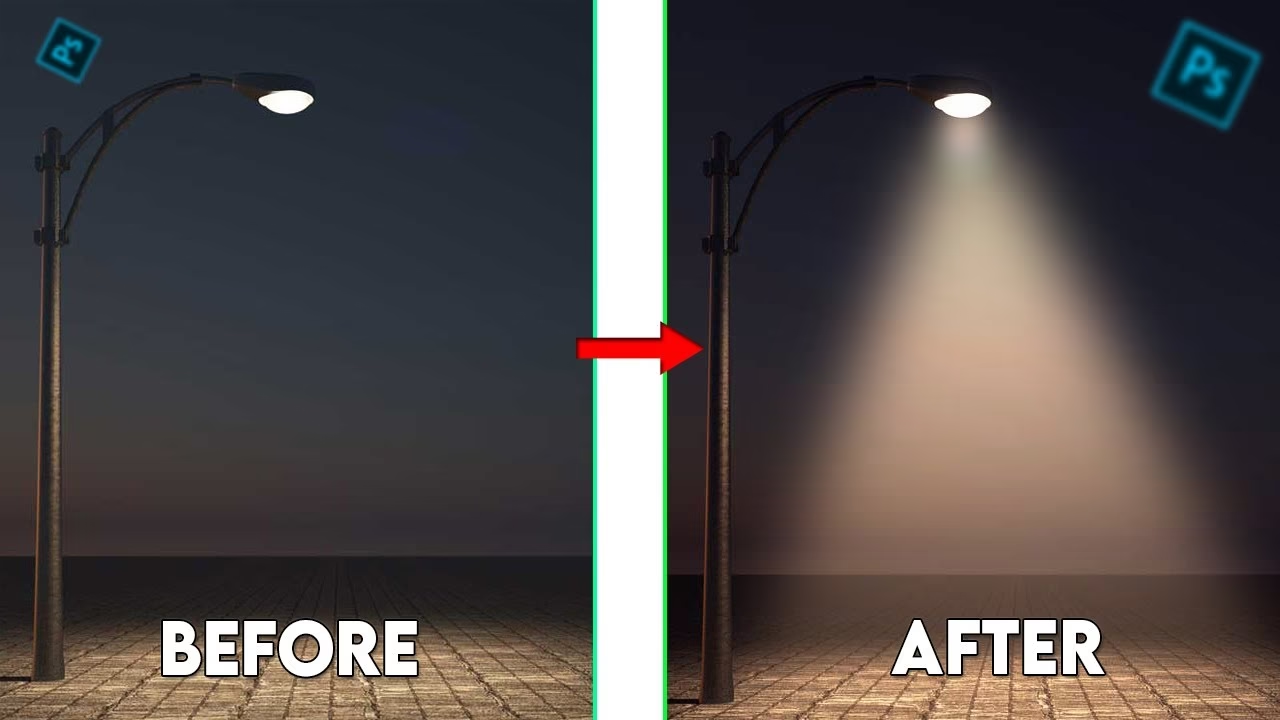
Hvad hvis jeg kun vil lysne en lille, specifik del af billedet og ikke det hele?
Dette er, hvor kraften i justeringslagsmasker kommer ind. Hvert justeringslag, du opretter, leveres automatisk med en tilhørende lagmaske. Som standard er masken hvid, hvilket betyder, at justeringen påvirker hele billedet. Ved at male på lagmasken med sort (ved hjælp af en pensel) kan du skjule justeringens effekt i de områder, du maler sort. Ved at male med hvid kan du afsløre effekten igen. Ved at bruge gråtoner kan du delvist anvende effekten. Dette er utroligt kraftfuldt til at lave lokale justeringer – du kan f.eks. bruge et kurvelag til at lysne, men kun lade effekten gælde for et ansigt eller et bestemt objekt i billedet ved at male masken sort overalt undtagen det område, du vil lysne.
Afsluttende Betragtninger
De metoder, vi har gennemgået – Eksponering, Kurver og Niveauer – er alle effektive og essentielle værktøjer i Adobe Photoshop til at lysne mørke eller undereksponerede billeder. Det vigtigste at tage med sig fra denne vejledning er princippet om at bruge justeringslag. Fordelen ved at bruge justeringslag er, at din redigering er fuldstændig ikke-destruktiv. Originalbilledet forbliver uberørt, og alle dine justeringer ligger på separate lag, som du til enhver tid kan gå tilbage og justere indstillingerne på, ændre blandingsmåden eller opaciteten, eller endda slette helt uden at påvirke billedets grundlag. Dette giver dig maksimal fleksibilitet og sikkerhed i din redigeringsproces. Udover disse tre kerneværktøjer kan du også justere lysstyrken i Camera Raw, hvis du arbejder med RAW-filer, hvilket ofte giver endnu mere data at arbejde med og potentielt bedre resultater, især i skyggeområderne. Camera Raw har også en dedikeret eksponeringsskyder samt andre justeringsmuligheder som Highlights, Shadows, Whites og Blacks, der giver yderligere kontrol. Husk også, at når du lysner et billede markant, kan farverne i nogle områder nogle gange miste lidt mætning. Du kan bruge justeringslag som Vibrance/Saturation til at give farverne et lille boost, hvis nødvendigt, for at få billedet til at se mere levende ud igen. Næste gang du står med et billede, der er for mørkt, så prøv dig frem med disse tre justeringslag. Eksperimenter med skyderne, træk i kurverne, og se, hvilken metode eller kombination af metoder der bedst bringer lys og liv tilbage i dit foto. Med praksis vil du hurtigt udvikle en fornemmelse for, hvilke værktøjer der fungerer bedst i forskellige situationer, og du vil opdage, hvor nemt det er at redde selv de mest undereksponerede optagelser og give dine billeder det lys, de fortjener. God fornøjelse med redigeringen!
Hvis du vil læse andre artikler, der ligner Lysne Billeder i Photoshop Nemt, kan du besøge kategorien Redigering.