

Når du har taget en stor mængde billeder, f.eks. fra en fotosession, en begivenhed eller en landskabsserie, står du ofte over for den udfordring at skulle redigere mange billeder, der er taget under lignende lysforhold. At skulle anvende de samme justeringer manuelt på hvert enkelt billede kan være utroligt tidskrævende og ensformigt. Heldigvis tilbyder Adobe Camera Raw, som er en kraftfuld plugin til Photoshop (og en del af Lightroom), effektive værktøjer til at strømline denne proces. Ved at lære at synkronisere dine indstillinger, bruge forudindstillinger (presets) og opsætte standardindstillinger, kan du spare betydelig tid og sikre en ensartet stil på tværs af hele din billedserie. Denne artikel vil guide dig gennem disse tidsbesparende funktioner i Camera Raw.
En af de mest direkte måder at anvende den samme redigering på flere billeder er ved at bruge synkroniseringsfunktionen. Forestil dig, at du har en serie portrætter taget i samme studie eller en række landskabsbilleder taget inden for få minutter af hinanden med uændret lys. Du redigerer ét billede perfekt – justerer eksponering, kontrast, farvebalance, skarphed osv. I stedet for at gentage disse trin for hvert billede, kan du blot kopiere indstillingerne fra det redigerede billede og anvende dem på alle de andre relevante billeder i serien. Dette sikrer ikke kun hurtighed, men også en høj grad af konsistens, hvilket er afgørende for en professionel billedserie.
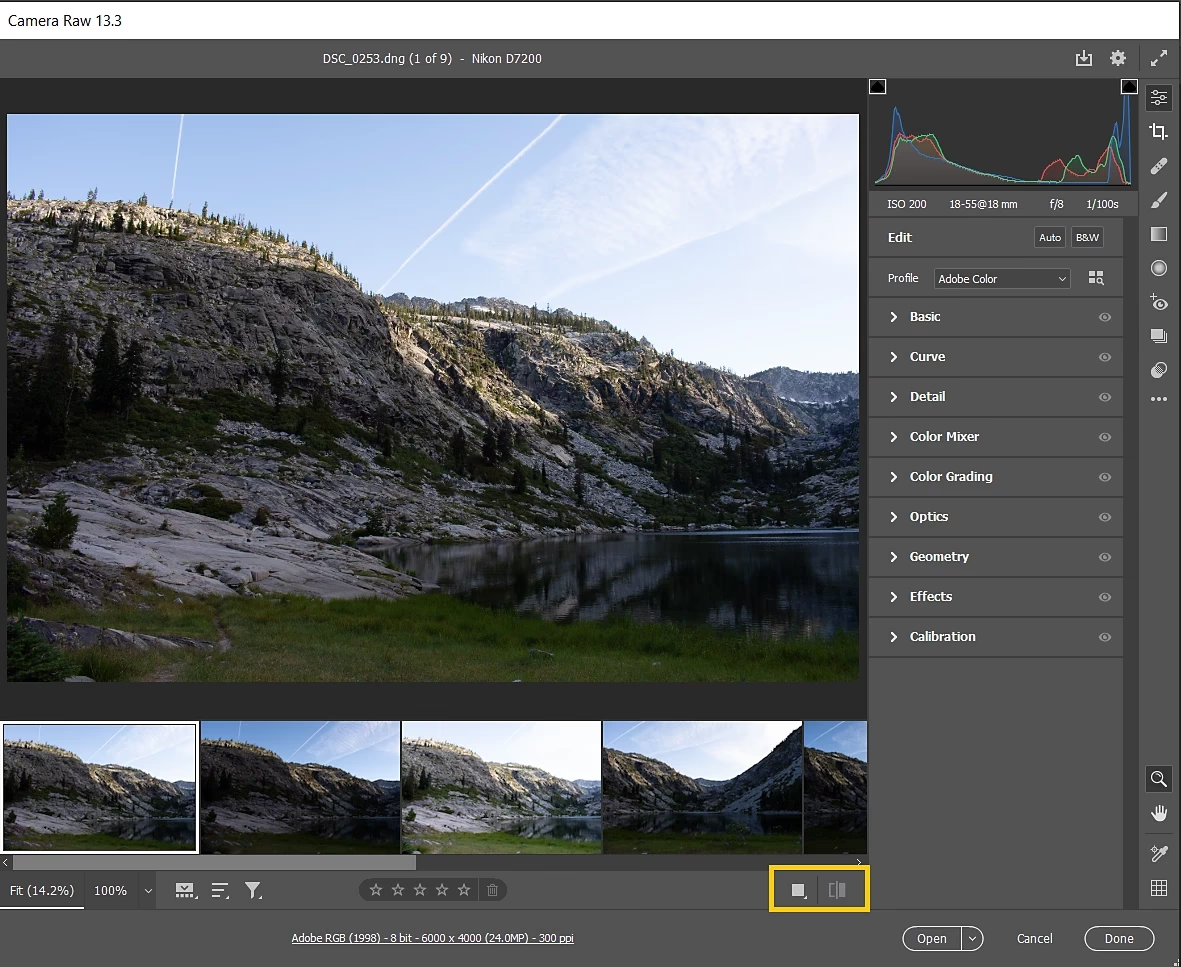
Synkronisering af Indstillinger
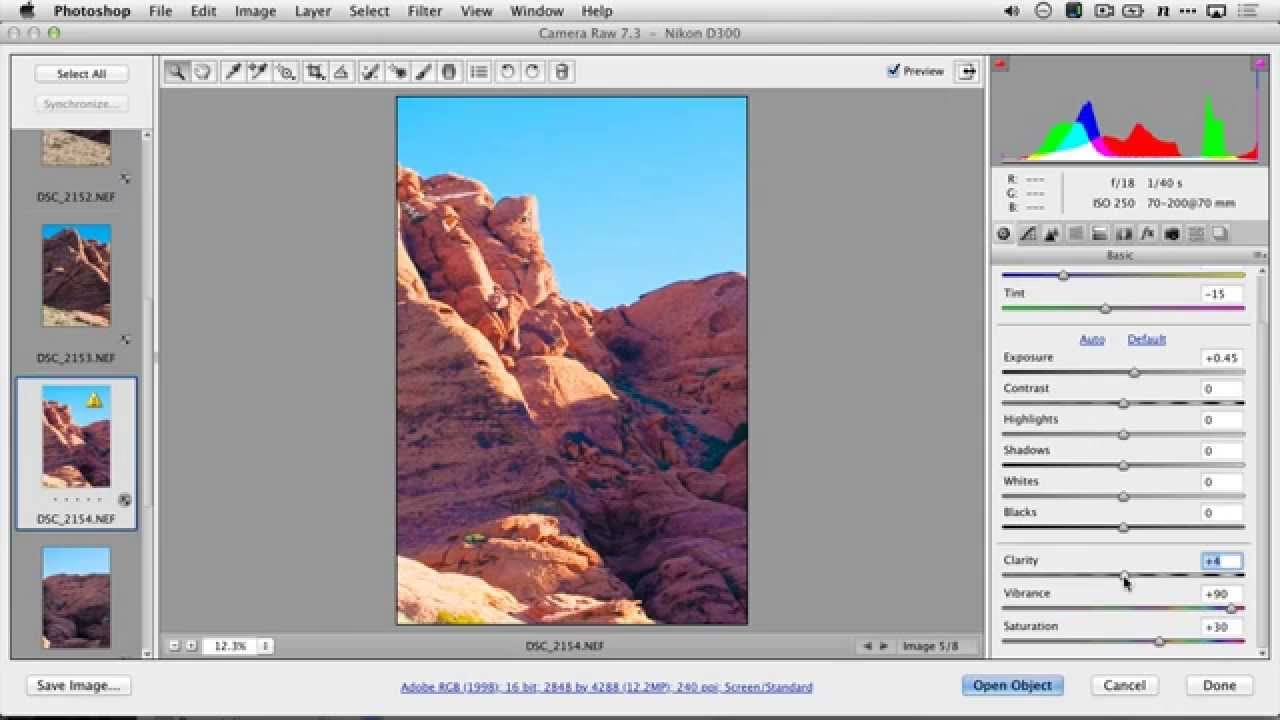
Processen for at synkronisere indstillinger i Camera Raw er ret ligetil, især når du arbejder med flere RAW-filer, der er åbnet samtidigt fra Photoshop. I Mac OS X kan du vælge flere RAW-billedfiler i Finder og åbne dem på én gang i Camera Raw. Når de er åbnet, vil du se miniaturer af alle de valgte billeder i venstre side af Camera Raw-vinduet. Dette miniaturepanel er dit kontrolcenter for at vælge, hvilke billeder der skal modtage de synkroniserede indstillinger.
Først redigerer du det billede, der skal fungere som master – det billede, hvis indstillinger du vil kopiere. Foretag alle de nødvendige justeringer, indtil du er tilfreds med resultatet. Når masterbilledet er færdigt, skal du vælge de billeder fra miniaturepanelet i venstre side, som du ønsker at anvende disse indstillinger på. På Mac kan du gøre dette ved at holde Command-tasten nede, mens du klikker på de yderligere billeder. Hvis du vil vælge en sammenhængende række af billeder, kan du klikke på det første billede, holde Shift-tasten nede og klikke på det sidste billede i rækken for at vælge dem alle.
Når du har valgt masterbilledet (som er aktivt og typisk fremhævet) og de(t) billede(r), der skal synkroniseres, skal du finde knappen 'Synchronize' (Synkroniser). Denne knap er typisk placeret i øverste venstre hjørne af Camera Raw-vinduet, ofte nær miniaturerne. Klik på denne knap. Et dialogvindue vil poppe op, hvor du kan vælge præcist, hvilke indstillinger du vil synkronisere. Dette er en vigtig detalje, da du måske kun ønsker at kopiere visse justeringer, f.eks. hvidbalance og eksponering, men ikke beskæring eller lokale justeringer. Gennemgå listen over indstillinger (f.eks. Basic, Tone Curve, Detail, HSL Adjustments, Split Toning, Lens Corrections, Camera Calibration, etc.) og sæt flueben ved dem, du vil overføre. Når du har truffet dit valg, klikker du på OK. Camera Raw vil nu automatisk anvende de valgte indstillinger fra masterbilledet til alle de andre valgte billeder. Dette er en utrolig kraftfuld funktion, der dramatisk kan reducere redigeringstiden for store sæt af lignende billeder.
Lagring og Brug af Forudindstillinger (Presets)
Mens synkronisering er perfekt til at anvende indstillinger på en batch af billeder *lige nu*, er forudindstillinger (presets) designet til at gemme sæt af indstillinger, som du kan genanvende igen og igen på forskellige billeder, måske endda fra forskellige fotosessioner. Hvis du ofte fotograferer under de samme specifikke lysforhold, eller hvis du har udviklet en bestemt stil eller et look, som du kan lide at bruge, er forudindstillinger vejen frem. De giver dig mulighed for at gemme en kombination af justeringer – fra grundlæggende tonejusteringer til mere avancerede farvegraderinger og skarphedsindstillinger – under et meningsfuldt navn og anvende dem med et enkelt klik.
For at gemme en forudindstilling skal du først have et billede åbent i Camera Raw med de indstillinger anvendt, som du ønsker at gemme. Gå til højre sidepanel i Camera Raw-vinduet. Du vil se flere faner for forskellige justeringskategorier. Kig efter den lille knap, der ligner en liste eller tre stablede linjer. Dette er menuen for indstillingsmuligheder. Klik på denne knap, og fra rullemenuen, der vises, vælger du 'Save Settings...' (Gem Indstillinger...).
Et nyt vindue vil dukke op, der viser en lang liste over alle de forskellige indstillinger, der kan gemmes. Du skal vælge, hvilke af disse indstillinger der skal inkluderes i din forudindstilling. Det er vigtigt kun at vælge de indstillinger, du rent faktisk har brug for at gemme. Hvis du f.eks. kun har justeret Basic-panelet (eksponering, kontrast, højlys, skygger osv.) og HSL-panelet (farvemætning, nuance, lysstyrke), skal du kun sætte flueben ved disse kategorier. At inkludere unødvendige indstillinger kan føre til uønskede resultater, når du anvender forudindstillingen på andre billeder (f.eks. hvis du gemmer en hvidbalance, der kun virker for én specifik optagelse). Når du har valgt de ønskede indstillinger, skal du give din forudindstilling et meningsfuldt navn. Et godt navn kan f.eks. beskrive kameraet, objektivet og/eller lysforholdene, den er designet til, f.eks. 'Canon 5D Mark IV - Studio Portræt', 'Nikon Z7 - Solnedgang' eller 'Sony a7 III - Indendørs Flash'. Klik derefter på knappen 'Save' (Gem).
Din nye forudindstilling er nu gemt og klar til brug. For at bruge denne forudindstilling på et billede, skal du blot åbne billedet i Camera Raw og derefter gå til fanen 'Preset' (Forudindstilling) på den yderste højre side af panelerne. Her finder du en liste over alle dine gemte forudindstillinger. Klik på navnet på den forudindstilling, du ønsker at anvende, og alle de gemte indstillinger vil automatisk blive anvendt på dit billede. Dette er utroligt effektivt, især når du arbejder med billeder fra gentagne situationer.
Standardindstillinger for Kameraer
Adobe Camera Raw giver dig også mulighed for at gemme specifikke indstillinger som standard for billeder taget med et bestemt kamera. Dette er særligt nyttigt, fordi selv kameraer af samme model kan have små forskelle i, hvordan de fanger farve og tone. Ved at gemme unikke standardindstillinger for hvert af dine kameraer, kan du sikre, at dine billeder altid åbner med et godt udgangspunkt, der er skræddersyet til netop det kamera, der blev brugt. For eksempel, hvis du foretrækker at bruge en bestemt DNG-profil for et af dine kameraer, kan du indstille dette som standard.
For at gemme standardindstillinger for et kamera skal du åbne et billede taget med det pågældende kamera i Camera Raw. Foretag de justeringer, du ønsker skal være standard for dette kamera. Dette kunne være valg af en bestemt kameraprofil (f.eks. en DNG-profil), grundlæggende tonejusteringer eller støjreduktionsindstillinger. Når du er tilfreds, skal du klikke på den samme liste-formede knap (menuen for indstillingsmuligheder) på højre sidepanel, som du brugte til at gemme forudindstillinger. Fra rullemenuen vælger du denne gang 'Save New Camera Raw Defaults' (Gem Nye Camera Raw Standardindstillinger). Disse indstillinger vil herefter automatisk blive anvendt, hver gang du åbner et billede, der er taget med netop dette kamera.
Det er dog vigtigt at bemærke, at selv med standardindstillinger for kameraet, skal du sandsynligvis stadig genvælge hvidbalancen for hvert skud. Hvidbalance afhænger stærkt af lysforholdene ved optagelsestidspunktet, som sjældent er præcis de samme fra billede til billede, selv inden for samme session.
For yderligere at finjustere, hvordan disse standardindstillinger anvendes, kan du indstille præferencer i Photoshop (på Mac) eller Edit (i Windows). Gå til menuen 'Photoshop' (Mac) eller 'Edit' (Windows), vælg 'Preferences' (Præferencer), og fra undermenuen vælger du 'Camera Raw'. Under sektionen 'Default Image Settings' (Standard Billedindstillinger) finder du muligheder for at gøre standardindstillingerne mere specifikke. Du kan vælge at oprette specifikke standarder for individuelle kameraer baseret på deres serienummer, eller endda for specifikke ISO-indstillinger. Dette giver en endnu højere grad af kontrol og sikrer, at dine standardindstillinger kun anvendes under de præcise forhold, du ønsker.
Vær opmærksom på, at muligheden for at gemme og anvende standardindstillinger baseret på kameramodel, serienummer eller ISO muligvis ikke understøttes af alle kameraproducenter eller for alle filformater. De fleste almindelige RAW-formater og kameraer understøtter dog disse funktioner, som kan være en gamechanger for din redigerings-arbejdsgang.
Ved at mestre synkronisering af indstillinger, oprettelse og brug af forudindstillinger samt opsætning af kamerabaserede standardindstillinger, kan du markant reducere den tid, du bruger på de gentagne aspekter af redigering i Adobe Camera Raw. Dette frigør tid, som du kan bruge på de mere kreative dele af redigeringsprocessen eller simpelthen på at tage flere billeder. En effektiv arbejdsgang er nøglen til at håndtere store mængder billeder, og disse værktøjer er essentielle i den forbindelse.
Ofte Stillede Spørgsmål (FAQ)
Q: Hvordan anvender jeg de samme redigeringer på mange billeder samtidigt i Camera Raw?
A: Du kan bruge synkroniseringsfunktionen. Rediger først ét billede, vælg derefter de andre billeder, du vil anvende indstillingerne på (f.eks. med Command-klik på Mac), og klik så på 'Synchronize'-knappen. Vælg de indstillinger, du vil kopiere, og klik OK.
Q: Kan jeg gemme mine foretrukne indstillinger til senere brug på andre billeder?
A: Ja, det kan du gøre ved at gemme forudindstillinger (presets). Rediger et billede som ønsket, klik på menuen for indstillingsmuligheder (liste-ikonet) på højre side, vælg 'Save Settings...', vælg de ønskede indstillinger, giv forudindstillingen et navn og gem den. Du finder dine gemte forudindstillinger under 'Preset'-fanen.
Q: Er det muligt at have standardindstillinger, der automatisk anvendes, når jeg åbner billeder fra et specifikt kamera?
A: Ja. Åbn et billede fra kameraet, foretag de ønskede standardjusteringer, klik på menuen for indstillingsmuligheder, og vælg 'Save New Camera Raw Defaults'. Du kan finjustere dette i Camera Raw-præferencerne for at basere standarderne på f.eks. kameraserienummer eller ISO.
Q: Virker synkronisering og standardindstillinger for alle kameratyper og filformater?
A: Synkronisering og forudindstillinger virker generelt for alle billeder åbnet i Camera Raw. Standardindstillinger for specifikke kameraer, især baseret på serienummer eller ISO, kan dog afhænge af kameraets og filformatets understøttelse.
Hvis du vil læse andre artikler, der ligner Synkroniser dine billeder i Camera Raw, kan du besøge kategorien Redigering.