


Kombinationen af tekst og billeder er et grundlæggende element i visuel kommunikation. Uanset om det er til et dokument, en plakat, et website eller et kunstnerisk værk, spiller samspillet mellem disse to elementer en afgørende rolle for budskabets klarhed og æstetik. En central del af dette samspil er, hvordan teksten og billedet er placeret i forhold til hinanden – specifikt om teksten skal ligge foran eller bagved billedet. At mestre denne teknik åbner op for utallige kreative muligheder og kan forvandle et almindeligt design til noget ekstraordinært.
https://www.youtube.com/watch?v=0gcJCdgAo7VqN5tD
- Tekst foran eller bagved billeder: Hvorfor er det vigtigt?
- Placering i Dokumenter (f.eks. Microsoft Word)
- Placering i Billedredigeringsprogrammer (f.eks. Adobe Photoshop)
- Kreative Overvejelser og Teknikker
- Sammenligning: Dokument vs. Billedredigering
-
Ofte Stillede Spørgsmål (FAQ)
- Hvordan sikrer jeg, at tekst bagved et billede stadig er læselig?
- Kan jeg bruge forskellige tekstombrydningstyper i Word?
- Hvordan laver jeg tekst med et billede inde i bogstaverne i Photoshop?
- Hvad er en god kontrast mellem tekst og baggrund?
- Er det bedre at bruge Word eller Photoshop til at kombinere tekst og billeder?
- Konklusion
Tekst foran eller bagved billeder: Hvorfor er det vigtigt?
Valget om at placere tekst foran eller bagved et billede er mere end bare et teknisk skridt; det er en designbeslutning. Placeringen påvirker:
- Læsbarhed: Tekst skal være let at læse. At placere den over et travlt eller mørkt billede kan gøre den ulæselig, medmindre der bruges specifikke teknikker som skygger, baggrundsfarver eller gennemsigtighed.
- Visuelt hierarki: Hvad skal fange øjet først? Billedet eller teksten? Placeringen hjælper med at styre beskuerens blik.
- Æstetik og stemning: Tekst placeret diskret bagved et billede kan skabe en subtil, drømmende eller kunstnerisk effekt, mens tekst foran er mere direkte og informativ.
- Formål: Skal billedet fungere som en baggrund for teksten, eller er teksten en kommentar eller titel til billedet?
Placering i Dokumenter (f.eks. Microsoft Word)
I tekstbehandlingsprogrammer som Microsoft Word er håndteringen af billeder og tekst primært styret af 'Tekstombrydning' (Wrap Text). Dette bestemmer, hvordan teksten flyder omkring eller interagerer med billedet.

Sådan placerer du et billede bagved tekst i Word:
Dette er en ofte brugt teknik til at skabe vandmærker, baggrunde eller dekorative elementer, der ikke forstyrrer tekstens læsbarhed for meget. Processen er ligetil:
- Indsæt dit billede i dokumentet.
- Klik på billedet for at markere det.
- Højreklik på billedet.
- I den dropdown-menu, der vises, vælg 'Tekstombrydning' (Wrap Text).
- Vælg 'Bagved tekst' (Behind Text) fra undermenuen.
Dit billede vil nu blive placeret bagved teksten i dokumentet. Vær opmærksom på, at i Word forbliver teksten det primære element, og billedet fungerer som en baggrund. Du skal muligvis justere billedets placering manuelt ved at trække i det, da tekstombrydningen 'Bagved tekst' tager billedet ud af den normale tekstflow.
Sådan placerer du tekst foran et billede i Word:
Selvom du ikke direkte placerer *tekst* foran *billedet* via billedets indstillinger i Word, opnås den visuelle effekt typisk ved at placere billedet *bagved* teksten (som beskrevet ovenfor) eller ved at bruge tekstbokse eller WordArt, som kan placeres frit over billedet, uanset billedets tekstombrydningsindstilling.
Hvis du bruger 'Bagved tekst' på billedet, vil al almindelig tekst automatisk ligge foran det. Alternativt kan du indsætte en tekstboks (fanen 'Indsæt' -> 'Tekstboks'), skrive din tekst deri og derefter trække tekstboksen hen over dit billede. Tekstbokse kan indstilles til at have ingen fyldfarve og ingen kantlinje for at give indtryk af, at teksten svæver frit over billedet.
Placering i Billedredigeringsprogrammer (f.eks. Adobe Photoshop)
I billedredigeringsprogrammer som Photoshop er konceptet baseret på lag (layers). Hvert element – billedet, teksten, former, effekter – ligger på sit eget separate lag. Lagene er stablet ovenpå hinanden, og rækkefølgen i lagpanelet bestemmer, hvilke elementer der vises foran andre.
Sådan placerer du tekst foran et billede i Photoshop:
Dette er standardadfærd i Photoshop:
- Åbn dit billede. Billedet vil ligge på et 'Baggrundslag' eller et almindeligt lag.
- Vælg tekstværktøjet ('T').
- Klik på billedet og begynd at skrive din tekst.
- Photoshop vil automatisk oprette et nyt tekstlag i lagpanelet. Dette tekstlag vil som standard blive placeret *over* det lag, der var aktivt, da du begyndte at skrive, typisk dit billedlag.
Da tekstlaget ligger over billedlaget i lagpanelet, vil teksten automatisk blive vist foran billedet.
Sådan placerer du tekst bagved et billede i Photoshop:
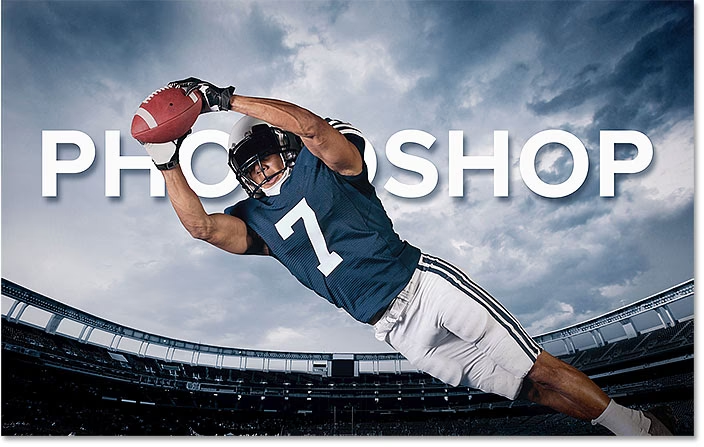
For at placere tekst bagved et billede i Photoshop, så teksten stadig er synlig, kræver det en forståelse af lagrækkefølge og ofte også gennemsigtighed:
- Sørg for, at dit billede er på et almindeligt lag (ikke et låst 'Baggrundslag'). Dobbeltklik eventuelt på baggrundslaget og tryk OK for at konvertere det til et almindeligt lag.
- Opret dit tekstlag som normalt.
- I lagpanelet skal du klikke og trække tekstlaget ned under billedlaget.
Nu ligger teksten teknisk set bagved billedet. *Men* hvis billedlaget er fuldt dækkende (ikke gennemsigtigt), vil du ikke kunne se teksten. For at gøre teksten synlig bagved billedet skal du gøre billedlaget delvist gennemsigtigt (juster 'Opacitet' i lagpanelet) eller bruge en lagmaske til at afsløre teksten i bestemte områder af billedet. En anden avanceret metode er at bruge blandingsindstillinger (Blending Modes) på tekstlaget eller billedlaget for at få dem til at interagere på specifikke måder.
Kreative Overvejelser og Teknikker
At mestre placeringen af tekst og billeder handler ikke kun om teknik, men også om kreativitet. Her er nogle overvejelser:
- Kontrast: Sørg altid for tilstrækkelig kontrast mellem tekst og billedbaggrund for at sikre læsbarhed. Lyse tekst på en lys del af billedet eller mørk tekst på en mørk del fungerer sjældent godt.
- Typografi: Valget af skrifttype (font) er afgørende. En font, der passer til billedets stemning, kan forstærke budskabet. Overvej om fonten skal være fed og fremtrædende eller tynd og diskret.
- Effekter: Tilføjelse af effekter som skygger, ydre glød eller en tynd kantlinje omkring teksten (stroke) kan hjælpe med at adskille teksten fra billedbaggrunden og forbedre læsbarheden, især når teksten ligger over et komplekst billede.
- Tekst som designelement: I billedredigering kan teksten i sig selv blive et visuelt element. Du kan fylde teksten med et billede eller en tekstur (clipping mask), give den en gennemsigtighed, der afslører billedet bagved, eller bruge tekstens form til at ramme eller interagere med billedets indhold.
- Placering og komposition: Tænk over, hvor på billedet teksten placeres. Skal den være centreret, i hjørnet, eller følge billedets linjer? Undgå at placere vigtig tekst over billedets mest centrale eller interessante del, medmindre det er intentionen.
Sammenligning: Dokument vs. Billedredigering
| Funktion | Dokument Editor (f.eks. Word) | Billedredigering (f.eks. Photoshop) |
|---|---|---|
| Grundlæggende Princip | Tekstflydning (Wrap Text) | Lag (Layers) |
| Tekst bagved billede | Via 'Tekstombrydning: Bagved tekst'. Billedet tages ud af tekstflow. | Ved at placere tekstlaget under billedlaget. Kræver billedgennemsigtighed for synlighed. |
| Tekst foran billede | Via 'Tekstombrydning: Bagved tekst' på billedet, eller ved brug af tekstbokse. | Standard; Tekstlag placeres automatisk over billedlag. |
| Præcis Positionering | Kan være udfordrende; afhænger af tekstflow og billedets ankerpunkt. Tekstbokse giver mere frihed. | Meget præcis kontrol ved at trække lag frit rundt på lærredet. |
| Kreative Teksteffekter | Begrænsede (WordArt, simple formateringer). | Meget avancerede (lagstilarter, blandingsindstillinger, masker, teksturer). |
| Primært Formål | Dokumentlayout, rapporter, breve. | Grafisk design, fotomanipulation, digitale kunstværker. |
Ofte Stillede Spørgsmål (FAQ)
Hvordan sikrer jeg, at tekst bagved et billede stadig er læselig?
Hvis teksten er bagved et billede (f.eks. i Word med 'Bagved tekst'), skal billedet enten have et område med rolig, ensartet farve, eller du kan gøre billedet delvist gennemsigtigt (juster billedets gennemsigtighed/fade-effekt i billedformateringsindstillingerne). I Photoshop kræver det, at billedlaget over teksten er gennemsigtigt i de områder, hvor teksten skal ses.
Kan jeg bruge forskellige tekstombrydningstyper i Word?
Ja, Word tilbyder flere tekstombrydningstyper udover 'Bagved tekst', f.eks. 'Foran tekst', 'Firkantet', 'Stramt', 'Øverst og nederst'. 'Foran tekst' er nyttig, hvis du vil have billedet til at ligge oven på teksten og skjule den. 'Bagved tekst' og 'Foran tekst' tager billedet ud af tekstflowet, hvilket giver mere frihed til placering.
Hvordan laver jeg tekst med et billede inde i bogstaverne i Photoshop?
Dette gøres typisk ved hjælp af en 'Clipping Mask'. Placer billedlaget direkte over tekstlaget i lagpanelet, højreklik på billedlaget og vælg 'Opret clipping maske'. Nu vil billedet kun være synligt inde i formen på teksten på laget nedenunder.
Hvad er en god kontrast mellem tekst og baggrund?
Der findes retningslinjer, især for webtilgængelighed (WCAG), der anbefaler specifikke kontrastforhold. Som en tommelfingerregel skal lys tekst have en mørk baggrund, og mørk tekst skal have en lys baggrund. Undgå mellemtonefarver for enten tekst eller baggrund, hvis de er for ens. En let skygge eller glød omkring teksten kan også forbedre kontrasten.
Er det bedre at bruge Word eller Photoshop til at kombinere tekst og billeder?
Det afhænger helt af formålet. Til dokumenter, rapporter eller simple layouts, hvor tekstflow er vigtigt, er Word (eller lignende) passende. Til grafisk design, kunstneriske kompositioner, plakater, sociale medie-grafikker, eller når du har brug for præcis kontrol over hvert element og avancerede effekter, er Photoshop (eller lignende billedredigeringssoftware) det rigtige valg.
Konklusion
At vide, hvordan man placerer tekst foran eller bagved et billede, er en fundamental færdighed inden for både dokumenthåndtering og grafisk design. Mens programmer som Word tilbyder enkle løsninger via tekstombrydning, giver billedredigeringssoftware som Photoshop langt større fleksibilitet og kreative muligheder gennem brugen af lag og effekter. Uanset hvilket værktøj du bruger, er målet altid at skabe en visuel harmoni, der forstærker dit budskab og fanger beskuerens opmærksomhed. Eksperimenter med placering, kontrast, typografi og effekter for at finde den perfekte balance i dine egne projekter.
Hvis du vil læse andre artikler, der ligner Tekst og Billeder: Placeringens Kunst, kan du besøge kategorien Design.