
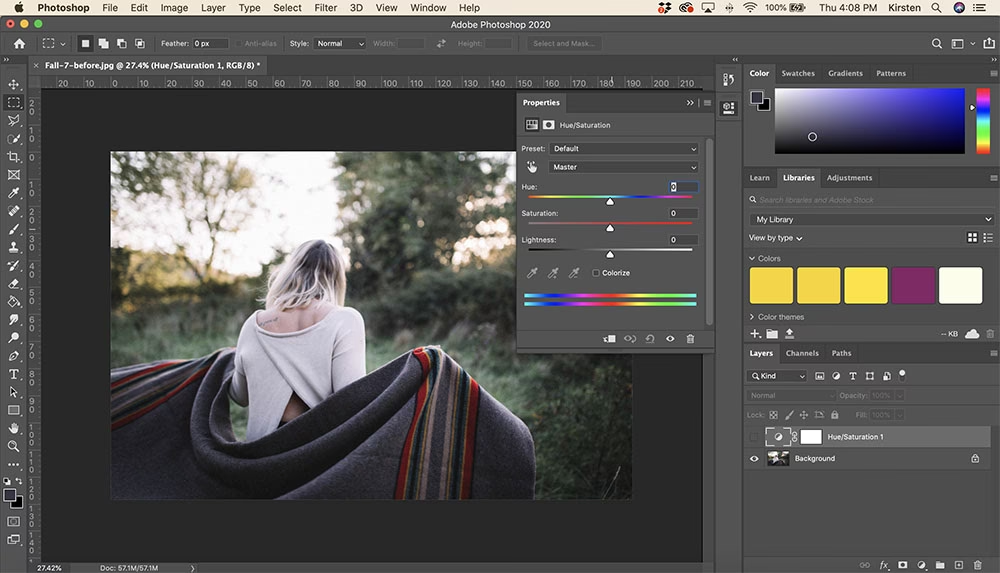

Photoshop's opdaterede Farvetone/Mætningsværktøj tilbyder en intuitiv og kraftfuld måde at manipulere farver i dine billeder på. Denne forbedrede grænseflade gør præcise farvejusteringer nemmere end nogensinde, hvilket giver dig mulighed for at finjustere farvetoner, forbedre livlighed og opnå kreative farvetransformationer. Uanset om du korrigerer farvestik eller tilføjer stilistiske effekter, er forståelse af dette værktøj afgørende for enhver Photoshop-bruger. Lad os udforske, hvordan man bruger det effektivt.
https://www.youtube.com/watch?v=0gcJCdgAo7VqN5tD
At få adgang til Farvetone/Mætningsværktøjet er et ligetil skridt, der åbner døren til omfattende farvekontrol. Det anbefales altid at bruge justeringslag, da dette er en ikke-destruktiv arbejdsgang, der bevarer dit originale billede uberørt. For at åbne værktøjet skal du følge disse trin:
- Åbn dit billede i Photoshop. Dette er naturligvis det første skridt i enhver billedredigering.
- Gå til topmenuen. Her finder du forskellige muligheder for at manipulere dit billede. Naviger til 'Lag' (Layer). Under 'Lag' finder du 'Nyt justeringslag' (New Adjustment Layer). Vælg dette.
- Fra listen over justeringslag, der vises, skal du vælge 'Farvetone/Mætning' (Hue/Saturation).
- En dialogboks vil dukke op, hvor du kan navngive dit nye justeringslag. Du kan beholde standardnavnet eller give det et mere beskrivende navn. Klik 'OK'.
Et nyt justeringslag for Farvetone/Mætning er nu blevet tilføjet over dit billedlag i Lag-panelet. Dette lag indeholder alle de justeringer, du foretager, hvilket betyder, at du til enhver tid kan redigere justeringerne eller slette laget helt uden at påvirke dit originale billede.
Ændring af Alle Farver i Dit Billede
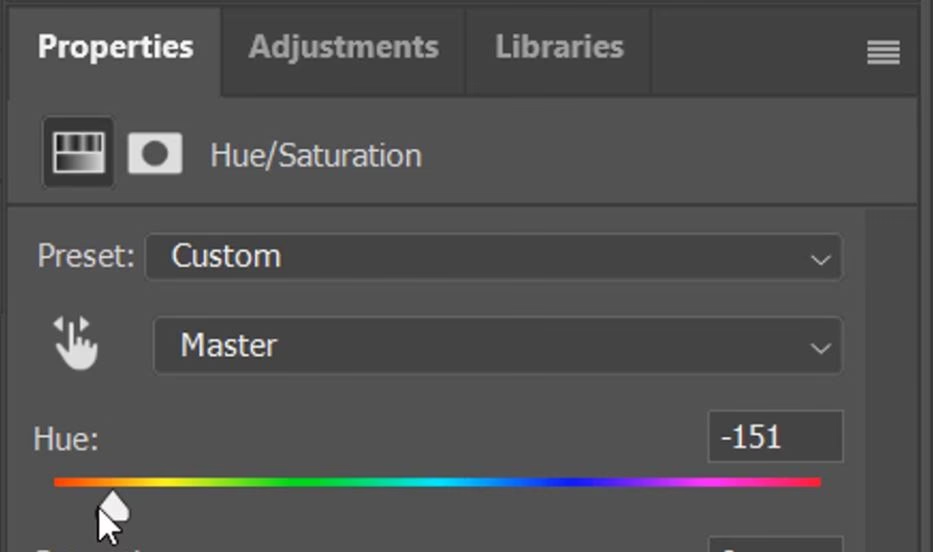
Når Farvetone/Mætning-justeringslaget er oprettet, vil du se panelet 'Egenskaber' (Properties) dukke op (kontrollerne kan også vises i den kontekstafhængige opgavebjælke, afhængigt af din Photoshop-version og indstillinger). Det er her, magien sker, og du får kontrol over farverne i dit billede.
I panelet Egenskaber finder du flere indstillinger og skydere. For at ændre alle farver i dit billede på én gang skal du sikre dig, at den øverste rullemenu siger Master. Dette er standardindstillingen, og den indikerer, at justeringerne, du foretager, vil blive anvendt globalt på alle farver i billedet.
Under 'Master'-rullemenuen finder du de tre primære skydere, der giver dig fuld kontrol over de globale farvejusteringer:
- Farvetone (Hue)
- Mætning (Saturation)
- Lysstyrke (Lightness)
Disse tre skydere er hjertet i Farvetone/Mætningsværktøjet, når du arbejder i Master-tilstand. Lad os se på, hvad hver skyder gør:
Farvetone-skyderen: Ved at trække i Farvetone-skyderen forskydes alle farver i dit billede hen over farvespektret. Forestil dig farvehjulet; når du trækker i denne skyder, roterer du effektivt hele hjulet, hvilket ændrer den faktiske farve på hvert pixel baseret på dens oprindelige farve. En rød farve kan blive til lilla, grøn, blå osv., afhængigt af hvor meget du trækker skyderen. Dette er utroligt kraftfuldt til at skabe dramatiske farveændringer eller korrigere store farvestik.
Mætning-skyderen: Mætning-skyderen styrer intensiteten eller livligheden af alle farver. Hvis du trækker skyderen mod højre, øges farvernes mætning, hvilket gør dem mere levende og intense. Trækker du skyderen mod venstre, reduceres mætningen, hvilket gør farverne mere dæmpede. Hvis du trækker den helt til venstre (-100), fjernes al farve, og dit billede bliver sort-hvidt.
Lysstyrke-skyderen: Lysstyrke-skyderen justerer den overordnede lysstyrke af alle farver. Ved at trække skyderen mod højre øges lysstyrken, hvilket gør farverne lysere. Ved at trække den mod venstre reduceres lysstyrken, hvilket gør farverne mørkere. Det er vigtigt at bemærke, at denne skyder justerer lysstyrken af selve farven, ikke den overordnede eksponering af billedet (selvom det kan have en lignende visuel effekt på farverige områder).
Eksperimenter med disse skydere i Master-tilstand for at forstå deres indvirkning på hele billedet. Du kan skabe alt fra subtile forbedringer til drastiske, kreative effekter ved blot at manipulere disse tre skydere.
Ændring af Specifikke Farver
For mere præcis farveredigering, hvor du kun ønsker at påvirke bestemte farver i dit billede, kan du målrette individuelle farveområder. Dette er en af de mest brugbare funktioner i Farvetone/Mætningsværktøjet og giver dig mulighed for at isolere og justere specifikke nuancer uden at påvirke resten af billedet.
I panelet Egenskaber, direkte under de globale skydere (Farvetone, Mætning, Lysstyrke) og 'Master'-rullemenuen, ser du en visuel repræsentation af forskellige farveområder. Disse inkluderer typisk:
- Reds (Røde)
- Yellows (Gule)
- Greens (Grønne)
- Cyans (Cyan)
- Blues (Blå)
- Magentas (Magenta)
For at justere et specifikt farveområde skal du blot klikke på dets tilsvarende farveprøve eller vælge det fra 'Master'-rullemenuen. For eksempel, hvis du klikker på 'Reds', vil du nu kun kunne modificere de røde toner (og farver, der indeholder rød, som lyserøde og orange nuancer) i dit billede ved hjælp af Farvetone-, Mætning- og Lysstyrke-skyderne nedenfor.
Bemærk, hvordan skyderne nu kun påvirker det valgte farveområde. Hvis du trækker i Farvetone-skyderen, når 'Reds' er valgt, vil kun de røde dele af dit billede ændre farve, mens andre farver forbliver uberørte. Dette er utroligt nyttigt til at forbedre farven på f.eks. en rød kjole, justere hudtoner (som ofte indeholder røde og gule nuancer) eller ændre farven på blade i et træ.
Når du har valgt et specifikt farveområde, vises der også et farvebånd nederst i panelet. Dette bånd består af to dele: et øverste bånd, der viser den originale farvefordeling, og et nederste bånd, der viser, hvordan farverne vil se ud efter dine justeringer. Mellem de to bånd er der et justerbart område med fire markører. Disse markører definerer det præcise farveområde, du arbejder med, og hvor "blød" overgangen er til de omkringliggende farver. Du kan trække i disse markører for at udvide eller indsnævre det farveområde, der påvirkes, hvilket giver endnu finere kontrol.
Tips til Brug af Skydere og Nulstilling
Arbejdet med Farvetone-, Mætning- og Lysstyrke-skyderne i både Master-tilstand og specifikke farveområder tilbyder yderligere kontrolmuligheder, der kan gøre din redigeringsproces mere effektiv.
En hurtig måde at justere værdierne på er ved at holde din markør over etiketterne ('Farvetone', 'Mætning', 'Lysstyrke') og trække til venstre eller højre. Dette er ofte hurtigere end at klikke og trække selve skyderknappen, især for små justeringer.
For at øge justeringshastigheden markant, hvilket kan være nyttigt, når du vil se store ændringer hurtigt, skal du holde Skift-tasten nede, mens du trækker i skyderen eller over etiketten. Justeringerne vil ske i større trin.
Omvendt, hvis du har brug for mere subtile ændringer og finjusteringer, især når du arbejder med specifikke farveområder, kan du holde Alt- eller Option-tasten nede, mens du trækker. Dette vil gøre justeringerne langsommere og give dig mulighed for at vælge den præcise værdi, du ønsker.
Det er almindeligt at eksperimentere med skyderne, og nogle gange vil du måske hurtigt vende tilbage til udgangspunktet for en specifik skyder uden at nulstille alle justeringer. For hurtigt at nulstille enhver individuel skyder til dens standard (center) position, skal du blot dobbeltklikke på dens etiket (f.eks. 'Farvetone') eller det lille ikon ved siden af den. Dette er en tidsbesparende genvej, der lader dig starte forfra med en enkelt justering uden at påvirke de andre.
Hvis du derimod ønsker at nulstille alle justeringer, du har foretaget i det aktuelle Farvetone/Mætning-justeringslag – både i Master-tilstand og eventuelle specifikke farvejusteringer – er der en 'Nulstil'-knap (Reset) nederst i panelet Egenskaber. Et klik på denne knap vil bringe alle skydere og indstillinger tilbage til deres standardværdier, som de var, da du først oprettede laget.
Sammenligning: Master vs. Specifikke Farver
| Funktion | Master-tilstand | Specifikke Farveområder |
|---|---|---|
| Påvirkede farver | Alle farver i billedet | Kun det valgte farveområde (f.eks. Røde, Blå) |
| Primær anvendelse | Globale farveændringer, farvestikkorrektion for hele billedet, sort-hvid konvertering | Målrettet farvejustering, ændring af specifikke objekters farve, finjustering af hudtoner |
| Kontrolniveau | Overordnet | Finjustering |
| Farvetone-skyderens effekt | Skifter farvenuance for alle farver | Skifter farvenuance kun for farver inden for det valgte område |
| Mætning-skyderens effekt | Ændrer mætning for alle farver | Ændrer mætning kun for farver inden for det valgte område |
| Lysstyrke-skyderens effekt | Ændrer lysstyrke for alle farver | Ændrer lysstyrke kun for farver inden for det valgte område |
Ofte Stillede Spørgsmål
Hvad er Farvetone-skyderen?
Farvetone-skyderen i Photoshop's Farvetone/Mætningsværktøj bruges til at ændre den faktiske farve eller nuance. Når den bruges i Master-tilstand, forskydes alle farver i billedet hen over farvespektret. Når den bruges med et specifikt farveområde valgt (f.eks. Røde), ændrer den kun nuancen af farver inden for det valgte område.
Hvordan åbner jeg Farvetone/Mætningsværktøjet?
Du åbner værktøjet ved at gå til topmenuen: Lag > Nyt justeringslag > Farvetone/Mætning. Klik derefter OK i dialogboksen.
Hvordan ændrer jeg kun de røde farver i mit billede?
Åbn panelet Egenskaber for Farvetone/Mætning-laget. I rullemenuen, der typisk står 'Master', skal du vælge 'Reds'. Nu vil skyderne Farvetone, Mætning og Lysstyrke kun påvirke de røde farver i dit billede.
Hvad gør Mætning-skyderen?
Mætning-skyderen styrer intensiteten eller livligheden af farverne. Træk til højre for at gøre farverne mere intense, træk til venstre for at gøre dem mindre intense (mod grå).
Hvad gør Lysstyrke-skyderen?
Lysstyrke-skyderen justerer lysheden af farverne. Træk til højre for at gøre farverne lysere, træk til venstre for at gøre dem mørkere.
Hvordan nulstiller jeg en enkelt skyder?
Dobbeltklik på etiketten for den skyder, du vil nulstille (f.eks. 'Farvetone'), eller på det lille ikon ved siden af den i panelet Egenskaber.
Hvordan nulstiller jeg alle justeringer?
Klik på 'Nulstil'-knappen nederst i panelet Egenskaber for Farvetone/Mætning-laget.
Er det bedre at bruge Master eller specifikke farveområder?
Det afhænger af, hvad du vil opnå. Master bruges til globale ændringer, mens specifikke farveområder bruges til finjustering og målretning af bestemte farver. Ofte bruges begge metoder i kombination på forskellige justeringslag.
Hvad betyder det justerbare farvebånd nederst i panelet?
Det justerbare farvebånd, der vises, når du vælger et specifikt farveområde, viser det præcise spektrum af farver, der påvirkes af dine justeringer. De fire markører giver dig mulighed for at definere bredden og blødheden af dette område, hvilket giver dig kontrol over, hvor skarpt eller gradvist justeringen påvirker farverne omkring det valgte område.
At mestre Farvetone/Mætningsværktøjet og især forstå Farvetone-skyderens funktion i både global og målrettet tilstand er en fundamental færdighed inden for digital billedredigering. Ved at bruge dette værktøj effektivt kan du forbedre dine billeder, skabe stemninger og realisere din kreative vision for farverne i dine fotografier.
Hvis du vil læse andre artikler, der ligner Mestre Farver i Photoshop med Farvetone, kan du besøge kategorien Fotografi.