


Møder du uventede problemer, fejlmeddelelser eller mærkelig opførsel i Adobe Photoshop på din Windows-computer? Det kan være utroligt frustrerende, når et ellers pålideligt værktøj pludselig begynder at skabe sig. Måske fejler dine specialdesignede handlinger (actions), værktøjer opfører sig ikke som forventet, eller programmet starter meget langsomt. I mange af disse situationer er synderen ofte en beskadiget eller konflikterende præferencefil.
Photoshops præferencefil er et centralt element, der gemmer alle dine personlige indstillinger og tilpasninger – fra brugerfladens udseende og tastaturgenveje til avancerede ydeevneindstillinger og filhåndtering. Selvom disse indstillinger er designet til at forbedre din arbejdsgang, kan de over tid blive korrupte på grund af softwarefejl, systemnedbrud eller endda uforeneligheder efter opdateringer. Når præferencefilen bliver beskadiget, kan det føre til ustabilitet, uventet adfærd og nedsat ydeevne i programmet. En af de mest effektive og ofte anbefalede metoder til fejlfinding i Photoshop er simpelthen at nulstille disse indstillinger til standardværdierne. Dette tvinger Photoshop til at oprette en helt ny, frisk præferencefil, som kan eliminere mange almindelige problemer og potentielt løse dine frustrationer.

I denne artikel vil vi dykke ned i, hvorfor præferenceindstillingerne er vigtige, hvad de styrer, og præsentere dig for tre forskellige metoder til at nulstille dem i Windows. Hver metode har sine fordele og kan bruges afhængigt af, hvor nemt du kan åbne og interagere med Photoshop, og om du specifikt ønsker at bevare en sikkerhedskopi af dine nuværende indstillinger, før du nulstiller.
- Hvorfor Nulstille Photoshop-Indstillinger?
- Metode 1: Nulstil ved Opstart (Den Hurtige Metode)
- Metode 2: Nulstil Indstillinger ved Afslutning (Den Nemme Metode)
- Metode 3: Manuel Nulstilling af Præferencefilen (Den Grundige Metode med Backup)
- Hvad er Photoshop-Indstillinger Helt Præcist?
- Sammenligning af Nulstillingsmetoder
-
Ofte Stillede Spørgsmål om Nulstilling af Photoshop-Indstillinger
- Hvad gør jeg, hvis nulstilling af præferenceindstillingerne ikke løser mit problem i Photoshop?
- Mister jeg mine plugins, pensler, actions eller andre presets ved nulstilling af præferenceindstillingerne?
- Hvorfor kaldes den manuelle metode (Metode 3) "mest komplet"?
- Påvirker en nulstilling af indstillinger kun den version af Photoshop, jeg bruger, eller alle mine installerede versioner?
- Kan jeg gendanne mine gamle indstillinger efter at have nulstillet, hvis det ikke hjalp?
- Konklusion
Hvorfor Nulstille Photoshop-Indstillinger?
Forestil dig Photoshops præferencefil som programmets langtidshukommelse for dine personlige valg og konfigurationer. Hver gang du ændrer en indstilling i dialogboksen "Indstillinger" (Preferences), f.eks. under kategorierne Generelt, Ydeevne, Filhåndtering eller Interface, gemmes denne ændring i præferencefilen. Dette inkluderer et bredt spektrum af konfigurationer, lige fra hvor meget RAM Photoshop må bruge, hvilken farve brugerfladens tema skal have, standardopløsningen for nye dokumenter, hvordan zoom-værktøjet opfører sig, hvilke mapper der indeholder dine installerede plugins, og meget mere.
Under normale omstændigheder gemmes og indlæses disse indstillinger problemfrit hver gang du starter og afslutter programmet. Men præferencefilen er, ligesom enhver anden datafil, sårbar over for korruption. Dette kan ske af flere årsager:
- Softwarefejl: En fejl i Photoshop selv kan forårsage, at data gemmes forkert i præferencefilen.
- Systemnedbrud: Hvis din computer går ned, eller Photoshop lukker uventet (f.eks. ved en strømafbrydelse), mens programmet skriver til præferencefilen, kan filen blive beskadiget.
- Opdateringer: Selvom Photoshop forsøger at migrere indstillinger fra en ældre version til en ny, kan denne proces sommetider overføre en eksisterende korruption eller skabe nye konflikter.
- Tredjeparts Plugins: Nogle plugins interagerer dybt med Photoshops kerne, og en fejlbehæftet eller inkompatibel plugin kan forstyrre præferencefilen.
- Diskfejl: Problemer med harddisken, hvor præferencefilen er gemt, kan også føre til korruption.
Når præferencefilen er korrupt, kan det manifestere sig på mange irriterende måder. Du kan opleve, at:
- Bestemte værktøjer ikke virker korrekt eller opfører sig uforudsigeligt.
- Paneler, der skulle være synlige, pludselig er forsvundet, eller panellayoutet er ødelagt.
- Dine gemte Actions (handlinger) stopper med at fungere eller giver uventede resultater.
- Photoshop fryser ofte eller reagerer langsomt, selv ved simple opgaver.
- Du får fejlmeddelelser, som du aldrig har set før, og som ikke giver mening i forhold til det, du laver.
- Programmet er meget lang tid om at starte.
- Indstillinger, du ændrer (f.eks. i Ydeevne), gemmes ikke korrekt eller vender tilbage til en tidligere værdi.
Nulstilling af præferencefilen er den mest direkte måde at løse disse problemer på, hvis de skyldes korrupte indstillinger. Ved at slette den gamle fil og tvinge Photoshop til at oprette en ny med fabriksstandardindstillingerne, får du en ren start. Dette er ofte det første og mest effektive fejlfindingstrin, du bør prøve, når Photoshop begynder at opføre sig mærkeligt.
Metode 1: Nulstil ved Opstart (Den Hurtige Metode)
Denne metode er Adobes officielt anbefalede hurtigste vej til at nulstille indstillingerne. Den virker ved at afbryde Photoshops normale opstartssekvens og tvinge programmet til at slette den eksisterende præferencefil, før den indlæses fuldt ud. Den er ideel, hvis du hurtigt vil teste, om nulstillingen løser dit problem, forudsat at du kan starte Photoshop, selvom det opfører sig mærkeligt.
Følg disse trin nøje:
- Sørg for, at Adobe Photoshop er helt lukket ned. Det er afgørende, at programmet ikke kører i baggrunden, når du forsøger dette. Åbn Jobliste (Task Manager ved at trykke Ctrl + Shift + Esc) og tjek under fanen "Processer" (Processes) for at sikre, at der ikke er nogen aktive processer ved navn "Photoshop.exe". Afslut dem om nødvendigt.
- Start Photoshop. Find din Photoshop-genvej på skrivebordet, i Start-menuen, eller naviger direkte til programfilen (typisk placeret i
C:\Program Files\Adobe\Adobe Photoshop [Versionsnummer]\photoshop.exe, hvor[Versionsnummer]er din specifikke version, f.eks. "2024" eller "CC 2019"). Dobbeltklik på genvejen eller filen for at starte programmet. - Tryk straks på tasterne. I det samme øjeblik du dobbeltklikker for at starte Photoshop, skal du trykke og holde tasterne Alt + Control + Shift nede på dit Windows-tastatur. Det er yderst vigtigt at gøre dette hurtigt, før Photoshop når at indlæse sine brugerindstillinger. Bliv ved med at holde tasterne nede.
- Bekræft nulstillingen. Hvis du trykkede tasterne hurtigt nok og i det rette øjeblik, vil en lille dialogboks poppe op over Photoshops opstartsskærm. Denne boks vil spørge: "Delete the Adobe Photoshop Settings file?". Klik på knappen "Ja" eller "Yes" i denne boks.
- Photoshop starter med standardindstillinger. Photoshop vil nu fortsætte opstartsprocessen og automatisk oprette en helt ny præferencefil med alle standardindstillingerne, som de var, da programmet blev installeret første gang.
Hvis Photoshop starter helt op uden at vise dialogboksen med spørgsmålet om sletning, betyder det, at du ikke trykkede tasterne hurtigt nok. Luk Photoshop ned igen og gentag trin 2 og 3, idet du fokuserer på at trykke Alt + Control + Shiftumiddelbart efter du klikker for at starte programmet. Denne metode er effektiv for en hurtig test, men den har den ulempe, at den sletter din gamle præferencefil permanent, uden at du har mulighed for at gemme den eller gendanne dine tidligere indstillinger.
Metode 2: Nulstil Indstillinger ved Afslutning (Den Nemme Metode)
Denne metode er indbygget direkte i Photoshops egne indstillingsmenuer. Den er meget nem at udføre, da den ikke kræver præcis timing ved opstarten. Den er dog kun mulig at bruge, hvis du kan åbne Photoshop og navigere i programmenuerne uden at programmet crasher øjeblikkeligt. Nulstillingen sker først, når du lukker programmet ned, efter at du har aktiveret indstillingen.
Sådan gør du:
- Åbn Adobe Photoshop. Start programmet som du normalt ville.
- Åbn Indstillinger. Klik på menuen "Rediger" (Edit) øverst på skærmen.
- Vælg Generelt. I den rullemenu, der vises, skal du føre musen ned til "Indstillinger" (Preferences) nær bunden af menuen. En undermenu vil poppe op ved siden af. Vælg "Generelt" (General) fra denne undermenu. Dette åbner den store dialogboks for Indstillinger, hvor du kan justere mange forskellige aspekter af programmet.
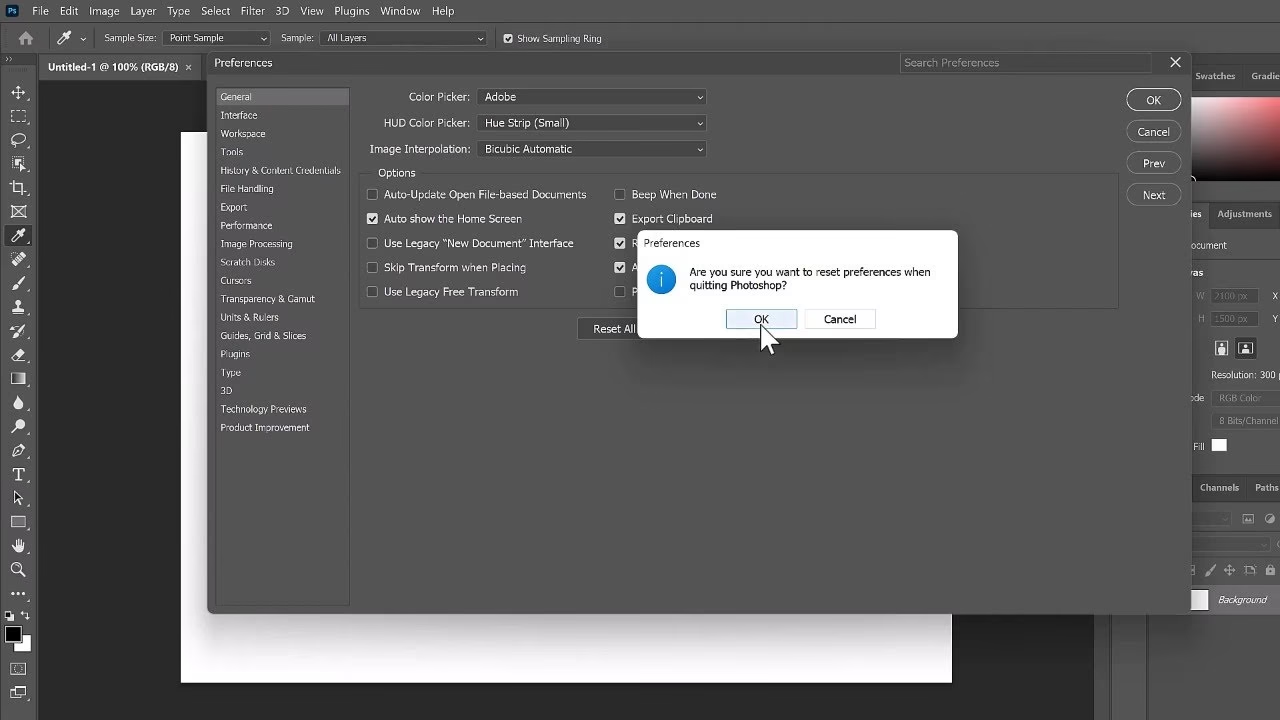
- Find nulstillingsknappen. I dialogboksen "Indstillinger" (Preferences) skal du kigge efter en knap mærket "Nulstil indstillinger ved afslutning" (Reset Preferences on Quit). Denne knap findes typisk i sektionen "Generelt" eller nederst i dialogboksen, afhængigt af din Photoshop-version. Klik på denne knap.
- Bekræft handlingen. En lille pop-up-boks vil dukke op for at bekræfte, at du ønsker at aktivere nulstillingen. Teksten vil typisk spørge: "Er du sikker på, at du vil nulstille indstillinger, når du afslutter Photoshop?" Klik på "OK" eller "Ja". Dette bekræfter blot din intention om at nulstille næste gang du lukker programmet.
- Gem ændringen. Klik på "OK" nederst i den store "Indstillinger" dialogboks for at lukke den og gemme, at du har aktiveret "Nulstil indstillinger ved afslutning".
- Luk Photoshop. Afslut nu Adobe Photoshop helt. Gå til menuen "Filer" (File) og vælg "Afslut" (Exit) eller klik på lukkeknappen i vinduet. Når programmet lukker ned, vil det udføre nulstillingen og slette den gamle præferencefil, før det afslutter helt.
- Genåbn Photoshop. Start Photoshop igen. Da programmet opdager, at præferencefilen mangler, vil det automatisk oprette en helt ny præferencefil med standardindstillingerne, så snart det starter op.
Denne metode er meget ligetil og kræver ingen særlig timing. Den er bekvem, hvis du kan åbne Photoshop og navigere i menuerne. Dog, ligesom Metode 1, sletter den den gamle præferencefil permanent uden at give dig mulighed for at gemme en backup. Hvis Photoshop crasher umiddelbart ved opstart, før du overhovedet kan komme ind i Indstillingsmenuen, kan denne metode ikke bruges.
Metode 3: Manuel Nulstilling af Præferencefilen (Den Grundige Metode med Backup)
Den manuelle metode er ofte anset for at være den mest grundige måde at nulstille Photoshops indstillinger på. Vigtigst af alt giver denne metode dig mulighed for at oprette en sikkerhedskopi af din nuværende præferencefil, før du sletter den. Dette er en stor fordel, da det lader dig gendanne dine gamle indstillinger, hvis nulstillingen alligevel ikke løser det specifikke problem, du oplever. Denne metode kræver, at du er komfortabel med at navigere i Windows Stifinder (File Explorer), herunder at finde skjulte mapper.
Følg disse trin omhyggeligt:
- Luk Photoshop helt ned. Det er absolut nødvendigt, at Photoshop er helt lukket, før du manipulerer med præferencefilen. Tjek Jobliste (Ctrl+Shift+Esc) for at bekræfte, at ingen Photoshop-processer kører.
- Naviger til indstillingsmappen. Du skal finde den mappe på din harddisk, hvor Photoshop gemmer dine præferenceindstillinger. Stien varierer lidt afhængigt af din version af Windows og den specifikke Photoshop-version. For Windows 10 (og ofte også Windows 11) og nyere Photoshop-versioner er standardstien typisk denne:
C:\Users\[Dit Brugernavn]\AppData\Roaming\Adobe\Adobe Photoshop [Versionsnummer]\Adobe Photoshop [Versionsnummer] SettingsErstat
[Dit Brugernavn]med det faktiske brugernavn, du bruger til at logge ind på din Windows-computer. Erstat[Versionsnummer]med nummeret på din specifikke Photoshop-version, f.eks. "2023" eller "CC 2021".Vigtig bemærkning om skjulte mapper: Mappen
AppDataer som standard en skjult mappe i Windows for at undgå, at brugere ved et uheld sletter vigtige system- eller programfiler. For at kunne se denne mappe skal du åbne et Stifinder-vindue, klikke på fanen "Vis" (View) øverst i vinduet, og derefter sætte et flueben ved "Skjulte elementer" (Hidden items) i gruppen "Vis/skjul" (Show/hide). Alternativt kan du kopiere og indsætte hele stien (med dit brugernavn og versionsnummer korrekt indsat) direkte i adresselinjen i Stifinder og trykke Enter. - Find den specifikke indstillingsmappe. Når du er navigeret til den korrekte Adobe Photoshop [Versionsnummer] mappe inden i AppData\Roaming, skal du finde undermappen, der specifikt hedder "Adobe Photoshop [Versionsnummer] Settings". Dette er mappen, der indeholder alle dine præferencefiler.
- Opret en sikkerhedskopi. Før du sletter mappen, anbefales det kraftigt at oprette en backup. Højreklik på mappen "Adobe Photoshop [Versionsnummer] Settings" og vælg "Kopier" (Copy). Naviger derefter til et sikkert og let tilgængeligt sted, f.eks. dit skrivebord (Desktop), mappen "Dokumenter" (Documents), eller opret en ny mappe et andet sted på din harddisk kaldet f.eks. "Photoshop Indstillinger Backup". Højreklik i den nye placering og vælg "Sæt ind" (Paste). Du har nu en sikkerhedskopi af dine nuværende indstillinger.
- Slet den originale mappe. Gå nu tilbage til den originale placering af mappen i
AppData\Roaming\Adobe\Adobe Photoshop [Versionsnummer]\. Højreklik på mappen "Adobe Photoshop [Versionsnummer] Settings" (sørg for, at det er den originale mappe, ikke den kopi du lige lavede!) og vælg "Slet" (Delete). Bekræft sletningen, hvis Windows beder dig om det. - Genåbn Photoshop. Start Adobe Photoshop igen. Da programmet opdager, at mappen med indstillinger mangler på den forventede placering, vil det automatisk oprette en helt ny mappe ved navn "Adobe Photoshop [Versionsnummer] Settings" og fylde den med standardindstillingerne, som om programmet netop var blevet installeret.
Den manuelle metode er ofte den mest "rene" måde at nulstille på, da den sikrer, at absolut alle filer og undermapper relateret til brugerindstillinger for den specifikke Photoshop-version slettes og genoprettes. Dette inkluderer potentielt cache-filer eller andre midlertidige konfigurationsdata, som de automatiske metoder måske ikke altid fanger. Muligheden for at lave en sikkerhedskopi gør denne metode overlegen, hvis du er usikker på, om nulstillingen vil løse dit problem, og du ønsker muligheden for at gendanne dine gamle indstillinger. Hvis nulstillingen ikke hjalp, og du vil have dine gamle indstillinger tilbage, skal du blot lukke Photoshop helt ned igen, slette den nyoprettede "Adobe Photoshop [Versionsnummer] Settings" mappe i AppData\Roaming, og derefter kopiere din sikkerhedskopi-mappe (fra trin 4) tilbage til den originale placering.
Hvad er Photoshop-Indstillinger Helt Præcist?
Photoshops præferenceindstillinger er et omfattende sæt af konfigurationsmuligheder, der lader dig finjustere programmet til dine behov, din arbejdsstil og din computers hardware. De gemmer et væld af information, som bestemmer, hvordan Photoshop ser ud, hvordan det opfører sig, og hvordan det interagerer med dit system og dine filer. At forstå, hvad der gemmes her, kan give dig en bedre idé om, hvorfor en nulstilling kan løse så mange forskellige problemer. Her er nogle af de vigtigste kategorier af indstillinger, du finder i dialogboksen "Rediger > Indstillinger" (Edit > Preferences), som gemmes i præferencefilen:
- Generelt (General): Grundlæggende indstillinger for programmet, herunder biplyde, historiklog, og om standardværktøjer skal nulstilles ved opdatering.
- Interface: Indstillinger for brugerfladens udseende, herunder farvetema (mørkt/lyst), sprog, og hvordan paneler og dokumentvinduer opfører sig (f.eks. åbne dokumenter som faner).
- Arbejdsområde (Workspace): Indstillinger relateret til arrangement af paneler og vinduer.
- Værktøjer (Tools): Hvordan specifikke værktøjer opfører sig, herunder indstillinger for zoom (Zoom Resizes Windows), panoreringsadfærd, og om værktøjstips skal vises.
- Historikpensel (History Brush): Konfiguration af historikpenslens opførsel.
- Filhåndtering (File Handling): Dette er en vigtig sektion. Her indstiller du, hvordan Photoshop åbner og gemmer filer, indstillinger for filkompatibilitet (især for PSD- og PSB-filer), indstillinger for Camera Raw præferencer, og hvor ofte programmet automatisk skal gemme genoprettelsesinformation (Recovery information).
- Eksport (Export): Standardindstillinger for eksportformater og -kvalitet.
- Ydeevne (Performance): En kritisk sektion for programmets hastighed. Her tildeler du, hvor stor en procentdel af din computers tilgængelige RAM Photoshop må bruge. Du kan også aktivere eller deaktivere brug af grafikkortet (GPU) til acceleration, hvilket er essentielt for mange moderne funktioner. Antallet af "History States" (trin du kan fortryde) indstilles her, og vigtigst af alt, konfigurerer du dine "Scratch Disks" – den harddiskplads Photoshop bruger som midlertidig hukommelse, når RAM'en er fyldt. Forkert konfiguration af scratch disks er en hyppig årsag til ydeevneproblemer og fejl.
- Markører (Cursors): Indstillinger for udseendet af dine værktøjsmarkører (f.eks. om penselmarkøren skal vise penslens størrelse).
- Transparens & Gamut (Transparency & Gamut): Indstillinger for visning af transparens (ternmønsteret i gennemsigtige områder) og advarsler om farver uden for det printbare farveområde (gamut warning).
- Måleenheder & Linealer (Units & Rulers): Standardmåleenheder for dokumenter, tekst, linealer, søjler og gitter.
- Hjælpelinjer, Gitter & Udsnit (Guides, Grid & Slices): Indstillinger for udseendet (farve, stregtype) og opførsel af hjælpelinjer, gitter og udsnit.
- Plugins: Her kan du angive yderligere mapper, hvor Photoshop skal lede efter tredjeparts plugins ud over standardinstallationsplaceringen.
- Tekst (Type): Indstillinger relateret til tekstbehandling, skrifttypeforhåndsvisning og sprogspecifikke indstillinger.
- 3D: Indstillinger relateret til Photoshops 3D-funktioner (hvis din version understøtter dem).
Alle disse indstillinger gemmes i den præferencefil(er), som de tre nulstillingsmetoder manipulerer. Ved at nulstille sættes alle disse punkter tilbage til deres oprindelige fabriksstandarder, hvilket eliminerer eventuelle brugerdefinerede indstillinger, der potentielt kunne forårsage problemer.
Sammenligning af Nulstillingsmetoder
For at gøre det nemmere for dig at vælge den metode, der passer bedst til din specifikke situation, her er en hurtig sammenligning af de tre tilgange, vi har gennemgået:
| Metode | Sværhedsgrad | Kræver hurtig timing? | Mulighed for backup? | Komplethed | Bedst egnet når... |
|---|---|---|---|---|---|
| Metode 1: Ved Opstart (Alt+Ctrl+Shift) |
Let (men kræver præcision) | Ja, afgørende i opstartsøjeblikket | Nej, sletter permanent den eksisterende fil | Høj | Du hurtigt vil teste, om en nulstilling løser problemet, og Photoshop kan starte (selvom det opfører sig mærkeligt). Det er den hurtigste test. |
| Metode 2: Ved Afslutning (via Indstillinger) |
Meget Let | Nej | Nej, sletter permanent den eksisterende fil | Høj | Du kan åbne Photoshop og navigere til Indstillingsmenuen uden problemer, og du ikke har behov for at gemme en sikkerhedskopi af dine nuværende indstillinger. |
| Metode 3: Manuel (Slet Fil i Stifinder) |
Moderat (kræver navigation i Windows, herunder skjulte mapper) | Nej | Ja, anbefalet og let at udføre som del af processen | Mest Komplet (sletter hele indstillingsmappen) | Photoshop ikke vil starte overhovedet, eller du ønsker den ekstra sikkerhed at have en mulighed for at gendanne dine gamle indstillinger, hvis nulstillingen ikke hjælper. |
Ofte Stillede Spørgsmål om Nulstilling af Photoshop-Indstillinger
Hvad gør jeg, hvis nulstilling af præferenceindstillingerne ikke løser mit problem i Photoshop?
Hvis du har fulgt trinene for at nulstille dine præferenceindstillinger, men problemerne med Photoshop fortsætter uændret, indikerer det, at årsagen til problemerne sandsynligvis ligger et andet sted end i dine personlige indstillinger. Præferencekorruption er en hyppig årsag, men ikke den eneste. De næste logiske skridt i din fejlfinding bør inkludere at undersøge andre potentielle kilder til problemer:
- Opdater dine grafikkortdrivere: Forældede eller beskadigede grafikkortdrivere er en meget almindelig årsag til ustabilitet, visningsfejl og ydeevneproblemer i Photoshop, især med nyere versioner, der i høj grad udnytter GPU-acceleration. Gå direkte til producentens hjemmeside (NVIDIA, AMD, eller Intel) og download og installer de nyeste drivere specifikt til din model grafikkort.
- Tjek systemkrav: Sørg for, at din computer hardwaremæssigt opfylder minimumskravene (og helst de anbefalede krav) for den specifikke version af Photoshop, du bruger.
- Deaktiver eller fjern tredjeparts plugins: Plugins, filtre og udvidelser fra tredjeparter kan sommetider forårsage konflikter med Photoshop. Prøv midlertidigt at deaktivere eller fjerne alle tredjeparts plugins for at se, om problemet forsvinder. Hvis det gør, kan du genaktivere dem én efter én for at identificere den skyldige plugin.
- Nulstil specifikke værktøjer: Hvis problemet kun relaterer sig til et bestemt værktøj (f.eks. penslen opfører sig underligt), kan du prøve at nulstille kun værktøjets indstillinger. Højreklik på det pågældende værktøjs ikon øverst til venstre i Options Bar (indstillingslinjen) og vælg "Nulstil værktøj" (Reset Tool) eller "Nulstil alle værktøjer" (Reset All Tools).
- Geninstaller Photoshop: Hvis intet andet virker, kan der være et problem med selve Photoshop-installationen. Afinstaller programmet fuldstændigt (brug Adobe Creative Cloud desktop app'en for en ren afinstallation) og installer det derefter igen.
- Kør Windows Update: Sørg for, at dit Windows-operativsystem er fuldt opdateret med de seneste sikkerhedsrettelser og ydeevneforbedringer.
Mister jeg mine plugins, pensler, actions eller andre presets ved nulstilling af præferenceindstillingerne?
Generelt nej. Nulstilling af Photoshops præferencefil (.psp-filen og tilhørende filer i "Settings"-mappen) sletter ikke selve filerne for dine installerede ressourcer som plugins (.8bf, .aex), penselbiblioteker (.abr), actions (.atn), mønstre (.pat), forløbninger (.grd), former (.csh) osv. Disse filer ligger typisk i Photoshops installationsmapper under "Presets" eller "Plug-ins" eller i andre brugermapper, der er adskilt fra den primære præferenceindstillingsmappe.
Dog vil de indstillinger, der fortæller Photoshop, hvor disse ressourcer er, eller hvordan de skal bruges, blive nulstillet. For eksempel, hvis du har tilføjet en brugerdefineret mappe til plugins i Indstillinger > Plugins, vil denne sti blive nulstillet til standard. Standardindstillinger for specifikke værktøjer, herunder penselindstillinger (f.eks. dynamiske penselindstillinger), vil også vende tilbage til standard. Du skal muligvis genindlæse visse actions, penselbiblioteker eller genaktivere plugins via Photoshops menuer efter nulstillingen, men selve ressourcefilerne bør være intakte på din harddisk.

Hvorfor kaldes den manuelle metode (Metode 3) "mest komplet"?
Mens Metode 1 (ved opstart) og Metode 2 (ved afslutning) effektivt nulstiller de primære præferenceindstillingsfiler (.psp-filen), der håndteres via Photoshops interne funktioner, sikrer den manuelle metode ved sletning af hele "Adobe Photoshop [Versionsnummer] Settings" mappen, at absolut alle filer og undermapper relateret til brugerindstillinger for den specifikke Photoshop-version slettes og genoprettes. Dette kan inkludere mindre konfigurationsfiler, cache-filer, logfiler eller andre midlertidige data, som de automatiske nulstillingsfunktioner måske ikke altid rører ved. I sjældne tilfælde, hvor korruptionen er dybere eller spreder sig til flere filer inden for indstillingsmappen, kan sletning af hele mappen være nødvendigt for en fuldstændig frisk start. Desuden giver den manuelle metode dig som nævnt mulighed for at lave en sikkerhedskopi, hvilket er en betydelig fordel.
Påvirker en nulstilling af indstillinger kun den version af Photoshop, jeg bruger, eller alle mine installerede versioner?
En nulstilling af præferenceindstillingerne er altid specifik for den version af Adobe Photoshop, du nulstiller. Hver større version af Photoshop (f.eks. Photoshop 2023, Photoshop 2024, Photoshop CS6) har sin egen separate mappe til præferenceindstillinger, typisk navngivet med versionsnummeret i stien (f.eks. ...\Adobe Photoshop 2024\Adobe Photoshop 2024 Settings). Når du udfører en nulstilling ved hjælp af en af de tre metoder, påvirker det kun indstillingsfilerne for den specifikke version af Photoshop, du har åben (Metode 1 og 2) eller den indstillingsmappe, du manuelt sletter (Metode 3). Dine indstillinger i andre installerede versioner af Photoshop forbliver uændrede.
Kan jeg gendanne mine gamle indstillinger efter at have nulstillet, hvis det ikke hjalp?
Ja, men kun hvis du valgte Metode 3 (Manuel nulstilling) og fulgte det vigtige trin med at oprette en sikkerhedskopi af mappen "Adobe Photoshop [Versionsnummer] Settings" til et sikkert sted, før du slettede den originale mappe. Metoder 1 og 2 sletter præferencefilen permanent uden at oprette en backup, så der er ingen nem indbygget måde at gendanne dine specifikke tidligere indstillinger på, hvis du bruger disse metoder. Derfor er Metode 3 ofte den anbefalede tilgang, hvis du er usikker på, om nulstilling vil løse problemet, og du ønsker at bevare muligheden for at gå tilbage til dine tidligere indstillinger, hvis nulstillingen ikke har den ønskede effekt.
Konklusion
At stå over for uventede problemer og mærkelig adfærd i Adobe Photoshop kan være utroligt frustrerende og afbryde din kreative arbejdsgang. Heldigvis er nulstilling af præferenceindstillingerne et kraftfuldt, relativt simpelt og ofte effektivt fejlfindingstrin, der kan løse en bred vifte af problemer forårsaget af korrupte eller konflikterende indstillingsfiler. Ved at tvinge Photoshop til at oprette en ny, ren præferencefil med standardindstillinger, kan du ofte eliminere kilden til mange almindelige problemer og få programmet til at køre stabilt og forudsigeligt igen.
Vi har gennemgået tre forskellige metoder til at opnå dette i Windows: den hurtige metode ved opstart ved hjælp af tastaturgenvejen (Alt + Control + Shift), den nemme metode via Photoshops indstillingsmenu (Nulstil indstillinger ved afslutning), og den mest grundige manuelle metode, der involverer at navigere til og slette præferencefilmappen i Windows Stifinder, hvilket også giver dig den værdifulde mulighed for at lave en sikkerhedskopi af dine nuværende indstillinger, før du sletter dem.
Valget af metode afhænger af din specifikke situation – om du kan åbne Photoshop, hvor hurtigt du vil prøve nulstillingen, og om du prioriterer muligheden for at gendanne dine gamle indstillinger. Uanset hvilken metode du vælger, er nulstilling af indstillingerne et essentielt værktøj i dit arsenal til at holde Adobe Photoshop kørende problemfrit. Hvis problemerne fortsætter efter en nulstilling, husk at udforske andre potentielle årsager som forældede grafikkortdrivere, problemer med selve installationen eller konflikter med plugins. Men start altid med at give dine præferencer en frisk start – det er ofte alt, der skal til for at komme tilbage til at redigere billeder effektivt og uden frustration.
Hvis du vil læse andre artikler, der ligner Nulstil Photoshop-indstillinger i Windows, kan du besøge kategorien Software.