
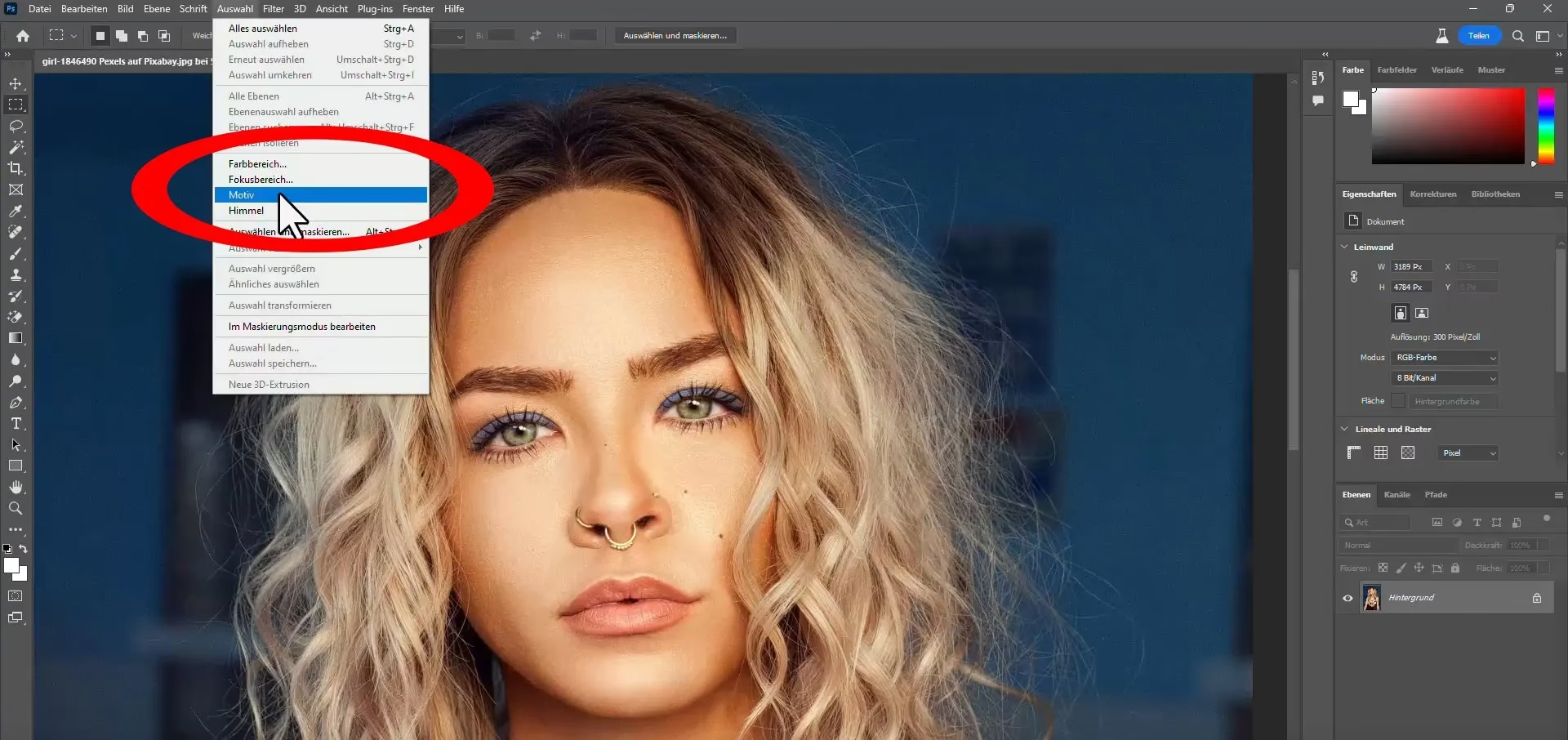

I den digitale tidsalder er muligheden for hurtigt at redigere og tilpasse billeder en fundamental færdighed. Uanset om det er for at fjerne uønskede elementer, forbedre kompositionen af et foto, eller blot gemme en specifik del af din skærm, tilbyder både Mac og PC indbyggede værktøjer, der gør disse opgaver ligetil. Denne guide dykker ned i, hvordan du kan beskære billeder i Fotos på en Mac og hvordan du kan bruge Klippeværktøj på en PC til at fange og redigere skærmbilleder.
At have kontrol over dine billeder betyder, at du kan præsentere dem præcis, som du ønsker. En simpel beskæring kan dramatisk ændre fokus i et foto, og muligheden for at tage præcise skærmbilleder kan være uvurderlig i mange situationer, fra dokumentation til deling af information. Vi vil se på de specifikke trin og funktioner, der er tilgængelige på hver platform.
- Beskæring og Justering i Fotos på Mac
- Tag og Rediger Skærmbilleder med Klippeværktøj på PC
- Sammenligning: Beskæring vs. Skærmklip
-
Ofte Stillede Spørgsmål
- Hvordan beskærer jeg et foto uden at miste originalen på Mac?
- Kan jeg optage min skærm med Klippeværktøj på PC?
- Hvordan tager jeg et specifikt vindue som skærmbillede på PC?
- Kan jeg kopiere tekst fra et skærmbillede taget med Klippeværktøj?
- Hvad er forskellen på Print Screen tasten og Klippeværktøj på PC?
- Konklusion
Beskæring og Justering i Fotos på Mac
Fotos-appen på Mac er et kraftfuldt, men brugervenligt værktøj til at organisere og redigere dine billeder og videoer. En af de mest almindelige redigeringer er beskæring, som lader dig ændre fotoets ramme for at forbedre dets udseende eller fjerne distraktioner.
Når du beskærer et foto eller en video i Fotos, kan du vælge mellem forskellige billedformater, herunder faste standardformater eller et specielt format, du selv definerer. Du kan også vælge at bevare det oprindelige billedformat, hvis du blot ønsker at trimme kanterne uden at ændre proportionerne.
Udover beskæring giver Fotos dig også mulighed for at rette billeder ud, der er taget i en skæv vinkel. Dette er særligt nyttigt for landskabsbilleder eller billeder af arkitektur, hvor lige linjer er vigtige for kompositionen.
Det er vigtigt at bemærke, at når du beskærer et foto i Fotos-appen, ændres billedet overalt, hvor det vises i Fotos. Dette inkluderer i dine album, lysbilledshow og eventuelle projekter, du har oprettet. Hvis du ønsker at redigere et foto uden at ændre den originale version, er det en god idé at dublere fotoet først og derefter redigere dubletten. Dette bevarer din originale fil, så du altid kan vende tilbage til den ubeskårne version.
Processen for beskæring og justering i Fotos er designet til at være intuitiv, hvilket gør det nemt for brugerne hurtigt at forbedre deres billeder direkte på deres Mac.
Tag og Rediger Skærmbilleder med Klippeværktøj på PC
På en Windows PC er Klippeværktøj (Snipping Tool) det primære indbyggede værktøj til at tage skærmbilleder, ofte kaldet 'klip'. Det er et alsidigt værktøj, der giver dig mulighed for at fange hele skærmen eller kun specifikke dele af den.
Klippeværktøj giver dig mulighed for at tage flere forskellige typer klip:
- Kombinationstegning: Tegn en frihåndstegning omkring det område, du vil fange.
- Rektangel: Træk en rektangulær boks rundt om det ønskede område. Dette er den mest almindelige type klip.
- Vindue: Vælg et specifikt åbent vindue på din skærm for at fange kun det vindue.
- Fuld skærm: Tager et billede af hele din skærm, inklusive proceslinjen og eventuelle åbne vinduer.
- Videoklip: Optag en video af et rektangulært udvalg af skærmen. Dette er en nyere funktion, der udvider værktøjets funktionalitet betydeligt.
Der er flere måder at åbne og bruge Klippeværktøj på en PC:
- Klik på Start-knappen, skriv 'klippeværktøj' og vælg appen fra resultaterne.
- Tryk på Windows-tasten + Skift + S for hurtigt at tage et statisk billedklip (rektangel, frihånd, vindue, fuld skærm).
- Tryk på Print Screen (PrtSc) tasten (kan kræve indstilling i Windows indstillinger) for at tage et statisk billedklip.
- Tryk på Windows-tasten + Skift + R for at starte et videoklip.
Når du har taget et klip, åbnes det automatisk i Klippeværktøj-vinduet, hvor du kan foretage yderligere handlinger.
Arbejd med dine Skærmbilleder
Efter at have taget et statisk billedklip, kan du bruge Klippeværktøj til at anmærke det:
- Brug Pen- eller Overstregningstusch-værktøjerne til at tegne eller skrive direkte på klippet.
- Brug Viskelæder til at fjerne de anmærkninger, du har tilføjet.
- Du kan også beskære billedet yderligere ved at vælge knappen Beskær billede.
For videoklip er processen lidt anderledes. Når du har afsluttet optagelsen, kan du gemme den med det samme, eller du kan vælge 'Rediger i Clipchamp' for at foretage mere avancerede redigeringer. Clipchamp integrationen lader dig blandt andet tilføje billedtekster ved at transskribere medielyden og justere lydstyrken eller fjerne lyden helt fra videoklippet.
Gemme og Dele Klip
Når du er tilfreds med dit klip, uanset om det er et billede eller en video, kan du gemme det. Vælg 'Gem som', vælg filnavn, placering og filtype (f.eks. PNG, JPG for billeder, MP4 for video) og klik på Gem.
Du kan også dele dit klip direkte fra Klippeværktøj-vinduet ved at vælge 'Se mere' menuen og derefter 'Del'.
Teksthandlinger (OCR)
En smart funktion i Klippeværktøj for statiske billedklip er 'Teksthandlinger'. Denne funktion bruger Optical Character Recognition (OCR) til at genkende tekst i dit skærmbillede. Når du har aktiveret funktionen, kan du markere og kopiere specifik tekst fra billedet eller bruge værktøjer til at kopiere al tekst. Du kan endda hurtigt redigere genkendte e-mailadresser eller telefonnumre. Det er værd at bemærke, at al tekstgenkendelse sker lokalt på din enhed.

Nyttige Tastaturgenveje
Klippeværktøj understøtter flere tastaturgenveje, der kan gøre arbejdsgangen hurtigere:
| Tastaturgenvej | Handling |
|---|---|
| Alt + M | Vælg en klippetilstand |
| Alt + N | Opret et nyt klip i samme tilstand som det sidste |
| Skift + Piletaster | Flyt markøren for at vælge mellem forskellige typer klip (efter Alt+M) |
| Alt + D | Forsink optagelsen med 1-5 sekunder |
| Ctrl + C | Kopier klippet til Udklipsholder |
| Ctrl + S | Gem klippet |
Yderligere Redigering og Udskrivning
For mere avancerede redigeringer af statiske billedklip kan du åbne klippet i Paint (eller et andet billedredigeringsprogram) direkte fra Klippeværktøj ved at vælge Rediger > Rediger med Paint. Dette giver dig adgang til funktioner som ændring af størrelse, farvejusteringer, tilføjelse af tekst og andre forbedringer.
Ønsker du at udskrive et billedklip, kan du højreklikke på den gemte fil i mappen, vælge 'Udskriv' og derefter justere indstillingerne for udskrivning.
Fasthold Klippeværktøj for Hurtig Adgang
Hvis du bruger Klippeværktøj ofte, kan du fastgøre det til proceslinjen for hurtig adgang. Søg efter 'klippeværktøj' i proceslinjens søgefelt, og vælg derefter 'Fastgør til proceslinje' fra mulighederne.
Sammenligning: Beskæring vs. Skærmklip
Selvom både beskæring i Fotos på Mac og brugen af Klippeværktøj på PC involverer at vælge og isolere en del af et billede, tjener de lidt forskellige formål:
| Funktion | Fotos på Mac (Beskæring) | Klippeværktøj på PC (Skærmklip) |
|---|---|---|
| Formål | Ændre komposition/ramme af et eksisterende foto/video. | Fange en del af skærmen som et nyt billede/video. |
| Input | Eksisterende billed- eller videofil. | Indhold vist på skærmen. |
| Output | Ændret version af det originale foto/video (eller en dublet). | En ny billed- eller videofil. |
| Hovedfunktioner | Beskæring (faste/specielle formater), justering (udretning). | Forskellige klippetilstande (rektangel, frihånd, vindue, fuld skærm, video), anmærkning (pen, overstregning), tekstgenkendelse (OCR), grundlæggende videooptagelse/redigering. |
| Permanens af ændring | Påvirker originalen (medmindre dubleret). | Opretter en ny fil, originalt skærmindhold forbliver uændret. |
Forståelsen af disse forskelle hjælper dig med at vælge det rigtige værktøj til den specifikke opgave, du står overfor.
Ofte Stillede Spørgsmål
Her er svar på nogle almindelige spørgsmål relateret til beskæring af billeder og skærmklip:
Hvordan beskærer jeg et foto uden at miste originalen på Mac?
For at beskære et foto i Fotos på Mac uden at ændre originalen, skal du først dublere fotoet. Højreklik på fotoet i Fotos-appen og vælg 'Dubler 1 billede'. Rediger derefter dubletten.
Kan jeg optage min skærm med Klippeværktøj på PC?
Ja, nyere versioner af Klippeværktøj på PC understøtter optagelse af et rektangulært udvalg af din skærm som et videoklip. Brug genvejen Windows-tasten + Skift + R eller vælg 'Optag' i værktøjet.
Hvordan tager jeg et specifikt vindue som skærmbillede på PC?
Åbn Klippeværktøj, vælg 'Tilstand' og vælg 'Vindue'. Klik derefter på det vindue, du vil fange.
Kan jeg kopiere tekst fra et skærmbillede taget med Klippeværktøj?
Ja, med funktionen 'Teksthandlinger' i Klippeværktøj kan du bruge OCR til at genkende og kopiere tekst direkte fra dine statiske billedklip.
Hvad er forskellen på Print Screen tasten og Klippeværktøj på PC?
Print Screen (PrtSc) tasten tager som standard et billede af hele skærmen (eller det aktive vindue med Alt+PrtSc) og kopierer det til udklipsholderen. Klippeværktøj giver dig flere muligheder for at vælge specifikke områder (rektangel, frihånd, vindue) og har indbyggede redigerings- og anmærkningsværktøjer. På nyere Windows-versioner kan PrtSc-tasten indstilles til at åbne Klippeværktøj.
Konklusion
Både Mac og PC tilbyder effektive indbyggede værktøjer til at håndtere billeder og skærmindhold. På Mac giver Fotos-appen nem adgang til beskæring og justering af dine eksisterende fotos og videoer. På PC er Klippeværktøj et alsidigt værktøj til at fange skærmbilleder i forskellige formater, anmærke dem og endda optage skærmvideo. Ved at mestre disse værktøjer kan du hurtigt og effektivt redigere dine billeder og dele præcis det indhold, du ønsker, uanset hvilken platform du bruger. Disse værktøjer er uvurderlige for både almindelige brugere og dem, der arbejder professionelt med digitalt indhold.
Hvis du vil læse andre artikler, der ligner Rediger billeder på Mac og PC: En guide, kan du besøge kategorien Redigering.