
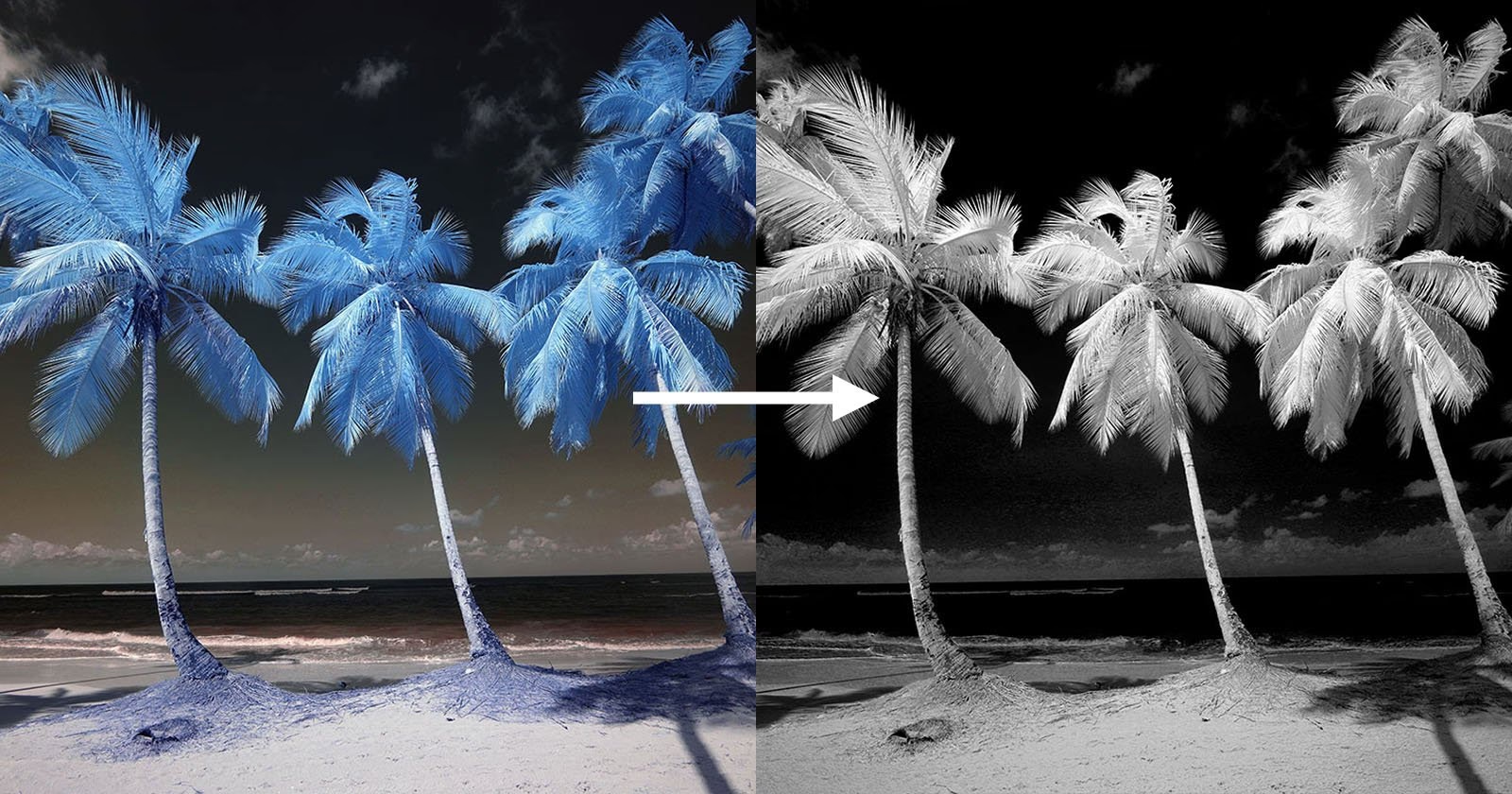

Infrarød fotografi afslører en verden, som vores øjne normalt ikke kan se. Det er lys, der ligger lige 'under' det røde lys i spektret. Selvom vi ikke kan se det, kan de fleste digitale kameraer fange dette lys ved hjælp af specielle filtre. Resultatet er billeder med et unikt, drømmende og ofte surrealistisk udseende, hvor grønne områder som blade og græs fremstår lyse, næsten hvide, mens himlen kan blive meget mørk.
Historien om infrarød fotografi går tilbage til 1910 med Robert Wood, som publicerede de første billeder taget med eksperimentel film. Teknikken viste sig hurtigt at være uvurderlig i krigstid, da den kunne 'se' gennem tåge og røg. I dag er infrarød fotografi mere tilgængeligt end nogensinde takket være digitale kameraer og filtre. Men selv uden et specielt infrarødt filter kan du genskabe den karakteristiske effekt direkte i Photoshop. Denne guide vil vise dig hvordan, trin for trin.
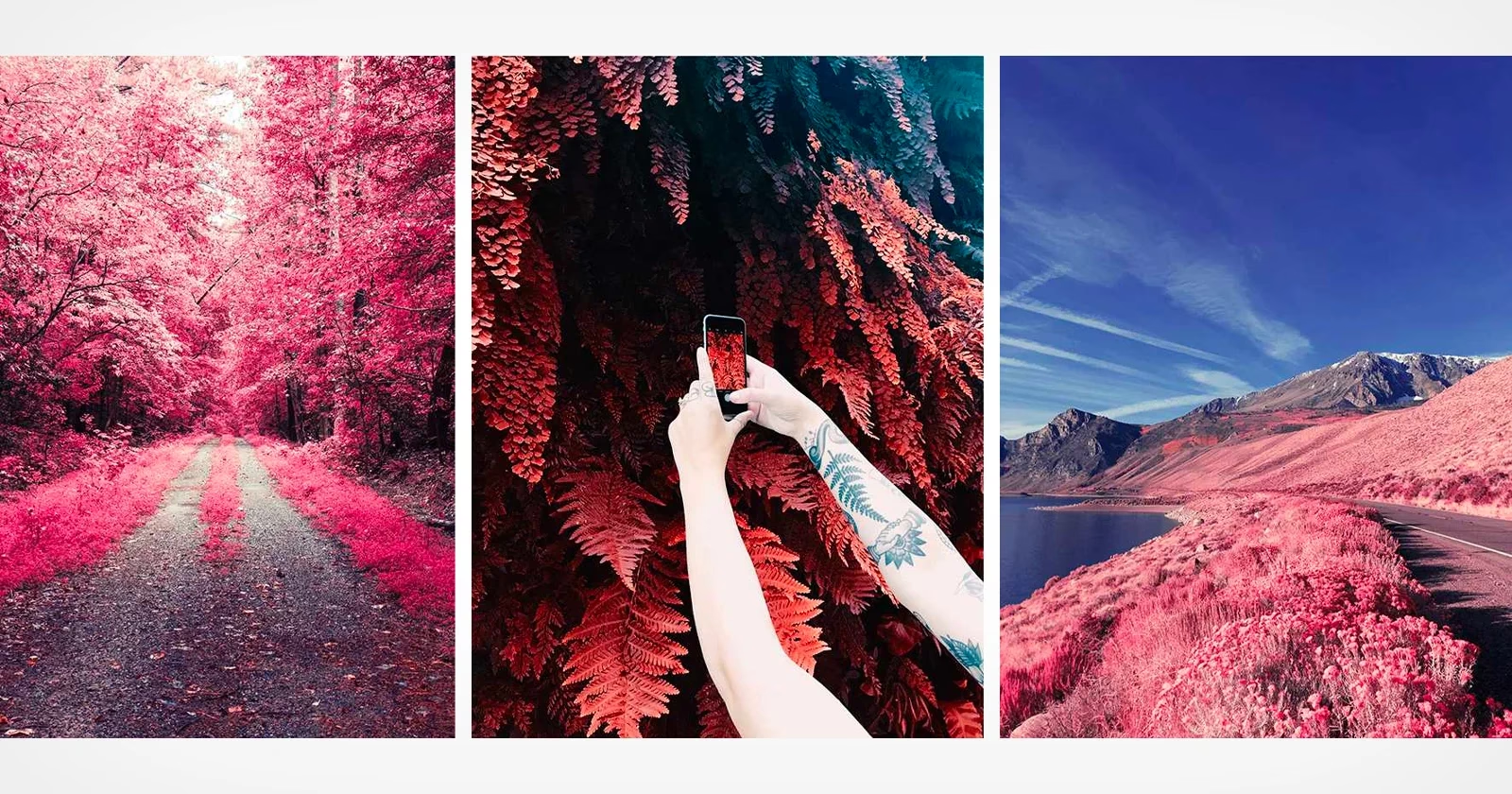
Forberedelse i Photoshop
Før vi dykker ned i effekten, er det en god idé at arbejde non-destruktivt. Start med at åbne dit billede i Photoshop. Du vil se dit billede på et enkelt lag i Lag-paletten (Layers palette), kaldet "Background".
Trin 1: Dupliker baggrundslaget
Det første skridt er at duplikere baggrundslaget. Dette beskytter dit originale billede og lader dig arbejde på en kopi. Tryk Ctrl+J (Windows) eller Command+J (Mac) på tastaturet. Photoshop opretter en kopi af dit lag direkte over det originale og navngiver det "Layer 1".
For at holde styr på dine lag, dobbeltklikker du på navnet "Layer 1" og omdøber det til noget mere beskrivende, for eksempel "infrarød".
Arbejde med farvekanaler
Infrarød effekten i Photoshop opnås primært ved at manipulere, hvordan de forskellige farvekanaler (rød, grøn, blå) bidrager til billedets udseende. Vi skal bruge Kanal-paletten (Channels palette), som typisk er grupperet sammen med Lag-paletten.
Trin 2: Vælg den grønne kanal
Gå til din Kanal-palette og klik på den grønne kanal (Green channel) for at vælge den. Dette vil midlertidigt gøre dit billede sort-hvidt. Dette sort-hvide billede repræsenterer, hvordan Photoshop 'ser' mængden af grøn information i billedet – lysere områder har mere grøn information, mørkere områder mindre. Selvom det måske virker modintuitivt, da du valgte grøn, og billedet blev sort-hvidt, er dette normalt og en del af processen.
Trin 3: Anvend Gaussisk sløring på den grønne kanal
Med den grønne kanal valgt, skal vi anvende en sløring. Gå til menuen Filter øverst på skærmen, vælg Blur (Sløring) og derefter Gaussian Blur (Gaussisk sløring). Dette åbner dialogboksen for Gaussisk sløring.
Træk skyderen for Radius for at justere mængden af sløring. Målet er at opnå en blød sløring, hvor du stadig kan genkende billedets grundlæggende former, men detaljerne er udjævnet. Værdien for Radius afhænger meget af billedets opløsning; højere opløsning kræver typisk en højere Radius-værdi. Prøv dig frem, indtil du er tilfreds med udseendet.
Klik OK for at anvende sløringen og lukke dialogboksen.
Justering af lag og farver
Nu hvor vi har manipuleret den grønne kanal, skal vi tilbage til Lag-paletten og justere, hvordan dette lag interagerer med resten af billedet.
Trin 4: Skift blandingstilstand til "Screen"
Gå tilbage til Lag-paletten (Layers palette). Sørg for, at "infrarød" laget stadig er valgt. Klik på rullemenuen for blandingstilstande (typisk står der "Normal") øverst i Lag-paletten og vælg Screen (Skærm) fra listen.
Blandingstilstanden Screen gør mørkere områder på laget gennemsigtige og lysere områder mere synlige, hvilket lysner billedet markant og begynder at give den karakteristiske infrarøde glød, især i områder med meget løv.
Trin 5: Tilføj et Kanalmixer-justeringslag
For at finjustere effekten og opnå det sort-hvide, infrarøde udseende, skal vi bruge et justeringslag. Klik på ikonet for Nyt Justeringslag (New Adjustment Layer) nederst i Lag-paletten (det ligner en halvmåne) og vælg Channel Mixer (Kanalmixer) fra listen.
Dette åbner Kanalmixer-dialogboksen. I sektionen "Source Channels" (Kildekanaler) skal du justere, hvor meget de originale farvekanaler bidrager til output-kanalen. For en typisk infrarød effekt, der efterligner, hvordan grønt lys reflekteres kraftigt i infrarødt, skal du sætte:
- Red (Rød) til -50%
- Green (Grøn) til 200%
- Blue (Blå) til -50%
Sørg for, at afkrydsningsfeltet Monochrome (Monokrom) nederst til venstre er markeret for at gøre billedet sort-hvidt. Klik OK.
Kanalmixeren er hjertet i denne effekt. Ved at øge bidraget fra den grønne kanal markant (til 200%) og reducere de andre kanaler (til -50%) simulerer vi, hvordan grønne planter reflekterer meget infrarødt lys, mens andre farver (som himlen) absorberer det.
Trin 6: Reducer opaciteten af "infrarød" laget
På dette tidspunkt kan effekten virke for intens. Klik på "infrarød" laget i Lag-paletten for at vælge det. Gå til indstillingen Opacity (Opacitet) øverst til højre i Lag-paletten. Klik og træk på ordet "Opacity" eller brug skyderen for at sænke lagets opacitet. En lavere opacitet blander effekten mere med det originale billede (eller rettere sagt, med de justeringer, der er under dette lag). Find en værdi, der giver en behagelig balance – ofte skal opaciteten sænkes betydeligt, måske ned til 30-50%.
Tilføjelse af korn/støj
Ægte infrarøde filmbilleder havde ofte en del korn (grain) eller støj. For at give den digitale effekt et mere autentisk, filmisk udseende, kan vi tilføje støj.
Trin 7: Tilføj et nyt lag til støj
Klik på Kanalmixer-justeringslaget i Lag-paletten for at vælge det. Vi vil placere det nye støjlag over dette. Tryk på tastaturgenvejen Shift+Ctrl+N (Windows) eller Shift+Command+N (Mac) for at åbne dialogboksen Nyt Lag (New Layer).
Navngiv det nye lag "støj" (eller "grain") og klik OK. Photoshop tilføjer et nyt, tomt lag øverst i Lag-paletten.
Trin 8: Fyld "støj" laget med hvidt
Vi skal bruge et neutralt underlag for støjen. Tryk på tasten D på tastaturet for at nulstille forgrunds- og baggrundsfarverne til sort og hvid. Med "støj" laget valgt, tryk Ctrl+Backspace (Windows) eller Command+Delete (Mac) for hurtigt at fylde laget med den aktuelle baggrundsfarve, som nu er hvid. Dit billede bliver midlertidigt dækket af et hvidt lag.
Trin 9: Tilføj støj til dette lag
Med det hvide "støj" lag valgt, gå til menuen Filter, vælg Noise (Støj) og derefter Add Noise (Tilføj støj).
I dialogboksen "Add Noise" skal du indstille Amount (Mængde). En værdi omkring 20% er ofte et godt udgangspunkt, men juster efter dit billede og den ønskede effekt. Sæt Distribution (Distribution) til Uniform (Ensartet) og sørg for, at afkrydsningsfeltet Monochromatic (Monokrom) er markeret. Monochromatic sikrer, at støjen kun består af gråtoner og ikke farvepletter, hvilket giver et mere realistisk korn-udseende.
Trin 10: Skift blandingstilstand til "Multiply"
Nu har du et hvidt lag fyldt med støj, der dækker dit billede. For at gøre støjen synlig og lade billedet nedenunder skinne igennem, skal du ændre lagets blandingstilstand. Med "støj" laget valgt, gå til blandingstilstande øverst i Lag-paletten og vælg Multiply (Multiplicer).
Blandingstilstanden Multiply gør hvide områder på laget helt gennemsigtige og mørkere områder synlige. Da din støj er mørkere end den hvide baggrund, vil kun selve støjen blive synlig og lægge sig som et kornlag oven på billedet.
Hvis støjen er for kraftig, kan du sænke opaciteten af "støj" laget, ligesom du gjorde med "infrarød" laget.
Valgfrit: Tilføj farve tilbage
Nogle foretrækker den sort-hvide infrarøde effekt, men du kan også vælge at bringe en smule af de originale farver tilbage for et mere nuanceret look.
Trin 11: Dupliker baggrundslaget igen
Klik på det originale "Background" lag i Lag-paletten for at vælge det. Dupliker det igen med Ctrl+J (Windows) eller Command+J (Mac). Omdøb det nye lag til "farve" eller "colorize".
Trin 12: Placer "farve" laget korrekt
Klik på "farve" laget og træk det op i Lag-paletten, så det ligger mellem Kanalmixer-justeringslaget og "støj" laget. Sørg for, at det ligger lige over Kanalmixeren og lige under støjlaget.
Trin 13: Skift blandingstilstand til "Overlay" og sænk opacitet
Med "farve" laget valgt, skift dets blandingstilstand til Overlay (Overlay). Denne blandingstilstand øger kontrasten og mætningen baseret på farverne nedenunder, hvilket effektivt bringer farverne fra det originale billede frem igen, men kun der hvor effekten tillader det.
For at kontrollere, hvor meget farve der kommer tilbage, skal du sænke opaciteten af "farve" laget. En opacitet på omkring 50% er ofte et godt udgangspunkt, men juster efter dit ønske.
Og hermed er du færdig! Du har nu skabt en overbevisende digital infrarød effekt i Photoshop.
Ofte Stillede Spørgsmål om Infrarød Fotografi
Her er svar på nogle almindelige spørgsmål relateret til infrarød fotografi og denne Photoshop-effekt.
Hvad er infrarød fotografi?
Infrarød fotografi er en teknik, der fanger lys ud over det synlige spektrum, specifikt infrarødt lys (IR-lys). Dette lys er usynligt for det menneskelige øje, men kan registreres af speciel film eller digitale kamerasensorer (ofte med et IR-filter foran linsen). Da forskellige materialer reflekterer IR-lys forskelligt fra synligt lys, får billeder et unikt udseende. For eksempel reflekterer klorofyl i planter meget IR-lys, hvilket får løv til at fremstå meget lyst, mens vand og himmel typisk fremstår mørkt.
Hvad er de bedste indstillinger for infrarød fotografi (i kameraet)?
Denne guide fokuserer på en Photoshop-effekt, der simulerer udseendet af infrarød fotografi, snarere end at forklare, hvordan man tager ægte infrarøde billeder med et kamera. Ægte infrarød fotografi kræver typisk et kamera, der er følsomt over for IR-lys (enten modificeret eller visse modeller) og et infrarødt filter på linsen (f.eks. Hoya R72), som blokerer synligt lys. Indstillingerne i kameraet (blænde, lukkertid, ISO) vil afhænge af filterets tæthed, lysforholdene og kameraets følsomhed. IR-filtre er ofte meget mørke, hvilket kræver længere lukkertider, især i dagslys. Hvidbalancen skal også justeres, ofte manuelt, for at fange IR-farverne korrekt eller forberede billedet til efterbehandling.
Hvorfor bliver grønt løv så lyst i infrarøde billeder?
Dette skyldes den høje koncentration af klorofyl i planter. Klorofyl er meget effektivt til at reflektere infrarødt lys, især i det nær-infrarøde spektrum. Når du tager et billede med et IR-filter, eller simulerer effekten i Photoshop ved at manipulere den grønne kanal (som indeholder information fra områder, der er grønne i synligt lys), fremhæves denne høje refleksion, hvilket får blade og græs til at fremstå lyst, næsten hvidt.
At mestre denne effekt giver dig endnu et kreativt værktøj i din Photoshop-værktøjskasse. Prøv effekten på forskellige billeder, især dem med meget natur og grønt, for at se de dramatiske og fascinerende resultater.
Hvis du vil læse andre artikler, der ligner Skab Infrarød Fotoeffekt i Photoshop, kan du besøge kategorien Fotografi.