

Adobe Photoshop er et utroligt kraftfuldt og alsidigt billedredigeringsprogram, der bruges af millioner af mennesker verden over. Uanset om du er en professionel grafisk designer, en ivrig fotograf eller blot en hobbyist, der ønsker at forbedre dine billeder eller skabe digitale kunstværker, tilbyder Photoshop et væld af værktøjer og funktioner til at realisere dine kreative visioner. Fra simpel justering af lys og farver til avanceret billedmanipulation, retouchering og oprettelse af komplekse kompositioner – mulighederne er næsten uendelige.
En af de grundlæggende opgaver, som mange brugere ønsker at udføre, er at tilføje en ramme eller et omrids omkring et element eller en form i deres design. Dette kan tjene mange formål: at definere grænser, tilføje et dekorativt element, fremhæve indhold eller blot give et renere udseende. Selvom Photoshop indeholder mange avancerede måder at skabe rammer på, herunder lagtypografier og formværktøjer, findes der en meget ligetil metode, der er ideel til hurtigt at skabe simple, pixelbaserede rammer omkring rektangulære eller elliptiske områder. Denne metode er baseret på brugen af markeringsværktøjer og funktionen 'Streg'. Det er en teknik, der måske ikke er umiddelbart indlysende for nye brugere, da den ikke involverer et dedikeret 'rammeværktøj', men den er yderst effektiv, når du først kender trinnene.
I denne omfattende guide vil vi dykke ned i præcis, hvordan du bruger denne simple, men effektive metode til at skabe rammer i Photoshop. Vi vil gennemgå hvert trin i processen, udforske de forskellige indstillinger, du kan justere, og give tips til, hvordan du bedst udnytter teknikken til dine projekter. Uanset om du vil lave en simpel sort kant omkring et kvadratisk område eller en farverig, tyk ramme omkring en cirkel, vil denne guide give dig den viden, du skal bruge.
Trin-for-trin guide til at lave en ramme omkring et udvalg
Følg disse trin for at oprette en pixelbaseret ramme omkring et område, du definerer med et markeringsværktøj:
Trin 1: Åbn dit dokument og opret et nyt lag
Start med at åbne det billede eller det tomme dokument i Photoshop, hvor du ønsker at tilføje rammen. Det er næsten altid en god praksis at oprette din ramme på et separat lag. Dette giver dig fleksibilitet til at flytte, transformere, redigere eller slette rammen uafhængigt af dit øvrige indhold. For at oprette et nyt lag skal du klikke på ikonet 'Opret nyt lag' (der ligner et plus-tegn eller et foldet stykke papir) nederst i Lag-panelet. Sørg for, at dette nye lag er valgt (fremhævet) i Lag-panelet, da stregen vil blive tegnet på det aktive lag.
Trin 2: Vælg et markeringsværktøj
Find værktøjslinjen i venstre side af dit Photoshop-vindue. Hold museknappen nede på ikonet for markeringsværktøjet. Standardikonet ligner et stiplet kvadrat. Når du holder museknappen nede, vil en lille pop-up menu vise de forskellige værktøjer i denne gruppe. Vælg enten Rektangulær markering (Rectangular Marquee Tool) til at lave kvadratiske eller rektangulære rammer, eller Elliptisk markering (Elliptical Marquee Tool) til at lave cirkulære eller elliptiske rammer. Til meget tynde, lige linjer kan du også bruge Enkelt række markering (Single Row Marquee Tool) eller Enkelt kolonne markering (Single Column Marquee Tool), men disse bruges sjældnere til traditionelle rammer omkring former.
Trin 3: Tegn dit udvalg
Med det valgte markeringsværktøj skal du klikke og trække på dit lærred. Mens du trækker, vil du se en stiplet linje, der danner formen på dit udvalg. Dette udvalg definerer det område, som din ramme vil følge. Hvis du ønsker at tegne et perfekt kvadrat med det rektangulære værktøj, eller en perfekt cirkel med det elliptiske værktøj, skal du holde Skift-tasten nede, mens du trækker. Hvis du vil starte med at tegne udvalget fra et centralt punkt, skal du holde Alt-tasten (Option-tasten på Mac) nede, mens du trækker. Du kan også kombinere Skift og Alt for at tegne et perfekt kvadrat/cirkel fra midten. Når du slipper museknappen, vil den stiplede linje (ofte kaldet 'vandrende myrer') angive dit aktive udvalg.
Trin 4: Åbn Streg-dialogboksen
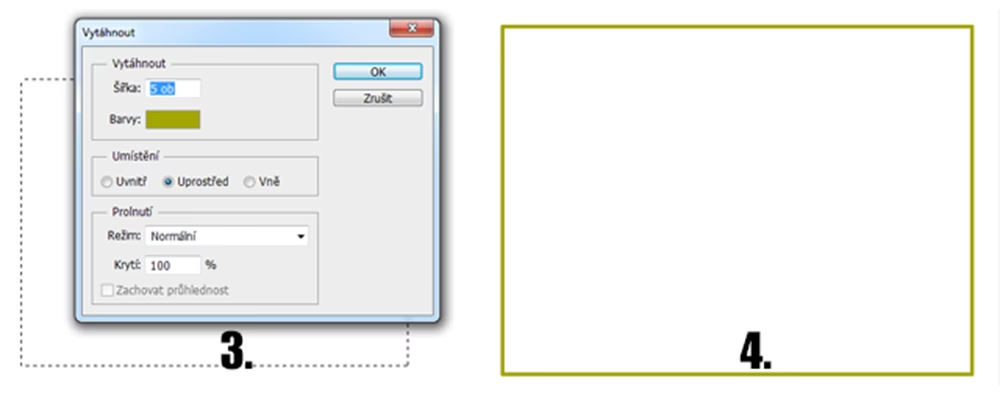
Når dit udvalg er aktivt, skal du placere musemarkøren et vilkåbent sted *indenfor* det stiplede område. Højreklik (eller Ctrl-klik på Mac) for at åbne en kontekstmenu. I denne menu vil du se en række muligheder, der er relevante for det aktive udvalg. Find og vælg muligheden, der hedder "Streg..." (Stroke...). Dette vil åbne en ny dialogboks, hvor du kan definere udseendet af din ramme.
Forstå indstillingerne i Streg-dialogboksen
Streg-dialogboksen giver dig kontrol over de vigtigste aspekter af din ramme:
- Bredde (Width): Dette tal bestemmer tykkelsen på din ramme i pixels. Indtast den ønskede tykkelse her. En større værdi giver en tykkere ramme. Valget af bredde afhænger helt af dit design og den ønskede effekt. Til et subtilt omrids kan en bredde på 1-3 pixels være passende, mens en mere markant ramme kan kræve 10 pixels eller mere.
- Farve (Color): Klik på farvefeltet ved siden af 'Farve' for at åbne Photoshops Farvevælger. Her kan du vælge præcis den farve, din ramme skal have. Du kan vælge en farve fra farvepaletten, indtaste specifikke RGB-, CMYK- eller Hex-værdier, eller bruge pipetteværktøjet (som automatisk aktiveres, når farvevælgeren er åben) til at vælge en farve direkte fra dit billede.
- Placering (Location): Dette er en kritisk indstilling, der definerer, hvor stregen tegnes i forhold til den stiplede kant af dit udvalg. Du har tre muligheder:
- Indenfor (Inside): Stregen tegnes udelukkende inde i udvalgets grænser. Rammen vil altså fylde den inderste del af det udvalgte område.
- Centreret (Center): Stregen tegnes centreret på udvalgets grænse. Halvdelen af stregen vil ligge inden for udvalget, og den anden halvdel udenfor. Dette er ofte standardindstillingen og giver en jævn fordeling.
- Udenfor (Outside): Stregen tegnes udelukkende uden for udvalgets grænser. Rammen vil altså udvide sig udad fra den oprindelige markering. Vær opmærksom på, at hvis dit udvalg går helt til kanten af lærredet, vil en streg placeret 'Udenfor' blive beskåret ved kanten.
- Blandingstilstand (Blending Mode): Standardindstillingen er 'Normal', hvilket skaber en solid farvet streg. Du kan eksperimentere med andre blandingstilstande for at skabe forskellige effekter, hvor rammens farve interagerer med de underliggende pixels.
- Opacitet (Opacity): Kontrollerer gennemsigtigheden af din ramme, fra 0% (helt gennemsigtig) til 100% (helt uigennemsigtig). En lavere opacitet kan give en mere subtil effekt, hvor indholdet under rammen skinner igennem.
Trin 5: Anvend stregen
Når du har indstillet Bredde, Farve og Placering (samt eventuelle Blandingstilstand og Opacitet), skal du klikke på knappen "OK" i dialogboksen for at anvende stregen. Photoshop vil nu tegne rammen som pixels på det lag, der var aktivt, da du åbnede dialogboksen. Rammen vil følge formen og grænserne af dit udvalg.
Trin 6: Fjern markeringen
Efter at stregen er blevet tegnet, vil du stadig se den stiplede 'vandrende myrer' linje, der angiver dit udvalg. For at fjerne denne markering og se din færdige ramme uden distraktioner, skal du gå til menuen "Vælg" (Select) i toppen af skærmen og vælge "Fjern markering" (Deselect). Alternativt kan du bruge den hurtige tastaturgenvej: Ctrl + D (Cmd + D på Mac). Den stiplede linje vil forsvinde, og din ramme er nu synlig og permanent på det valgte lag.
Kreative anvendelser, variationer og overvejelser
Den grundlæggende teknik beskrevet ovenfor er yderst alsidig og kan tilpasses på mange måder:
- Flere rammer: Du kan nemt lave flere rammer omkring samme område. Efter at have anvendt den første streg, skal du ikke fjerne markeringen. Gå i stedet til menuen "Vælg" > "Transformer markering" (Transform Selection). Hold Skift-tasten nede for at bevare proportionerne og træk i et hjørne for at skalere markeringen indad eller udad. Hold også Alt-tasten (Option) nede for at skalere fra midten. Når markeringen er transformeret til en ny størrelse, højreklikker du igen indenfor den og vælger "Streg..." for at tilføje en ny ramme med eventuelt en anden tykkelse, farve eller placering. Gentag processen for at opbygge komplekse rammeeffekter.
- Rammer på billeder: Selvom denne metode laver en ramme omkring et udvalg, kan du bruge den til at lave en ramme omkring et billede. Marker hele billedlærredet (Ctrl+A / Cmd+A). Gå til "Vælg" > "Rediger" > "Kant..." (Select > Modify > Border...) for at oprette en ny markering et bestemt antal pixels inden for eller uden for den oprindelige kant, eller "Vælg" > "Rediger" > "Udvid" (Select > Modify > Expand) for at udvide markeringen udad. Opret et nyt lag, og anvend derefter "Streg..." på dette nye udvalg. Rammen vil nu omkranse dit billede.
- Delvise rammer: Du kan bruge det rektangulære markeringsværktøj til at tegne meget smalle, aflange udvalg og derefter strege dem for at skabe linjer. Dette kan bruges til at lave delvise rammer eller dekorative linjeelementer.
- Præcision: For at opnå præcise størrelser på dine rammer kan du, efter at have valgt et markeringsværktøj, indstille 'Typografi' (Style) i indstillingslinjen øverst i Photoshop til 'Fast størrelse' (Fixed Size) og indtaste præcise pixelmål for bredde og højde, før du klikker på lærredet.
- Overvej lag: Som nævnt er det bedst at lave rammen på sit eget lag. Dette gør det nemt at redigere den senere. Fordi stregen er pixelbaseret, kan den ikke nemt ændres, når den først er tegnet. Hvis du vil ændre farve eller tykkelse, er det lettest at fortryde (Ctrl+Z / Cmd+Z) og gentage processen med nye indstillinger. Hvis rammen er på et separat lag, kan du dog bruge værktøjer som Tryllestaven til at markere rammen og derefter fylde den med en ny farve.
- Raster vs. Vektor: Vær opmærksom på, at rammer lavet med denne "Streg"-funktion er rasterbaserede, dvs. de består af pixels. Hvis du skalerer et lag med en pixelbaseret ramme meget op, vil rammen blive sløret eller pixeleret. Hvis du har brug for rammer, der kan skaleres uden kvalitetstab (vektorbaserede), skal du bruge Photoshop's formværktøjer og anvende en 'Streg'-effekt via Lagtypografier (Layer Styles). Men for simple, faste rammer er denne pixelbaserede metode hurtig og effektiv.
Sammenligning af Placering-indstillinger
Valget af placering for din streg har en direkte indvirkning på, hvordan rammen ser ud i forhold til dit oprindelige udvalg:
| Indstilling | Beskrivelse | Effekt på rammen og udvalget |
|---|---|---|
| Indenfor (Inside) | Stregen tegnes udelukkende inden for den stiplede markeringskant. Rammen optager plads fra det indre af udvalget. | Rammen reducerer det oprindeligt udvalgte område indad. Den ydre kant af rammen flugter med udvalgets kant. God, hvis du vil sikre, at rammen ikke rækker ud over en bestemt grænse. |
| Centreret (Center) | Stregen tegnes centreret på den stiplede markeringskant. Halvdelen af stregen er indenfor, og halvdelen er udenfor udvalget. | Rammen fordeler sig ligeligt omkring den oprindelige udvalgskant. Den samlede størrelse af rammen er bredden plus udvalgets dimensioner. Standard og ofte det mest intuitive resultat. |
| Udenfor (Outside) | Stregen tegnes udelukkende uden for den stiplede markeringskant. Rammen optager plads uden for det oprindelige udvalg. | Rammen udvider sig ud over det oprindelige udvalgs grænser. Kræver, at der er tilstrækkelig plads på lærredet uden for udvalget. Nyttig, hvis du vil bevare det fulde indhold inden for udvalget uændret og tilføje rammen udenpå. |
Ofte stillede spørgsmål om rammer lavet med Streg-funktionen
Her er svar på nogle almindelige spørgsmål relateret til oprettelsen af rammer ved hjælp af Streg-funktionen på udvalg:
Kan jeg lave en stiplet eller punkteret ramme med denne metode?
Nej, den simple "Streg..." funktion på et udvalg tegner kun solide, ubrudte linjer. For at oprette stiplede eller punkterede rammer skal du bruge andre, mere avancerede teknikker i Photoshop, såsom at definere en speciel pensel og tegne med den, eller bruge vektorbaserede formlag og justere stregindstillingerne i Egenskaber-panelet, som tilbyder muligheder for stiplede linjer.
Hvorfor kan jeg ikke se hele min ramme, selvom jeg valgte 'Udenfor'?
Dette sker typisk, hvis dit udvalg går helt til kanten af lærredet. Når du vælger 'Udenfor', forsøger Photoshop at tegne stregen uden for udvalgets grænser. Hvis der ikke er mere lærred udenfor, vil den del af stregen, der skulle ligge uden for lærredet, blive beskåret. For at undgå dette, skal du enten udvide lærredets størrelse, før du anvender stregen, eller vælge en 'Placering' som 'Centreret' eller 'Indenfor', hvis udvalget grænser op til lærredets kant.
Rammen ser sløret eller hakket ud, når jeg zoomer ind. Hvad er der galt?
Rammen, der oprettes med "Streg..." funktionen på et udvalg, er rasterbaseret (pixels). Ligesom et digitalt fotografi består den af et fast antal pixels. Når du zoomer meget ind på pixelbaseret indhold, vil du begynde at se de enkelte pixels, hvilket kan få indholdet til at se hakket eller sløret ud, især hvis det er blevet skaleret op efter oprettelsen. For at bevare skarpheden uanset zoomniveau skal du bruge vektorbaserede metoder, som f.eks. formlag med stregeffekter, da vektorobjekter er baseret på matematiske formler og kan skaleres uden tab af kvalitet.
Kan jeg nemt ændre farven eller tykkelsen på rammen efterfølgende?
Ikke direkte på samme måde som med vektorbaserede streger eller lagtypografier. En pixelbaseret streg er 'brændt ind' i laget som almindelige pixels. Den nemmeste måde at ændre den på er typisk at fortryde handlingen (Ctrl+Z / Cmd+Z) og anvende stregen igen med de ønskede nye indstillinger. Hvis rammen er på et separat lag, kan du dog forsøge at markere rammens pixels (f.eks. ved at Ctrl/Cmd-klikke på lagikonet, hvis rammen er det eneste indhold) og derefter bruge Fyld-værktøjet eller justeringslag til at ændre farven, men det er ikke en fleksibel metode til at ændre tykkelsen.
Hvordan laver jeg en ramme omkring et rundt billede?
Hvis du har et rundt billede (f.eks. på et transparent lag), kan du Ctrl/Cmd-klikke på billedets lagikon i Lag-panelet for at indlæse en markering baseret på billedets indhold. Derefter kan du eventuelt udvide markeringen lidt ("Vælg" > "Rediger" > "Udvid...") for at give plads til rammen, oprette et nyt lag, og så anvende "Streg..." som beskrevet. Rammen vil følge billedets runde form.
Konklusion
At mestre teknikken til at lave en simpel ramme omkring et udvalg i Photoshop ved hjælp af markeringsværktøjerne og 'Streg'-funktionen er en værdifuld færdighed for enhver Photoshop-bruger. Selvom det er en grundlæggende metode, er den hurtig, effektiv og utrolig nyttig til en bred vifte af designopgaver, fra at skabe klare afgrænsninger til at tilføje attraktive, dekorative elementer. Ved at forstå, hvordan man tegner udvalg præcist, og hvordan indstillingerne i 'Streg'-dialogboksen påvirker det endelige resultat, kan du hurtigt og nemt forbedre dine billeder og grafiske designs med veldefinerede rammer. Husk altid at overveje at oprette din ramme på et separat lag for maksimal fleksibilitet i dit workflow. Øv dig med forskellige former, tykkelser og farver, og opdag, hvor alsidig denne simple teknik i virkeligheden er.
Hvis du vil læse andre artikler, der ligner Lav en simpel ramme i Photoshop, kan du besøge kategorien Software.