


Når man dykker ned i verdenen af digital billedredigering, dukker navnet Adobe Photoshop hurtigt op. Det er bredt anerkendt som branchens standardværktøj for professionelle fotografer, grafikere og digitale kunstnere. Med sine avancerede funktioner og utallige muligheder for manipulation og forbedring af billeder, er det et eftertragtet program for mange. En af de mest almindelige spørgsmål, især fra nyere Windows 10-brugere, er, om dette kraftfulde program faktisk er en del af styresystemet fra starten, og hvad man gør, hvis man oplever problemer med at installere det.
https://www.youtube.com/watch?v=ygUcI2Fkb2JlcGhvdG9zaG9wc2V0dXBkb3dubG9hZA%3D%3D
Lad os starte med at slå én ting fast med det samme: Nej, Adobe Photoshop er ikke inkluderet som standard i Windows 10. Windows 10 er et operativsystem udviklet af Microsoft, der leverer den grundlæggende platform, som din computer kører på. Photoshop er derimod en softwareapplikation udviklet af Adobe Systems, som skal købes eller abonneres på separat og derefter installeres på dit operativsystem, hvad enten det er Windows, macOS eller et andet kompatibelt system.
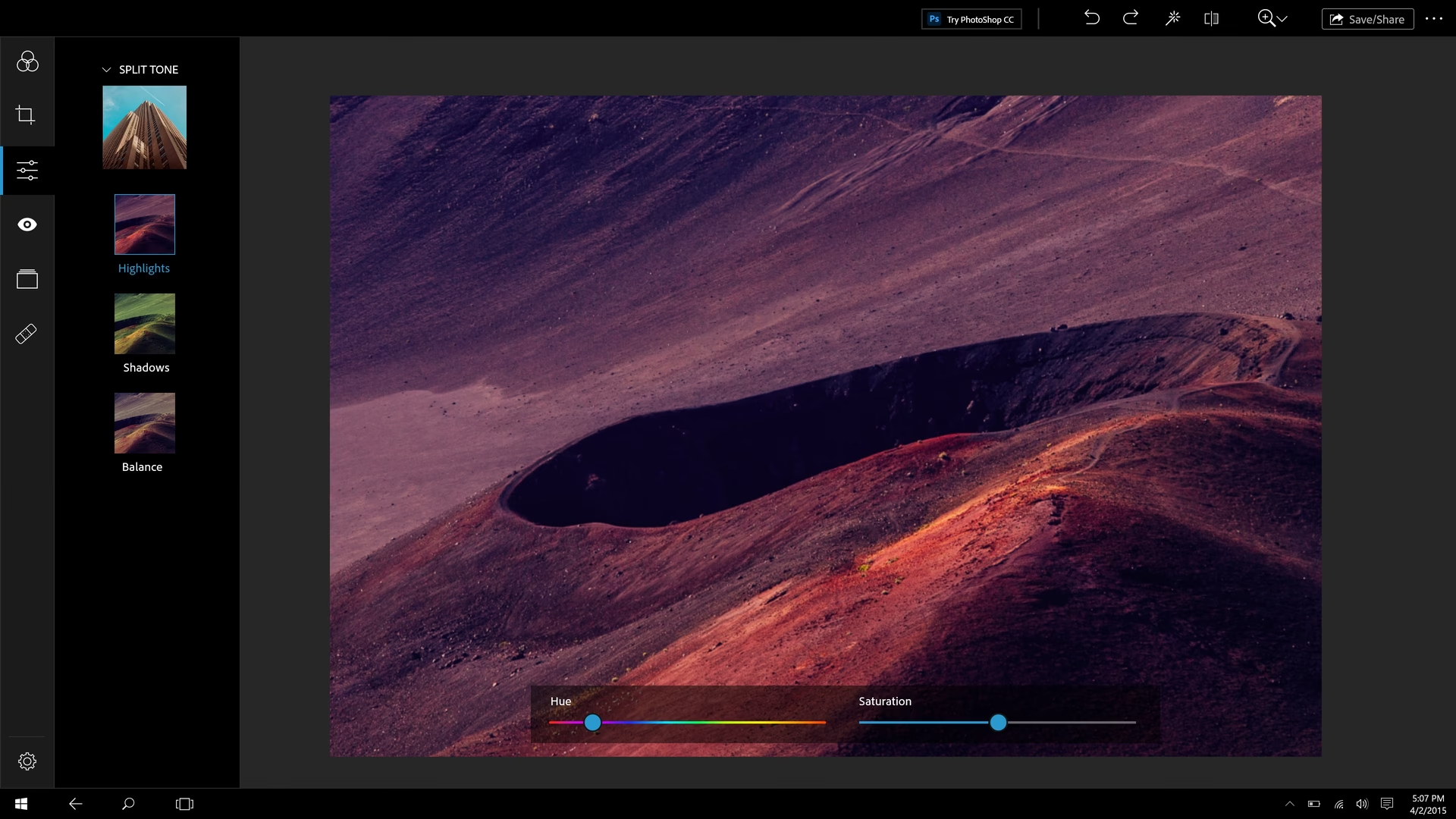
Tænk på det på samme måde som en bil (operativsystemet) og en avanceret GPS-navigator (softwaren). Bilen kommer med en motor, rat og hjul – de grundlæggende komponenter til at køre. Men en specifik, avanceret GPS fra en tredjepartsproducent er ikke en standarddel af enhver bil; den skal købes og installeres separat. På samme måde leverer Windows 10 fundamentet for din computer, men professionel software som Photoshop er en tilføjelse, der kræver en separat licens og installation.
Selvom Photoshop ikke er forudinstalleret, kommer Windows 10 med en basal billedfremviser og et simpelt redigeringsprogram kaldet 'Fotos'. Dette program er fint til hurtige justeringer som beskæring, rotation og simple filtre, men det kan på ingen måde erstatte de avancerede muligheder, som Photoshop tilbyder.
Hvorfor kan jeg ikke installere Adobe Photoshop på Windows 10?
Hvis du har anskaffet dig en licens til Adobe Photoshop (typisk via et abonnement på Adobe Creative Cloud) og forsøger at installere det på din Windows 10 computer, men oplever problemer, er du langt fra alene. Installationsfejl kan skyldes en række forskellige årsager, og heldigvis er mange af dem relativt nemme at løse. Her gennemgår vi de mest almindelige årsager og løsninger.
Kør installationen som administrator
En meget hyppig årsag til installationsproblemer, ikke kun med Photoshop men med mange programmer, er utilstrækkelige brugerrettigheder. Moderne versioner af Windows, herunder Windows 7, 8, 10 og 11, har stærke sikkerhedsindstillinger, der begrænser, hvad programmer må gøre, især når de forsøger at skrive til beskyttede systemmapper eller ændre i registreringsdatabasen (registry).
Installationsprocessen for et komplekst program som Photoshop indebærer netop ændringer i systemets dybere lag for at integrere programmet korrekt. Hvis installationsprogrammet ikke har de nødvendige tilladelser, kan det blive blokeret i at gemme filer de rigtige steder eller oprette de nødvendige registerindgange. Dette resulterer typisk i en fejlmeddelelse, der kan være kryptisk eller direkte angive et rettighedsproblem.
Løsningen er ofte simpel: Kør installationsprogrammet med administratorrettigheder. Du gør dette ved at højreklikke på installationsfilen (typisk en .exe fil) og vælge 'Kør som administrator' (Run as administrator). Dette giver installationsprogrammet de forhøjede tilladelser, det behøver for at omgå standard sikkerhedsindstillinger og skrive til beskyttede områder. Det er et vigtigt første skridt i fejlfinding af installationsproblemer.
Kontroller systemkravene
Adobe Photoshop er et ressourcekrævende program. For at det kan køre stabilt og effektivt, skal din computer opfylde visse minimumskrav til hardware og operativsystem. Hvis din computer ikke lever op til disse krav, kan installationen fejle, eller programmet kan køre ekstremt langsomt eller crashe efter installationen.
Vigtige systemkrav at kontrollere inkluderer:
- Operativsystemversion: Sørg for, at din Windows 10-version understøttes af den specifikke version af Photoshop, du forsøger at installere. Adobe specificerer altid de understøttede OS-versioner.
- Processor (CPU): Kræver en moderne processor (typisk Intel eller AMD flerkernet processor).
- RAM (hukommelse): Photoshop bruger meget RAM, især når du arbejder med store filer eller mange lag. Minimumskravet er typisk 8 GB, men 16 GB eller mere anbefales kraftigt. Utilstrækkelig RAM er en meget almindelig årsag til dårlig ydeevne og potentielle installationsproblemer.
- Grafikkort (GPU): Photoshop udnytter grafikkortets acceleration til mange funktioner. Et kompatibelt grafikkort med tilstrækkeligt VRAM (video RAM) er vigtigt. Sørg også for, at dine grafikkortdrivere er opdaterede.
- Ledig diskplads: Ud over plads til selve installationen (som kan være flere gigabyte) kræver Photoshop betydelig plads til midlertidige filer (scratch disk) og til dine billedfiler. Sørg for at have rigeligt med ledig plads, helst på en hurtig SSD-disk.
Du kan finde de officielle og mest opdaterede systemkrav på Adobes hjemmeside for den specifikke version af Photoshop eller Creative Cloud, du abonnerer på. Sammenlign disse krav med din computers specifikationer (som du typisk finder under Systeminformation i Windows).
Antivirus og firewall
Sikkerhedssoftware, som antivirusprogrammer og firewalls, er essentielle for at beskytte din computer mod malware og uønskede forbindelser. Men nogle gange kan disse programmer være overivrige og fejlagtigt identificere dele af et legitimt installationsprogram som potentielt skadeligt. Dette kan føre til, at installationen blokeres eller afbrydes.
Hvis du har udelukket andre årsager, kan du forsøge midlertidigt at deaktivere dit antivirusprogram og din firewall under installationsprocessen. Det er vigtigt at genaktivere dem umiddelbart efter installationen er fuldført for at opretholde din computers sikkerhed. Hvis installationen lykkes efter deaktivering, kan du muligvis tilføje Photoshop og Adobe Creative Cloud som undtagelser i din sikkerhedssoftware for at forhindre fremtidige konflikter.

Beskadigede installationsfiler
Installationsfilen, du har downloadet fra Adobe, kan være blevet beskadiget under downloadprocessen. Dette kan ske på grund af ustabil internetforbindelse eller andre netværksproblemer. En beskadiget fil vil typisk føre til fejl under installationen, da installationsprogrammet ikke kan læse de nødvendige data korrekt.
Løsningen her er enkel: Download installationsfilen igen fra din Adobe Creative Cloud-konto eller Adobes officielle hjemmeside. Sørg for at have en stabil internetforbindelse under hele downloadet. Det er bedst at slette den tidligere downloadede fil, før du downloader en ny.
Ryd op efter tidligere forsøg
Hvis du tidligere har forsøgt at installere Photoshop (måske en ældre version), eller hvis en tidligere installation ikke blev korrekt afinstalleret, kan der ligge rester af filer og registerindgange tilbage på systemet. Disse rester kan forstyrre en ny installation.
Adobe tilbyder et specifikt værktøj kaldet 'Creative Cloud Cleaner Tool', der er designet til at fjerne installationsfiler og løse problemer relateret til Adobe Creative Cloud-apps, herunder Photoshop. At køre dette værktøj kan rydde op i potentielle konflikter og give en 'ren tavle' for en ny installationsforsøg.
Andre mulige årsager
Ud over de ovennævnte punkter kan andre faktorer også spille en rolle:
- Internetforbindelse: Adobe Creative Cloud-apps kræver en aktiv internetforbindelse for installation, aktivering og visse funktioner. Sørg for, at din internetforbindelse er stabil og fungerer korrekt under installationen.
- Grafikkortdrivere: Forældede eller beskadigede grafikkortdrivere kan forårsage problemer, selvom de primært påvirker programmets ydeevne efter installation. Det er altid en god idé at have de nyeste drivere installeret direkte fra producenten (NVIDIA, AMD, Intel).
- Windows-opdateringer: Sørg for, at din Windows 10-installation er fuldt opdateret. Nogle gange kræver nyere software, at visse systemkomponenter er opdaterede.
Sammenligning: Windows 10 vs. Adobe Photoshop
For yderligere at illustrere forskellen, lad os se på en simpel sammenligning:
| Aspekt | Windows 10 | Adobe Photoshop |
|---|---|---|
| Type | Operativsystem (OS) | Softwareapplikation |
| Udvikler | Microsoft | Adobe Systems |
| Formål | Leverer platformen for computeren, håndterer hardware og grundlæggende funktioner | Specialiseret værktøj til billedredigering og digital kunst |
| Inkluderet i computerkøb? | Typisk ja (forudinstalleret) | Nej, skal købes/abonneres separat |
| Pris | Varierer (ofte inkluderet i hardwarepris) | Abonnementsbaseret (Creative Cloud) |
Ofte Stillede Spørgsmål (FAQ)
Hvad er forskellen på Windows 10 og Adobe Photoshop?
Windows 10 er styresystemet, der får din computer til at køre; det er fundamentet. Adobe Photoshop er et specifikt program, du installerer oven på Windows 10 for at udføre en bestemt opgave – i dette tilfælde avanceret billedredigering. Windows 10 er som et hus's fundament og struktur, mens Photoshop er et specialiseret værksted inde i huset.
Skal jeg betale for Adobe Photoshop?
Ja, Adobe Photoshop er et kommercielt program, der kræver en betalt licens. Den mest almindelige måde at få adgang til Photoshop på i dag er via et abonnement på Adobe Creative Cloud, som kan købes månedligt eller årligt.
Findes der gratis alternativer til Photoshop?
Ja, der findes flere gratis billedredigeringsprogrammer, der kan være gode alternativer, især for begyndere eller brugere med mere simple behov. Populære eksempler inkluderer GIMP (GNU Image Manipulation Program) og Krita (mest til digital maling). Disse programmer er ikke lige så avancerede eller branchestandard som Photoshop, men de tilbyder mange kraftfulde funktioner uden omkostninger.
Hvor finder jeg de officielle systemkrav for Photoshop?
De officielle og mest opdaterede systemkrav for Adobe Photoshop findes altid på Adobes officielle hjemmeside. Du skal søge efter systemkravene for den specifikke version af Photoshop eller Creative Cloud, du planlægger at installere. Dette er den mest pålidelige kilde til information.
Konklusion
For at opsummere, Adobe Photoshop er ikke en del af Windows 10. Det er et separat, professionelt softwareprodukt, der kræver køb og installation. Hvis du støder på problemer under installationen af Photoshop på din Windows 10 computer, er de mest almindelige årsager relateret til administratorrettigheder, utilstrækkelige systemkrav, konflikter med sikkerhedssoftware eller beskadigede installationsfiler. Ved systematisk at gennemgå de nævnte fejlfindingstrin, især ved at køre installationen som administrator og sikre at din computer opfylder systemkrav og har de nyeste drivere, øger du markant chancerne for en vellykket installation.
Husk altid at downloade software fra Adobes officielle kilder for at undgå malware og beskadigede filer. Hvis problemerne fortsætter, kan Adobes supportressourcer og fora være en stor hjælp. Med Photoshop korrekt installeret er du et skridt tættere på at realisere dine kreative visioner inden for digital billedbehandling.
Hvis du vil læse andre artikler, der ligner Photoshop på Windows 10: Er det Inkluderet?, kan du besøge kategorien Software.