
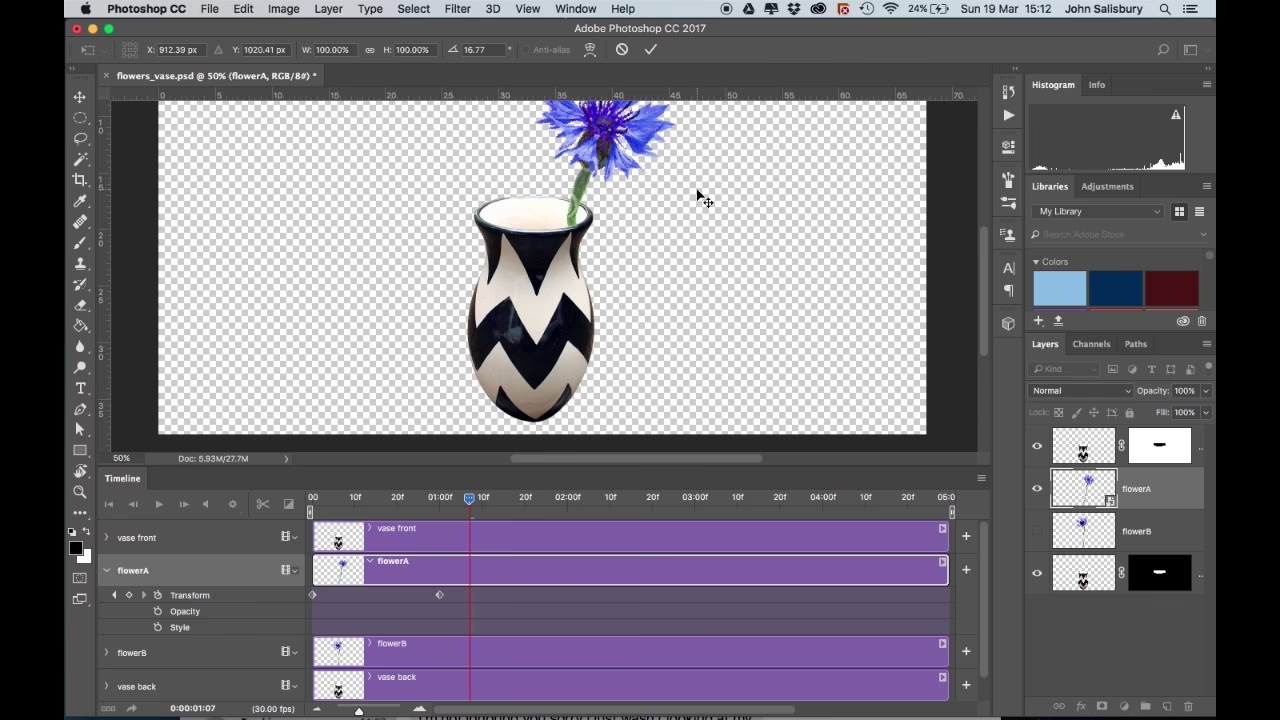

Det er et almindeligt problem for nybegyndere i After Effects (AE) at støde på uventet adfærd, især når man arbejder med funktioner som Time Remapping og integrerer med andre programmer som Premiere Pro via Dynamisk Link. Du forsøger at lave en speed ramp på dit 120 fps footage, hvilket er en fremragende idé, da høj frame rate giver mulighed for meget jævn slow motion og fleksible hastighedsændringer. Når du aktiverer Time Remapping, forventer du at se standard nøglebilleder i starten og slutningen af dit klip, men de dukker ikke op, eller måske dukker de op, men ikke hvor du forventer dem. Lad os dykke ned i, hvorfor dette sker, og hvordan du får det til at virke.
Først og fremmest, lad os forstå, hvad Time Remapping er, og hvordan det typisk fungerer i After Effects. Time Remapping er et kraftfuldt værktøj, der giver dig mulighed for at ændre hastigheden af et videoklip eller en stillbillede-sekvens over tid. I modsætning til blot at ændre frame rate eller strække klippet, lader Time Remapping dig animere, hvilken frame af det originale footage der vises på et givent tidspunkt i din komposition. Dette er essentielt for at skabe variable hastighedseffekter som speed ramps, hvor hastigheden gradvist øges eller mindskes.
Hvad sker der, når du aktiverer Time Remapping?
Når du anvender Time Remapping på et lag (enten via menuen Lag > Tid > Aktivér Time Remapping eller genvejen Ctrl+Alt+T på Windows / Cmd+Opt+T på Mac), gør After Effects to ting som standard:
- Det tilføjer en ny 'Time Remap' egenskab under lagets 'Tid' indstillinger.
- Det placerer automatisk to nøglebilleder på tidslinjen for denne 'Time Remap' egenskab: ét ved lagets startpunkt (dets 'In Point') og ét ved lagets slutpunkt (dets 'Out Point').
Disse to standard nøglebilleder repræsenterer, at lagets startframe vises ved lagets start i kompositionen, og lagets slutframe vises ved lagets slut i kompositionen. Hvis du ikke tilføjer flere nøglebilleder imellem, afspilles klippet med sin originale hastighed (forudsat at kompositionens frame rate matcher footageens frame rate, eller footage er fortolket korrekt).
Dynamisk Link og lagets varighed
Nu kommer vi til den sandsynlige årsag til din forvirring, især da du nævner at have klippet dit footage i Premiere Pro og brugt Dynamisk Link. Når du klipper et klip i Premiere Pro og derefter sender det til After Effects via Dynamisk Link (højreklik > Erstat med After Effects Komposition), opretter AE en ny komposition. Denne komposition indeholder dit klip som et lag, men vigtigst af alt, dette AE-lag repræsenterer *kun* den sektion af det originale footage, som du klippede ud i Premiere Pro. Med andre ord, lagets varighed i After Effects er lig med varigheden af det trimmede klip i Premiere Pro.
Derfor, når du aktiverer Time Remapping på dette lag i After Effects, placerer AE standard nøglebillederne ved starten og slutningen af *dette trimmede lags varighed*, ikke ved starten og slutningen af det *originale, utrimmede 120 fps kips* fulde varighed. Hvis dit trimmede klip er meget kort, vil de to nøglebilleder være tæt på hinanden, og du ser måske ikke umiddelbart meningen med dem, eller de er svære at få øje på, hvis du er zoomet for langt ud på tidslinjen.
Dette er ikke en fejl, men standardadfærden. AE arbejder med det 'source' materiale, som laget repræsenterer i den pågældende komposition, og via Dynamisk Link er dette source materiale den trimmede sektion fra Premiere Pro.
Hvorfor kan du ikke se nøglebillederne? (Fejlfinding)
Hvis du stadig ikke ser nogen nøglebilleder overhovedet, selv ved lagets start og slut, er der et par ting, du skal tjekke:
Er Time Remapping aktiveret?
Sørg for, at du faktisk har anvendt funktionen. Vælg laget, og tjek om 'Time Remap' egenskaben er synlig under 'Tid' indstillingerne i lagets indstillinger. Hvis ikke, anvend det igen via Lag > Tid > Aktivér Time Remapping.
Er laget valgt og foldet ud?
Nøglebilleder for en bestemt egenskab vises kun på tidslinjen, når det pågældende lag er valgt, og egenskaben (i dette tilfælde 'Time Remap') er foldet ud, så du kan se den på tidslinjen.
Zoom-niveau på tidslinjen?
Hvis du er zoomet for langt ud på tidslinjen, kan de små diamantformede nøglebilleder være svære at se, især hvis lagets lagets varighed er kort. Prøv at zoome ind på tidslinjen omkring lagets start- og slutpunkter.
Forstå lagets varighed
Som nævnt er nøglebillederne ved lagets in- og out-punkt. Tryk på tasten 'I' for at hoppe til lagets In Point og 'O' for at hoppe til lagets Out Point. Tjek, om der er nøglebilleder præcist ved disse punkter på tidslinjen.
Er der opstået en fejl?
Selvom det er sjældent, kan software nogle gange opføre sig uventet. Prøv at gemme dit projekt, lukke After Effects, og åbne det igen. Nogle gange kan en frisk start løse mindre, uforklarlige problemer.
Sådan arbejder du med Time Remapping og 120 fps footage
Dit 120 fps footage er perfekt til speed ramps, fordi det indeholder mange billeder pr. sekund. Dette giver AE masser af data at arbejde med, når det skal interpolere frames for at skabe jævn slow motion eller hurtig motion. Selvom standard nøglebillederne er ved lagets grænser, skal du tilføje flere nøglebilleder for at skabe en faktisk speed ramp.
For at lave en speed ramp skal du:
- Sørge for, at Time Remapping er aktiveret, og at du kan se de to standard nøglebilleder ved lagets start og slut.
- Flyt afspilningshovedet (Current Time Indicator - CTI) til det punkt, hvor du vil have hastighedsændringen til at starte, og klik på diamant-ikonet ved siden af 'Time Remap' egenskaben for at tilføje et nyt nøglebillede.
- Flyt CTI til det punkt, hvor hastighedsændringen skal være færdig, og tilføj endnu et nøglebillede.
- Juster værdierne for 'Time Remap' egenskaben ved de nyoprettede nøglebilleder. Hvis du f.eks. vil have en sektion til at afspille langsommere, skal du sørge for, at 'Time Remap' værdien ved det andet nøglebillede repræsenterer et tidspunkt i det originale klip, der er *tidligere* end hvad lineær afspilning ville diktere. For hurtigere afspilning skal værdien repræsentere et *senere* tidspunkt.
- Brug Graph Editor (ikonet til højre for Time Remap egenskaben) til at skabe jævne overgange mellem nøglebillederne. Dette er afgørende for professionelle speed ramps. Du vil typisk arbejde med 'Speed Graph' her for at forme hastighedskurven.
Det er vigtigt at huske, at 'Time Remap' værdien repræsenterer det *tidspunkt i det originale source footage*, der vises ved det pågældende tidspunkt i din komposition. Værdien vises ofte i formatet Tidskode (f.eks. 00:00:05:10 for 5 sekunder og 10 frames) eller frames.
Time Remapping vs. Fortolkning af Footage
Det er værd at nævne forskellen mellem Time Remapping og at ændre fortolkningen af dit footage. At ændre fortolkningen (f.eks. at fortælle AE at dit 120 fps klip skal afspilles som om det var 24 fps) vil skabe en konstant slow motion-effekt for hele klippet. Time Remapping giver dig derimod mulighed for variabel hastighed og er derfor værktøjet til speed ramps. Her er en hurtig sammenligning:
| Metode | Formål | Fleksibilitet | Standard Nøglebilleder ved aktivering |
|---|---|---|---|
| Time Remapping | Variabel hastighed, speed ramps, fryseframes | Meget høj (kontrolleres med nøglebilleder og grafer) | Ja (ved lagets in/out points) |
| Fortolk footage (ændre fps) | Konstant slow motion eller fast-forward | Lav (hele klippet afspilles med ny konstant hastighed) | Ingen (det er en source-indstilling) |
Ofte Stillede Spørgsmål (FAQ)
Q: Hvorfor ser jeg kun to nøglebilleder, når jeg aktiverer Time Remapping?
A: After Effects placerer som standard nøglebilleder ved starten og slutningen af lagets *nuværende* varighed i kompositionen. Hvis dit lag er det trimmede klip fra Premiere Pro, vil nøglebillederne være ved starten og slutningen af denne kortere varighed.
Q: Kan jeg slette standard nøglebillederne?
A: Ja, du kan markere dem og trykke Slet-tasten. Du kan også fjerne alle Time Remapping effekter og nøglebilleder ved at slå Time Remapping fra og til igen (dette nulstiller det).
Q: Er der en genvej til Time Remapping?
A: Ja, vælg laget og tryk Ctrl+Alt+T (Windows) eller Cmd+Opt+T (Mac).
Q: Hvordan laver jeg en jævn speed ramp?
A: Efter at have tilføjet nøglebilleder til Time Remap, skal du bruge Graph Editor til at justere hastighedskurven mellem nøglebillederne. Højreklik på et nøglebillede og vælg f.eks. Keyframe Assistant > Easy Ease Out/In, og finjuster derefter i Graph Editor.
Q: Påvirker 120 fps min Time Remapping?
A: Ja, på en positiv måde! 120 fps footage indeholder mange frames, hvilket giver AE mere data at interpolere fra, når du sænker hastigheden. Dette resulterer i meget jævnere slow motion-sektioner i dine speed ramps.
Konklusion
Forståelsen af hvordan Time Remapping virker, især i forbindelse med trimmede klip og Dynamisk Link fra Premiere Pro, er nøglen til at løse problemet med 'manglende' nøglebilleder. AE placerer dem, men de er ved lagets grænser, som muligvis er kortere end det originale kips varighed. Ved at tjekke de nævnte fejlfindingstrin og forstå, at du selv skal tilføje flere nøglebilleder og bruge Graph Editor for at skabe den faktiske speed ramp, er du godt på vej til at mestre denne teknik. Fortsæt med at eksperimentere, og du vil snart kunne skabe imponerende hastighedseffekter med dit 120 fps footage.
Hvis du vil læse andre artikler, der ligner Nøglebilleder mangler i AE Time Remapping, kan du besøge kategorien Software.