

I en verden, hvor vi konstant søger måder at være mere effektive og spare på ressourcerne, er udskrivning på begge sider af papiret, også kendt som dupleksudskrivning, en enkel, men effektiv metode. Det sparer ikke kun papir, hvilket er godt for både miljøet og din pengepung, men det kan også gøre dine dokumenter mere kompakte og lettere at håndtere. Uanset om du bruger Windows, Mac, eller udskriver PDF-filer, er processen ofte ligetil, hvis din printer understøtter funktionen. Denne guide vil føre dig igennem, hvordan du nemt kan mestre kunsten at udskrive på begge sider.
Hvad Betyder Dupleksudskrivning?
Grundlæggende betyder dupleksudskrivning simpelthen at udskrive på forsiden og bagsiden af et enkelt ark papir. Dette står i kontrast til standard enkelt-sidet udskrivning, hvor kun den ene side af hvert ark bruges. Fordelene er tydelige: du bruger halvt så meget papir, hvilket reducerer bunken af udskrevne dokumenter og mindsker dit miljøaftryk. Dupleksudskrivning kan enten være automatisk eller manuel.
Automatisk vs. Manuel Dupleksudskrivning
Mange moderne printere er udstyret med en funktion til automatisk dupleksudskrivning. Dette betyder, at printeren selv kan trække papiret ind igen efter udskrivning på den ene side, vende det og udskrive på den anden side uden din indblanding. Det er den mest bekvemme metode og kræver blot, at du vælger den rette indstilling i udskriftsmenuen.
Manuel dupleksudskrivning er processen, hvor printeren først udskriver alle de sider, der skal være på den ene side af papiret (f.eks. alle ulige sidetal). Derefter skal du fysisk vende bunken af papir og indsætte den i printeren igen, så printeren kan udskrive de resterende sider (f.eks. alle lige sidetal) på bagsiden. Denne metode kræver lidt mere opmærksomhed for at sikre, at papiret vendes korrekt, så siderne ikke ender med at være på hovedet eller i forkert rækkefølge. Selvom det er mindre bekvemt end automatisk dupleks, er det en mulighed for printere uden den automatiske funktion, forudsat at printerdriveren understøtter det.
Tjek om Din Printer Understøtter Dupleksudskrivning
Før du forsøger at udskrive på begge sider, er det vigtigt at finde ud af, om din printer overhovedet understøtter dupleksudskrivning. Den nemmeste måde at gøre dette på er at tjekke din printers manual eller producentens hjemmeside. Her vil det tydeligt fremgå, om printeren har denne funktion, og om den er automatisk eller manuel.
En anden hurtig måde at tjekke på er direkte fra udskriftsmenuen på din computer:
- Åbn et dokument (f.eks. i Word, et PDF-program eller et andet program, du normalt udskriver fra).
- Gå til menuen Fil og vælg Udskriv.
- Vælg den printer, du ønsker at bruge.
- Kig efter indstillinger for udskrivning, printeregenskaber eller printeropsætning. Dette kan variere afhængigt af programmet og styresystemet, men find den dialogboks, hvor du kan justere detaljerede udskriftsindstillinger.
- I udskriftsindstillingerne skal du lede efter en mulighed relateret til tosidet udskrivning, dupleks, eller "Print on both sides". Hvis du finder en sådan indstilling, understøtter din printer sandsynligvis dupleksudskrivning. Hvis indstillingen er gråtonet eller ikke eksisterer, understøtter printeren muligvis ikke funktionen, eller også er printerdriveren ikke korrekt installeret.
Husk, at hvis du har flere printere installeret, kan det være, at kun nogle af dem understøtter dupleksudskrivning. Sørg for at vælge den korrekte printer.
Sådan Udskriver Du på Begge Sider i Windows
Processen for dupleksudskrivning i Windows er ret standardiseret på tværs af de fleste programmer. Her er de generelle trin:
- Åbn det dokument, du vil udskrive.
- Gå til menuen Fil og vælg Udskriv (eller brug tastaturgenvejen Ctrl + P).
- Vælg den printer, du ønsker at bruge, fra listen over tilgængelige printere.
- Klik på linket eller knappen for Printeregenskaber, Indstillinger eller Printeropsætning. Dette åbner printerdriverens specifikke indstillingsvindue, som kan se forskelligt ud afhængigt af printermærket og -modellen.
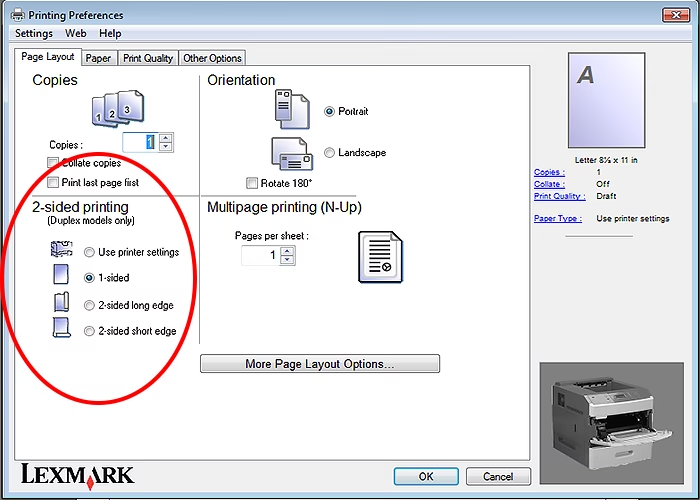
- I printerindstillingerne skal du finde fanen eller sektionen for layout, papirhåndtering eller udskriftsindstillinger. Her skal du lede efter en mulighed for tosidet udskrivning. Denne indstilling kan have forskellige navne, såsom "Udskriv på begge sider", "Dupleks", "Tosidet", "Print on both sides", eller lignende.
- Vælg den ønskede dupleksindstilling. Du bliver muligvis bedt om at vælge mellem at "vende for en lang kant" (velegnet til portrætdokumenter, som bøger) eller "vende for en kort kant" (velegnet til landskabsdokumenter, som en kalender).
- Klik på OK eller Anvend for at gemme indstillingerne for denne udskrivning.
- Tilbage i udskriftsdialogboksen skal du klikke på Udskriv. Hvis printeren understøtter automatisk dupleks, klarer den resten. Hvis det er manuel dupleks, vil du blive vejledt på skærmen (eller på printerens display) om, hvordan du vender og genindsætter papiret.
Det er vigtigt at bemærke, at layoutet af printerdriverens indstillinger varierer meget. Du skal muligvis kigge rundt i forskellige faner som 'Layout', 'Papir/Kvalitet', 'Efterbehandling' eller 'Avancerede indstillinger' for at finde dupleksindstillingen.
Sådan Udskriver Du på Begge Sider på en Mac
På en Mac følger processen for dupleksudskrivning et lignende mønster, men grænsefladen er typisk lidt anderledes end i Windows:
- Åbn det dokument, du vil udskrive.
- Gå til menuen Arkiv og vælg Udskriv (eller brug tastaturgenvejen Kommando + P).
- Vælg din printer fra rullelisten 'Printer'.
- Under printervalget ser du en rulleliste, der ofte viser 'Kopier & Sider' som standard. Klik på denne rulleliste for at se flere udskriftsindstillinger.
- Vælg en indstilling som 'Layout', 'Papirhåndtering' eller 'Printerfunktioner' fra rullelisten. Navnet kan variere afhængigt af programmet og printerdriveren.
- I den valgte sektion skal du lede efter indstillingen 'Tosidet' eller 'Two-Sided'. Sæt et flueben ud for denne mulighed.
- Du vil typisk have mulighed for at vælge mellem 'Lang kant' (for boglignende indbinding) eller 'Kort kant' (for notesblok-lignende indbinding). Vælg den ønskede indbinding.
- Klik på Udskriv. Ligesom i Windows, vil en automatisk dupleksprinter klare det selv, mens en manuel dupleksprinter vil guide dig igennem processen med at vende papiret.
Mac'ens udskriftsdialogboks er designet til at være mere ensartet på tværs af forskellige printere, men de specifikke muligheder under rullelisten kan stadig variere afhængigt af den installerede printerdriver.
Udskriv PDF-filer på Begge Sider
Udskrivning af PDF-filer er en meget almindelig opgave, og de fleste PDF-læsere (som Adobe Acrobat Reader eller forhåndsvisning på Mac) har indbygget understøttelse for dupleksudskrivning, forudsat at printeren kan det. Processen er meget lig de generelle trin for Windows og Mac:
- Åbn PDF-filen i din foretrukne PDF-læser.
- Åbn udskriftsdialogboksen (Ctrl + P på Windows, Kommando + P på Mac).
- Vælg den printer, du vil bruge.
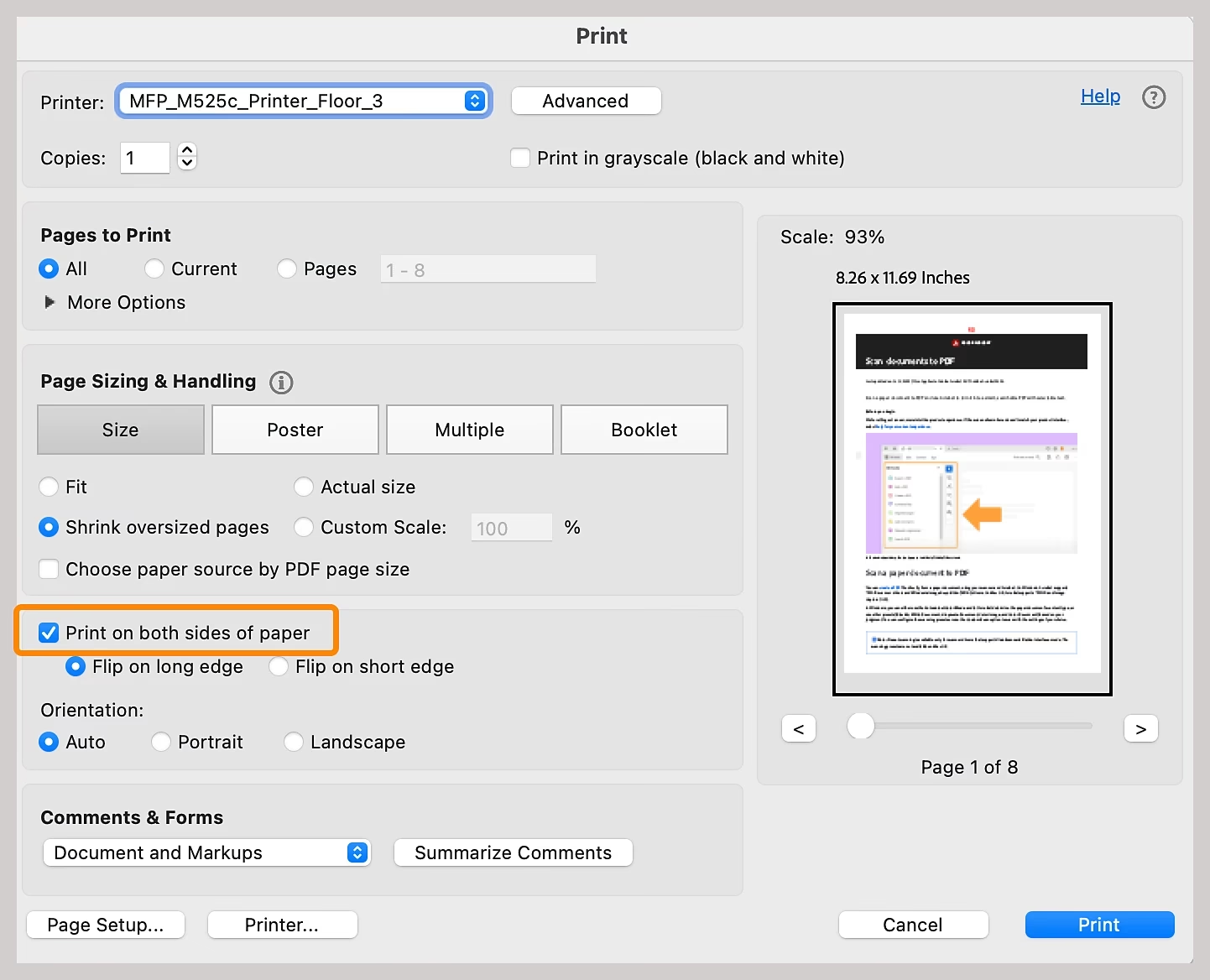
- I udskriftsdialogboksen (i programmer som Adobe Reader) er der ofte en direkte afkrydsningsfelt kaldet 'Udskriv på begge sider af papiret' eller 'Print on both sides'. Marker dette felt.
- Du vil sandsynligvis også blive bedt om at vælge, hvordan papiret skal vendes ('Vend for en lang kant' eller 'Vend for en kort kant'). Vælg den passende indstilling.
- Hvis du ikke ser indstillingen direkte i PDF-læserens udskriftsdialogboks, skal du klikke på knappen for Printeregenskaber eller Indstillinger for at åbne printerdriverens specifikke vindue, hvor du kan finde dupleksindstillingen som beskrevet i de generelle Windows- eller Mac-trin.
- Klik på Udskriv.
PDF-læsere er ofte gode til at give nem adgang til de mest almindelige udskriftsindstillinger, herunder dupleks. Dette gør det ofte meget hurtigt at sætte en tosidet udskrivning op for en PDF.

Vælg den Rette Indbinding (Binding Edge)
Når du udskriver på begge sider, især med automatisk dupleks, er valget af indbindingskant vigtigt for det endelige resultat. Indbindingskanten bestemmer, hvordan papiret vendes. Der er to hovedtyper:
- Lang kant (Long-Edge binding): Papiret vendes langs den længste side. Dette er standard for dokumenter, der læses som en bog, hvor siderne vendes sidelæns. Vælges typisk for portrætorienterede dokumenter.
- Kort kant (Short-Edge binding): Papiret vendes langs den korteste side. Dette bruges typisk for dokumenter, der læses som en notesblok eller en kalender, hvor siderne vendes op eller ned. Vælges typisk for landskabsorienterede dokumenter.
At vælge den forkerte indbindingskant kan resultere i, at bagsiden af dine sider vender på hovedet i forhold til forsiden, hvilket kan være meget irriterende! Vær opmærksom på dit dokuments orientering (portræt eller landskab) og vælg indbindingen derefter.
Tips og Fejlfinding
Hvis du har problemer med at udskrive på begge sider, eller hvis indstillingen ikke er tilgængelig, er her et par ting, du kan tjekke:
- Tjek printerens specifikationer: Dobbelttjek manualen eller producentens hjemmeside for at bekræfte, at din specifikke printermodel faktisk understøtter dupleksudskrivning (automatisk eller manuelt). Ikke alle printere gør det.
- Opdater printerdriveren: En forældet eller forkert installeret printerdriver kan være årsagen til, at dupleksindstillingen ikke vises. Gå til printerproducentens hjemmeside, find din printermodel og download den nyeste driver til dit styresystem. Afinstaller den gamle driver, genstart computeren, og installer den nye driver.
- Prøv fra et andet program: Nogle gange kan et specifikt program have begrænsninger. Prøv at udskrive fra et andet program (f.eks. en simpel tekstfil fra Notepad eller et andet dokument) for at se, om dupleksindstillingen vises der.
- Genstart printeren og computeren: En simpel genstart kan løse midlertidige kommunikationsproblemer.
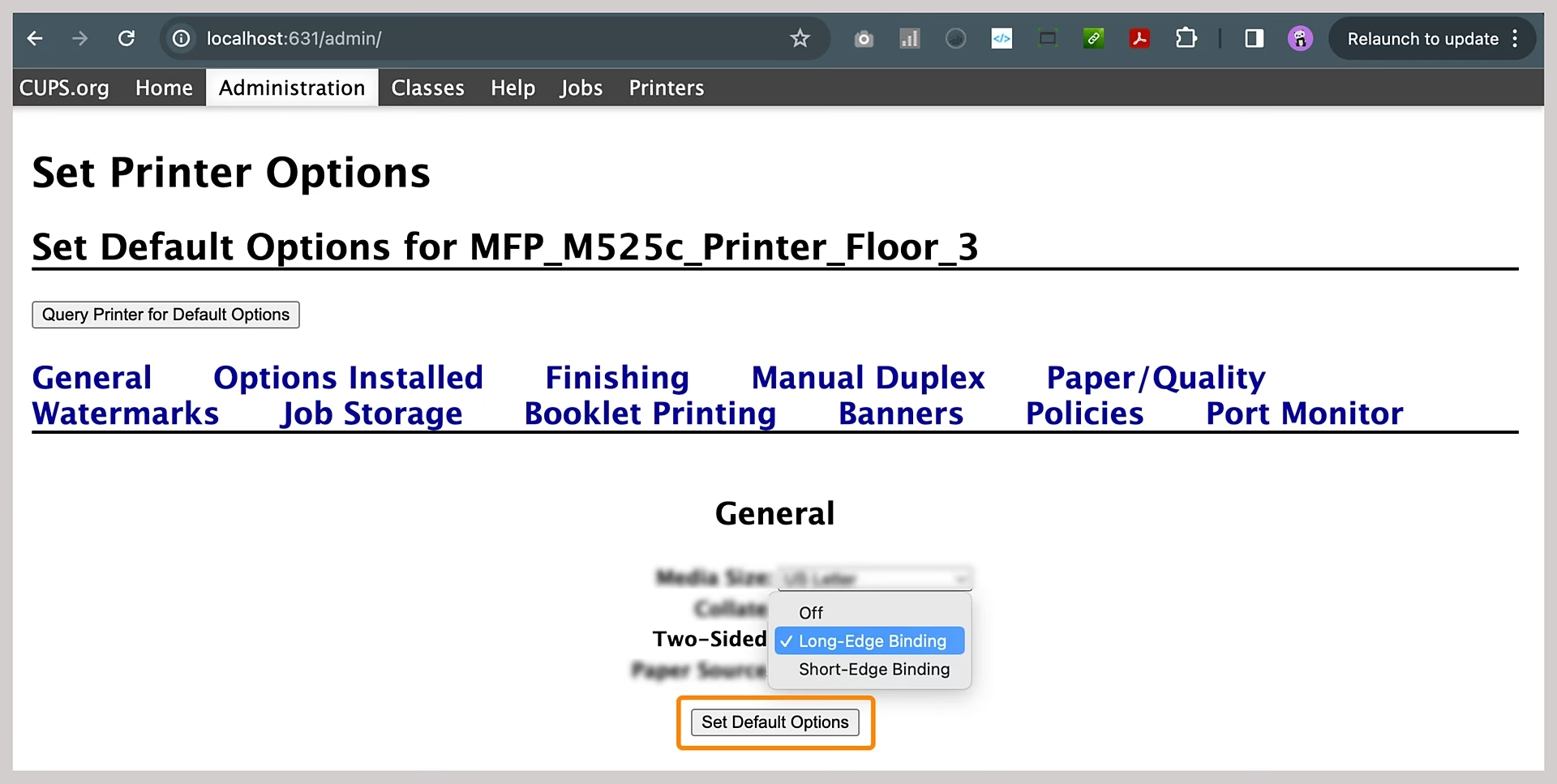
- Tjek printerens kontrolpanel: Nogle avancerede udskriftsindstillinger, herunder standardindstillinger for dupleks, kan konfigureres direkte via printerens kontrolpanel eller dens webgrænseflade, hvis den er netværkstilsluttet.
Hvis du har en ældre printer, der ikke understøtter automatisk dupleks, men kun manuelt via driveren, skal du være forberedt på at følge instruktionerne på skærmen nøje for at vende papiret korrekt. Det kan kræve et par forsøg at få det rigtigt i starten.
Ofte Stillede Spørgsmål om Dupleksudskrivning
Hvad betyder "vend for en kant"?
"Vend for en kant" refererer til, hvordan papiret vendes, når der udskrives på bagsiden. "Vend for en lang kant" bruges, når du vil have indbindingen langs den lange side (som en bog), mens "vend for en kort kant" bruges, når du vil have indbindingen langs den korte side (som en notesblok).
Min printer har ikke dupleksindstillingen. Hvad gør jeg?
Hvis du ikke kan finde dupleksindstillingen efter at have tjekket printeregenskaberne og opdateret driveren, er det meget sandsynligt, at din printermodel simpelthen ikke understøtter dupleksudskrivning. I så fald bliver du nødt til at udskrive siderne enkeltvis og manuelt vende dem for at udskrive på bagsiden, hvilket dog kan være besværligt og kræver omhyggelig styring af sidetallene.

Er det alle printere, der kan udskrive dupleks?
Nej, ikke alle printere har hardwaren eller driverunderstøttelsen til dupleksudskrivning. Det er en funktion, der typisk findes på nyere eller mere avancerede modeller.
Sparer dupleksprint blæk eller toner?
Dupleksudskrivning sparer ikke blæk eller toner. Forbruget af blæk eller toner afhænger udelukkende af det indhold, der udskrives på hver side. Fordelen ligger udelukkende i at spare på papir og gøre dokumenterne mere kompakte.
Er manuel dupleks svært?
Manuel dupleks kræver mere opmærksomhed end automatisk dupleks. Du skal huske at vende papiret korrekt og indsætte det i printeren igen, så siderne udskrives i den rigtige rækkefølge og retning. Det er ikke nødvendigvis svært, men det kræver, at du følger instruktionerne nøje.
Konklusion
Udskrivning på begge sider er en fremragende måde at spare på papiret, reducere rod og gøre dine dokumenter mere professionelle og nemme at håndtere. Uanset om din printer understøtter automatisk eller manuel dupleks, er processen med at aktivere funktionen typisk fundet i printerens indstillinger via udskriftsdialogboksen i dit program. Ved at følge trinene i denne guide bør du nemt kunne udskrive på begge sider, uanset om du bruger Windows, Mac eller arbejder med PDF-filer. Det er en lille ændring i dine udskriftsvaner, der kan gøre en stor forskel for både din effektivitet og miljøet.
Hvis du vil læse andre artikler, der ligner Udskriv på Begge Sider: Komplet Guide, kan du besøge kategorien Fotografi.