
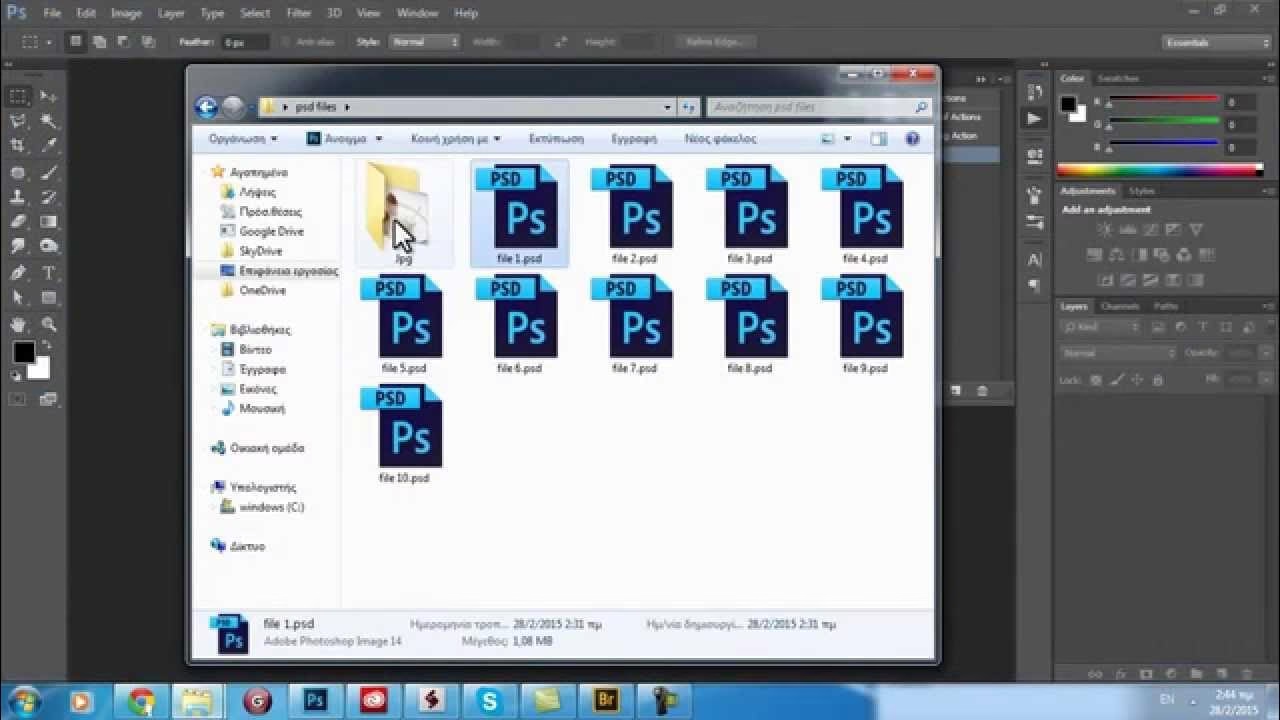

Som fotograf bruger vi utallige timer på at redigere og forberede vores billeder. En af de mest tidskrævende opgaver kan være at konvertere filer fra et format til et andet eller at tilpasse størrelsen på billeder til specifikke formål, som f.eks. webbrug. Måske har du ligesom en af mine kolleger brugt uendeligt lang tid på at åbne hvert enkelt billede, gemme det i et nyt format og lukke det igen? Hvis ja, så er du landet det helt rigtige sted! Der findes nemlig en langt smartere og hurtigere måde at gøre dette på i Photoshop – nemlig ved hjælp af funktionen Billedprocessor.
Billedprocessoren er et utroligt kraftfuldt værktøj, der lader dig automatisere gentagne opgaver som formatkonvertering og størrelsesjustering på en hel mappe fuld af billeder på én gang. Dette sparer dig ikke kun for masser af tid, men sikrer også konsistens i dit output. Lad os dykke ned i, hvordan du kan bruge dette værktøj til at konvertere flere PSD-filer til JPG og til at tilpasse størrelsen på en batch billeder.
Konverter flere PSD-filer til JPG med Billedprocessoren
PSD-filer er fantastiske til redigering, da de bevarer alle dine lag, justeringer og masker. Men når det kommer til at dele billeder online, sende dem til kunder eller uploade dem til printtjenester, er JPG-formatet ofte det foretrukne valg på grund af dets mindre filstørrelse og brede kompatibilitet. At konvertere et stort antal PSD-filer manuelt kan føles som en uoverkommelig opgave. Heldigvis gør Billedprocessoren det legende let.
Trin-for-Trin Guide til PSD til JPG Konvertering
Før du starter, er det vigtigt at have styr på dine filer. Saml alle de PSD-filer, du ønsker at konvertere, i én enkelt mappe. Husk placeringen af denne mappe, da du skal pege Photoshop i retning af den om lidt.
Trin 1: Forbered dine filer
Sørg for, at alle dine PSD-filer, der skal konverteres, ligger i den samme mappe. Dette er din 'kildemappe'. Det gør processen meget mere organiseret og effektiv.
Trin 2: Åbn Billedprocessoren i Photoshop
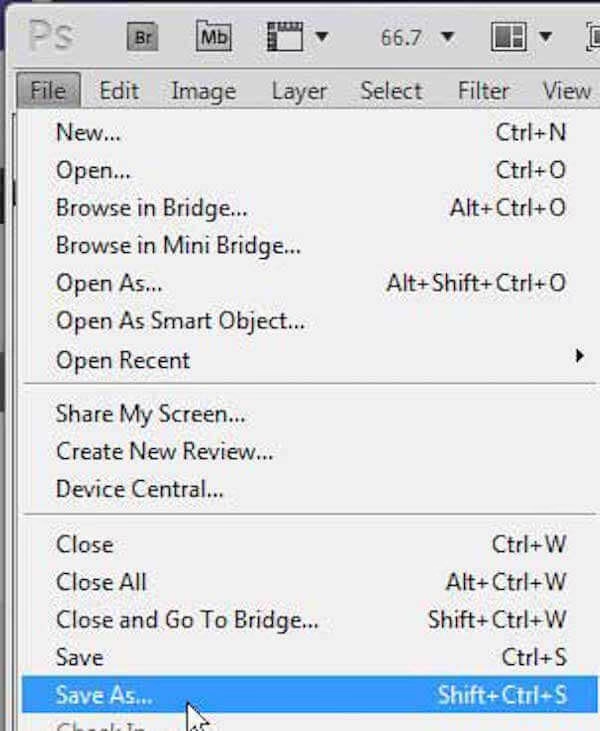
Åbn Adobe Photoshop. Gå derefter til menuen øverst på skærmen og vælg Filer > Scripts > Billedprocessor.... Dette åbner Billedprocessor-vinduet, hvor du konfigurerer dine indstillinger.
Trin 3: Konfigurer Billedprocessor-indstillingerne
Billedprocessor-vinduet præsenterer dig for flere muligheder, som du skal udfylde. Lad os gennemgå de vigtigste:
- Vælg billeder, der skal behandles: Her skal du vælge din kildemappe. Klik på knappen 'Vælg mappe...' og naviger til den mappe, hvor dine PSD-filer ligger. Hvis du allerede har filerne åbne i Photoshop, kan du også vælge 'Brug åbne billeder', men for batchkonvertering af filer fra en mappe er 'Vælg mappe...' typisk mest praktisk.
- Vælg placering, hvor behandlede billeder skal gemmes: Her bestemmer du, hvor dine nye JPG-filer skal gemmes. Du kan enten vælge 'Gem på samme placering' (Photoshop opretter en undermappe kaldet 'JPEG' i din kildemappe) eller 'Vælg mappe...' for at angive en helt anden destinationsmappe. At vælge en separat destinationsmappe kan hjælpe med at holde dine originale PSD-filer og de nye JPG-filer adskilt.
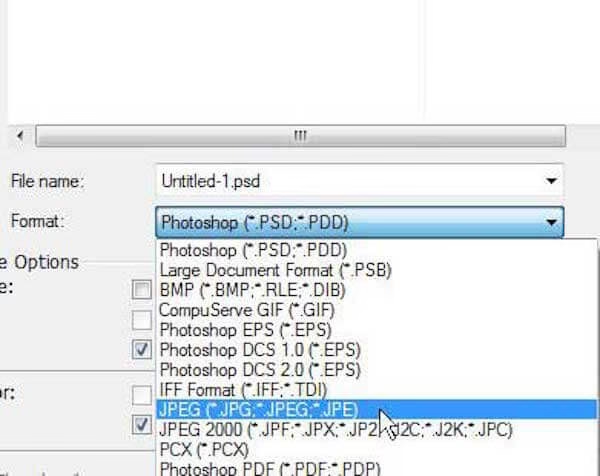
- Filtype: Dette er afsnittet, hvor du specificerer outputformatet. Sæt flueben ved 'Gem som JPEG'. Her kan du også justere kvaliteten ved hjælp af skyderen eller ved at indtaste et tal mellem 0 (laveste kvalitet, mindste filstørrelse) og 12 (højeste kvalitet, største filstørrelse). En kvalitet på 8-10 er ofte et godt kompromis for webbrug, da det giver en god visuel kvalitet uden unødvendigt store filstørrelser. For bedst mulig farvegengivelse på tværs af forskellige skærme anbefales det også at sætte flueben ved 'Konverter profil til sRGB'. Dette sikrer, at farverne i dine JPG-filer vises korrekt på de fleste webbrowsere og enheder.
- Valgfrit: Billedprocessoren tilbyder yderligere muligheder. 'Tilpas størrelse' lader dig definere en maksimal bredde og/eller højde i pixels, som billederne skal tilpasses til (vi dækker dette mere i næste afsnit). Du kan også køre en Photoshop Handling (Action) på hvert billede, før det gemmes. Dette kan være nyttigt til at anvende f.eks. web-slibning, et vandmærke eller andre forudindspillede justeringer på hele batchen.
Trin 4: Kør Billedprocessoren
Når du har konfigureret alle indstillingerne, skal du blot klikke på knappen 'Kør' øverst til højre i Billedprocessor-vinduet. Photoshop vil nu automatisk åbne hver enkelt PSD-fil fra din kildemappe, behandle den i henhold til dine indstillinger (f.eks. konvertere til JPG, anvende sRGB, køre en handling) og gemme den færdige fil i din destinationsmappe. Du kan læne dig tilbage og lade computeren gøre arbejdet. Dette er dramatisk hurtigere end manuel konvertering!
Trin 5: Tjek resultatet
Når processen er færdig, skal du navigere til din destinationsmappe. Du skulle nu finde en ny mappe (typisk kaldet 'JPEG', hvis du gemte på samme placering) indeholdende alle dine konverterede JPG-filer. Gennemgå et par af filerne for at sikre, at alt er gået som planlagt og at kvaliteten er som ønsket.
Tilpas størrelsen på en batch billeder
Udover formatkonvertering er Billedprocessoren også et fantastisk værktøj til at tilpasse størrelsen på en stor mængde billeder på én gang. Dette er især nyttigt, når du skal forberede billeder til din hjemmeside, sociale medier eller e-mail, hvor store billedfiler kan forsinke indlæsningstider eller overskride filstørrelsesgrænser.
Trin-for-Trin Guide til Batch Størrelsesjustering
Processen for størrelsesjustering ligner meget konverteringsprocessen, men fokus ligger på 'Tilpas størrelse' indstillingen.
Trin 1: Organiser dine billeder
Ligesom før skal du samle alle billederne, hvis størrelse du ønsker at tilpasse, i én mappe. Dette gælder, uanset om de er PSD, JPG, TIFF eller et andet format, Photoshop kan åbne.
Trin 2: Åbn Billedprocessoren
Åbn Photoshop og naviger til Filer > Scripts > Billedprocessor....
Trin 3: Vælg billeder og destinationsmappe
Vælg din kildemappe under 'Vælg billeder, der skal behandles'. Vælg derefter din destinationsmappe under 'Vælg placering, hvor behandlede billeder skal gemmes'. Igen anbefales det at gemme i en separat mappe for at undgå at overskrive dine originale filer, medmindre du er helt sikker på, at det er det, du vil.
Trin 4: Konfigurer filtype og størrelsesindstillinger
Under 'Filtype' vælger du det format, dine resized billeder skal gemmes i (f.eks. JPG, PSD eller TIFF). Du kan vælge et eller flere formater. Hvis du vælger JPG, juster kvaliteten som beskrevet tidligere.
Nu kommer det vigtigste trin for størrelsesjustering: Sæt flueben ved 'Tilpas størrelse'. Du vil nu kunne indtaste værdier for 'Bredde (W)' og 'Højde (H)' i pixels. Billedprocessoren vil derefter tilpasse størrelsen på hvert billede, så det passer inden for disse dimensioner, mens billedets oprindelige billedformat (bredde/højde-forhold) bevares. For eksempel, hvis du indtaster Bredde 1500 og Højde 1500, vil et liggende billede blive skaleret, så dets bredde er 1500 pixels, og højden bliver tilsvarende mindre for at bevare formatet. Et stående billede vil blive skaleret, så dets højde er 1500 pixels, og bredden bliver tilsvarende mindre. Et kvadratisk billede vil blive skaleret til 1500x1500 pixels. Dette er utroligt nyttigt til at skabe billeder med ensartet maksimal størrelse til webbrug.
Husk også at sætte flueben ved 'Konverter profil til sRGB' og eventuelt 'Medtag ICC-profil' for at sikre korrekt farvegengivelse online.
Trin 5: Valgfri handlinger og indstillinger
Du kan også her vælge at køre en Photoshop Handling (f.eks. tilføje et vandmærke eller web-slibning) på billederne, før de gemmes i den nye størrelse. Under 'Indstillinger' kan du yderligere vælge at inkludere ICC-profilen, hvilket ofte er en god idé for at bevare farveinformation.
Trin 6: Kør processen
Klik på 'Kør'. Photoshop vil nu behandle billederne én efter én, tilpasse deres størrelse og gemme dem i den angivne destinationsmappe i det valgte format.
Trin 7: Gennemse resultatet
Gå til din destinationsmappe og tjek de nye billeder. De vil ligge i en undermappe opkaldt efter det valgte format (f.eks. 'JPEG'). Du kan tjekke filstørrelserne og dimensionerne for at bekræfte, at størrelsesjusteringen er lykkedes.
Billedprocessoren vs. Batch Handling
Photoshop har også en anden automatiseringsfunktion kaldet 'Batch' (Filer > Automatisering > Batch...). Mens Batch er mere fleksibel og kan køre enhver gemt Handling (Action) på en mappe af filer, er Billedprocessoren specifikt designet til de mest almindelige opgaver: konvertering af format, størrelsesjustering og anvendelse af en enkelt handling. For simple opgaver som dem beskrevet her – konvertering til JPG og simpel størrelsesjustering – er Billedprocessoren ofte hurtigere at sætte op og mere intuitiv end Batch-funktionen, især hvis du ikke allerede har en specifik handling gemt til formålet.
Ofte Stillede Spørgsmål om Billedprocessoren
Kan Billedprocessoren behandle RAW-filer?
Ja, Billedprocessoren kan åbne og behandle RAW-filer (som .CR2, .NEF, .ARW osv.). Når den støder på en RAW-fil, åbner den den automatisk i Camera Raw (hvis du har indstillet det sådan i dine Photoshop-indstillinger) og anvender eventuelle standardindstillinger eller forudindstillinger, før den kører resten af Billedprocessor-indstillingerne (størrelse, format, handling). Du har dog ikke mulighed for at justere Camera Raw-indstillingerne for batchen direkte fra Billedprocessoren; den bruger standardindstillingerne eller dem, der sidst blev anvendt.
Hvad sker der, hvis der er en fejl under behandlingen?
Hvis Billedprocessoren støder på en fil, den ikke kan behandle (f.eks. en beskadiget fil eller en ukendt filtype), vil den typisk springe den over og fortsætte med den næste fil. Photoshop viser muligvis en advarsel eller fejlmeddelelse, men processen stopper sjældent helt på grund af en enkelt filfejl.
Kan jeg anvende flere Photoshop Handlinger med Billedprocessoren?
Nej, med Billedprocessoren kan du kun vælge én enkelt Photoshop Handling, der skal køres på hvert billede. Hvis du har brug for at anvende en mere kompleks række af trin eller flere handlinger, skal du enten kombinere dem til én handling og køre den via Billedprocessoren, eller bruge den mere avancerede 'Batch'-funktion i Photoshop, som kan køre enhver handling, du vælger.
Hvad er forskellen mellem 'Tilpas størrelse' og manuel resizing?
Manuel resizing i Photoshop (Billede > Billedstørrelse...) giver dig fuld kontrol over resampling-metoder og specifikke dimensioner. 'Tilpas størrelse' i Billedprocessoren er simplere; den skalerer billedet, så det passer inden for de angivne bredde- og højdegrænser, mens det oprindelige billedformat bevares. Dette er ideelt til at skabe en batch af billeder med en ensartet maksimal størrelse, f.eks. til webgallerier.
Kan jeg bruge Billedprocessoren via Adobe Bridge?
Ja, hvis du bruger Adobe Bridge til at organisere dine filer, kan du vælge en gruppe billeder direkte i Bridge og derefter gå til Værktøjer > Photoshop > Billedprocessor.... De valgte billeder i Bridge vil automatisk blive indstillet som kildebilleder i Billedprocessor-vinduet.
Afsluttende tanker
Billedprocessoren i Photoshop er et utroligt effektivt værktøj, der kan revolutionere dit workflow, især hvis du ofte arbejder med store mængder billeder, der skal konverteres eller tilpasses i størrelse. Ved at automatisere disse ellers kedelige og tidskrævende opgaver frigiver du værdifuld tid, som du kan bruge på mere kreative aspekter af din fotografering. Uanset om du skal forberede billeder til din hjemmeside, et online portfolio eller bare ønsker at oprette JPG-kopier af dine PSD-arkiver, er Billedprocessoren din ven i nøden. Tag dig tid til at udforske dens indstillinger og se, hvor meget tid du kan spare. Dit fremtidige jeg vil takke dig!
Hvis du vil læse andre artikler, der ligner Batchbehandling af billeder i Photoshop, kan du besøge kategorien Fotografering.