


Røg og tåge kan tilføje en fantastisk atmosfære, mystik og dybde til dine billeder og grafiske designs. Uanset om du arbejder med portrætter, produktbilleder eller digital kunst, kan en veludført røgbaggrund løfte det visuelle udtryk markant. Selvom du kan tage billeder af ægte røg, giver Photoshop dig fuld kontrol over form, farve og tæthed. I denne artikel dykker vi ned i to populære og effektive metoder til at skabe imponerende røgbaggrunde direkte i Adobe Photoshop.
Den første metode fokuserer på at bygge røgen op fra bunden ved hjælp af grundlæggende værktøjer og filtre. Den anden metode tager udgangspunkt i eksisterende billeder af røg og viser, hvordan du kan manipulere dem til at skabe komplekse og fascinerende mønstre. Begge metoder har deres fordele, og valget afhænger ofte af det ønskede resultat og din personlige præference for arbejdsgang.
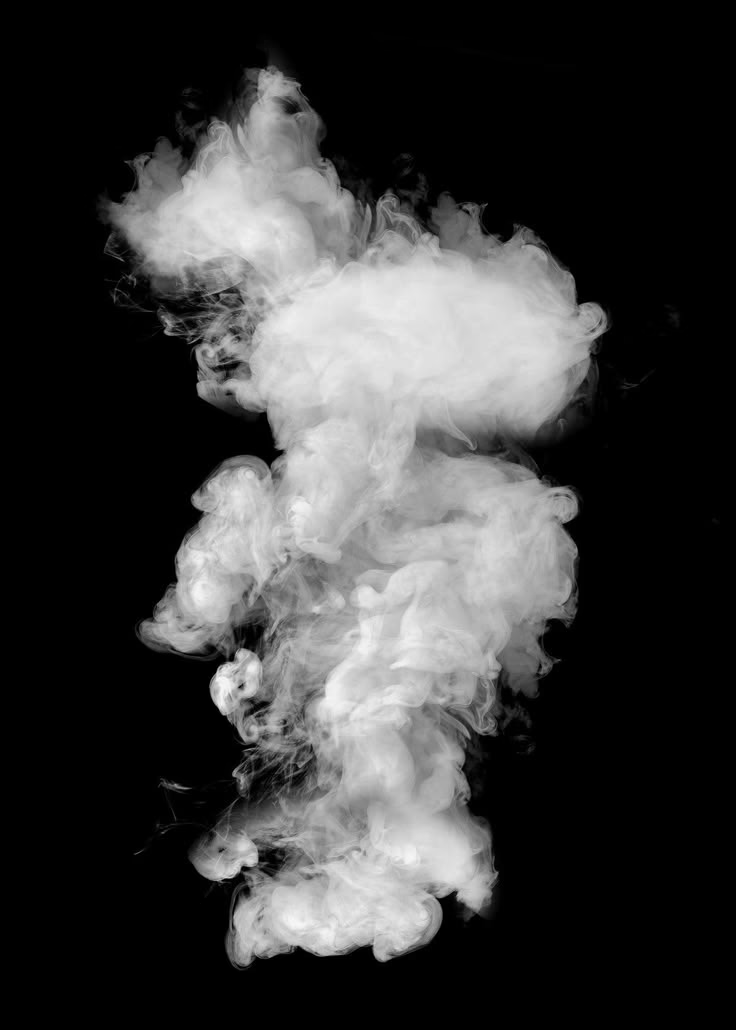
Metode 1: Skab Din Egen Røg Fra Bunden
Denne metode er ideel, hvis du ønsker fuld kontrol over røgens udseende, fra dens grundform til dens tekstur og tæthed. Den involverer brugen af penselværktøjet, lysnings- og mørkningsværktøjerne samt en række kraftfulde filtre.
Trin 1: Opsætning af Dokumentet
Start med at oprette et nyt dokument i Photoshop. Størrelsen afhænger af dit projekt, men vælg en passende opløsning (f.eks. 300 ppi for print eller 72 ppi for web). Det er vigtigt, at du sætter 'Baggrundsindhold' (Background Contents) til Hvid, når du opretter dokumentet. Når dokumentet er åbnet, skal du bruge 'Malerspandsværktøjet' (Paint Bucket Tool) til at fylde baggrundslaget med sort farve. Dette giver den bedste kontrast til den lyse røg, du vil skabe. Opret derefter et nyt, tomt lag oven på det sorte baggrundslag. Dette lag skal være gennemsigtigt og er her, hvor du vil tegne din røg.
Trin 2: Tegn Røgens Grundform
Vælg det nye, gennemsigtige lag. Vælg 'Penselværktøjet' (Brush Tool) og vælg en blød, rund pensel med en medium til stor størrelse. Vælg en grå farve – ikke helt sort, men heller ikke helt hvid. En farve som #666666 eller lignende er et godt udgangspunkt. Tegn nu en eller flere 'kruseduller' eller bløde former på det gennemsigtige lag. Disse former skal ligne den generelle bane eller form, din røg skal have. Forestil dig, hvordan røg stiger op eller bevæger sig. Det behøver ikke være perfekt; filtrene vil bløde det hele op senere. Brug eventuelt en mindre pensel til at udfylde eventuelle store mellemrum eller justere formen lidt.
Trin 3: Tilføj Dybde Med Lysning og Mørkning
Dette trin er afgørende for at give røgen et mere organisk og realistisk udseende, før filtrene anvendes. Brug 'Lysningsværktøjet' (Dodge Tool) og 'Mørkningsværktøjet' (Burn Tool) på det grå lag. Vælg en blød pensel til begge værktøjer. Indstil 'Område' (Range) til 'Mellemtone' (Midtones) og juster 'Eksponering' (Exposure) til en moderat værdi (f.eks. 10-20%). Mal tilfældigt over dine grå former. Lysningsværktøjet vil gøre områder lysere, og mørkningsværktøjet vil gøre områder mørkere. Dette skaber variationer i tætheden af røgen, hvilket er essentielt for et troværdigt resultat. Der er ingen fast regel her; eksperimenter med at lyse op og mørkne ned, indtil du får en uensartet, plettet tekstur på din grå baseform. Se på referencer af ægte røg for inspiration.
Trin 4: Anvendelse af Filtre for Røg-Effekten
Nu kommer den sjove del, hvor magien sker. Sørg for, at dit grå lag stadig er valgt.
- Gå til menuen 'Filter' > 'Sløring' (Blur) > 'Gaussisk sløring' (Gaussian Blur). Indstil radius til ca. 9 pixels. Dette bløder de skarpe kanter og pletter op og gør overgangene blødere. Klik OK.
- Gå til menuen 'Filter' > 'Andet' (Other) > 'Maksimum' (Maximum). Indstil radius til ca. 9 pixels igen. Dette filter udvider de lyse områder og trækker de mørke områder sammen, hvilket hjælper med at give røgen dens karakteristiske, flydende form. Klik OK.
- Gå til menuen 'Filter' > 'Forvræng' (Distort) > 'Bølge' (Wave). Dette filter er nøglen til at give røgen dens bølgende, uforudsigelige bevægelse. I dialogboksen 'Bølge' skal du eksperimentere med indstillingerne. Klik på knappen 'Tilfældighed' (Randomize) flere gange, indtil du ser en bølgeform, der ligner røg. Vær opmærksom på indstillinger som 'Antal generatorer' (Number of Generators), 'Bølgelængde' (Wavelength) og 'Amplitude'. Klik OK, når du er tilfreds.
- Umiddelbart efter at have anvendt 'Bølge'-filteret, gå til menuen 'Rediger' (Edit) > 'Ton ud Bølge' (Fade Wave). Dette giver dig mulighed for at justere opaciteten af den senest anvendte filtereffekt. Sæt 'Opacitet' (Opacity) til 50%. Dette blander den forvrængede form mere blødt med den tidligere form.
Gentag trin 3-5 (Gaussisk sløring, Maksimum, Bølge, Ton ud) flere gange. Hver gentagelse vil forfine og forvrænge røgen yderligere, hvilket gradvist bygger den komplekse tekstur op. Fortsæt med at gentage, indtil du er helt tilfreds med røgens udseende.
Variationer og Forbedringer
Når du er færdig med filter-trinene, kan du eksperimentere yderligere:
- Farve: Du kan farvelægge røgen ved at tilføje et 'Farvetone/Mætning' (Hue/Saturation) justeringslag oven på røglaget (husk at klippe det til røglaget ved at holde Alt nede og klikke mellem lagene). Marker 'Farvelæg' (Colorize) og juster farvetone, mætning og lyshed.
- Tæthed: Du kan justere lagets 'Opacitet' (Opacity) for at gøre røgen mere eller mindre gennemsigtig. Du kan også duplikere røglaget (Ctrl/Cmd + J) for at gøre røgen tættere, eller bruge en lagmaske til at skjule dele af den.
- Bevægelse: Tilføj 'Bevægelsessløring' (Motion Blur) for at give indtryk af, at røgen bevæger sig hurtigt i en bestemt retning.
Metode 2: Skab Røg-Mønstre Med Eksisterende Billeder
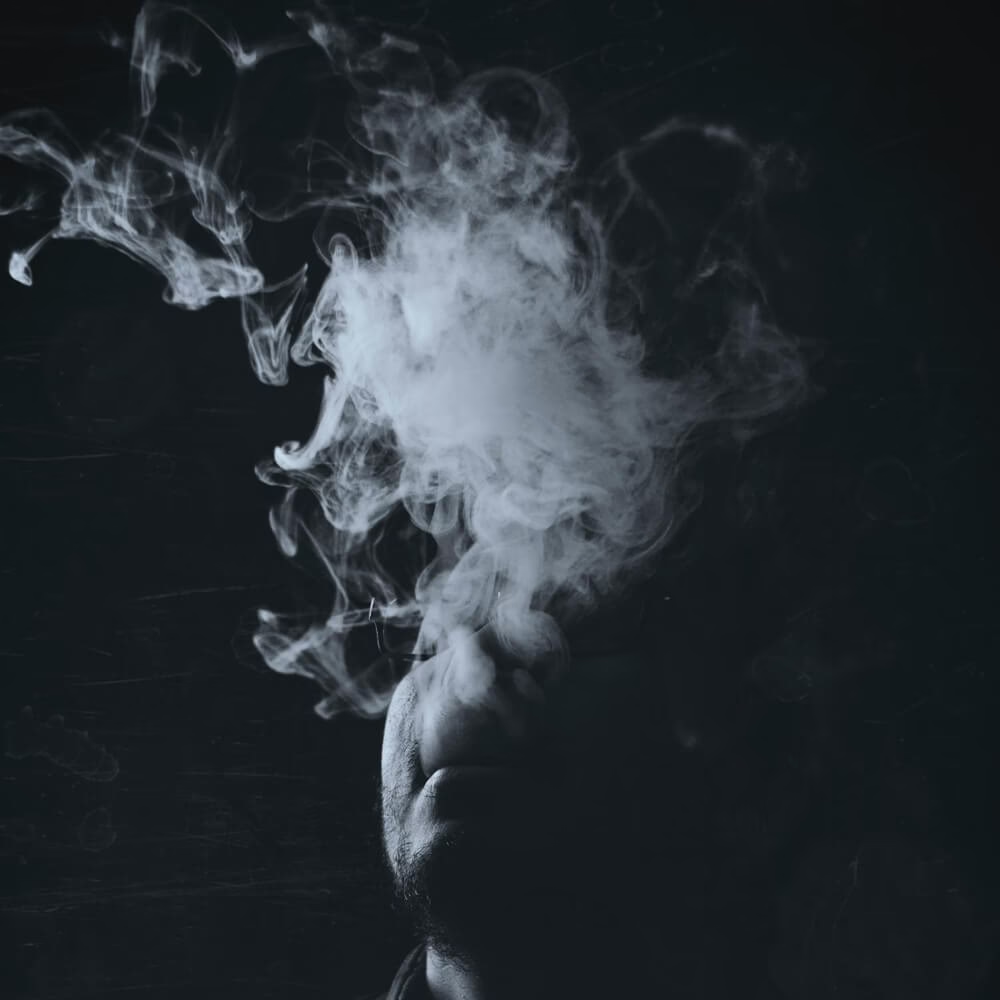
Denne metode er hurtigere, hvis du har adgang til gode billeder af røg. Den er særligt effektiv til at skabe symmetriske eller gentagende røg-mønstre, der kan minde om snefnug eller kalejdoskop-effekter, men kan også bruges til mere organisk placering af røg. Metoden involverer at kopiere, indsætte, rotere og spejlvende lag af røgbilleder.
Trin 1: Opret Dokument og Forbered Billede
Opret et nyt dokument i den ønskede størrelse (f.eks. 12x12 tommer ved 300 ppi). Sæt 'Baggrundsindhold' til Sort. Åbn nu et billede af røg. Det er bedst, hvis røgen er isoleret på en sort baggrund. For at sikre, at røgbilledet passer til dit dokument, uanset dets oprindelige størrelse, kan du bruge 'Filer' (File) > 'Automatiser' (Automate) > 'Tilpas Billede' (Fit Image). Indtast en maksimal bredde og højde (f.eks. 3000x3000 pixels, hvis dit dokument er større), så røgen ikke er større end dit lærred, når den roteres.
Trin 2: Kopier, Indsæt og Tilpas Blandingstilstand
Vælg hele røgbilledet ('Vælg' (Select) > 'Vælg alt' (All) eller Ctrl/Cmd + A). Kopier billedet ('Rediger' (Edit) > 'Kopier' (Copy) eller Ctrl/Cmd + C). Luk røgbilledet uden at gemme ændringer. Gå tilbage til dit nye dokument og indsæt billedet ('Rediger' (Edit) > 'Indsæt' (Paste) eller Ctrl/Cmd + V). Dette opretter et nyt lag ('Lag 1'). I 'Lag'-panelet (Layers panel) skal du ændre blandingstilstanden ('Blend Mode') for 'Lag 1' til Lysere (Lighten). Dette gør, at kun de lyse dele af røgen er synlige mod den sorte baggrund.
Trin 3: Duplikering og Rotation
Nu begynder opbygningen af mønsteret. Dupliker 'Lag 1' flere gange. Du kan gøre dette ved at højreklikke på laget og vælge 'Dupliker lag' (Duplicate Layer), eller hurtigere ved at vælge laget og trykke Ctrl/Cmd + J. Lad os sige, du duplikerer det fem gange, så du har 'Lag 1', 'Lag 1 kopi', 'Lag 1 kopi 2', 'Lag 1 kopi 3', 'Lag 1 kopi 4' og 'Lag 1 kopi 5'.
Vælg derefter hvert duplikeret lag én efter én og roter det. Gå til 'Rediger' (Edit) > 'Transformer' (Transform) > 'Roter' (Rotate). I indstillingslinjen øverst skal du indtaste rotationsgraden. For at skabe et jævnt, symmetrisk mønster kan du rotere lagene med faste intervaller, f.eks.:
- Lag 1 kopi: Roter 15 grader
- Lag 1 kopi 2: Roter 30 grader
- Lag 1 kopi 3: Roter 45 grader
- Lag 1 kopi 4: Roter 60 grader
- Lag 1 kopi 5: Roter 75 grader
Når du har roteret alle de duplikerede lag, vil du begynde at se et mønster danne sig i midten af lærredet, hvor røgen fra de forskellige lag overlapper.
Trin 4: Gruppering og Yderligere Transformationer
Vælg nu alle dine røg-lag ('Lag 1' til 'Lag 1 kopi 5') i 'Lag'-panelet. Grupper dem ved at gå til 'Lag' (Layer) > 'Nyt' (New) > 'Gruppe fra lag' (Group from Layers), eller ved at trykke Ctrl/Cmd + G. Lad gruppen hedde 'Gruppe 1'.
Dupliker 'Gruppe 1' (Ctrl/Cmd + J). Vælg den nye gruppe ('Gruppe 1 kopi'). Gå til 'Rediger' (Edit) > 'Transformer' (Transform) > 'Roter 90° med uret' (90º Clockwise). Dette roterer hele den første gruppe af roterede lag.
Vælg nu både 'Gruppe 1' og 'Gruppe 1 kopi'. Dupliker dem begge (Ctrl/Cmd + J). Dette giver dig 'Gruppe 1 kopi 2' og 'Gruppe 1 kopi 3'. Vælg disse to nye grupper. Gå til 'Rediger' (Edit) > 'Transformer' (Transform) > 'Roter 180°' (180º). Dette fuldender rotationen omkring midten.
Vælg nu alle 4 grupper. Dupliker dem igen (Ctrl/Cmd + J). Dette giver dig 4 nye grupper. Vælg disse 4 nye grupper. Gå til 'Rediger' (Edit) > 'Transformer' (Transform) > 'Spejlvend vandret' (Flip Horizontal). Dette spejlvender den ene halvdel af mønsteret, hvilket skaber en fuldstændig symmetrisk effekt.
Voila! Du har nu et komplekst, symmetrisk røg-mønster. Du kan gemme alle disse grupper samlet i én stor gruppe for at holde dit 'Lag'-panel ryddeligt.
Brug af Actions
Hvis du ofte vil skabe denne type mønster, kan du optage hele processen som en 'Handling' (Action) i Photoshop. Næste gang kan du blot køre handlingen, og Photoshop vil udføre alle trin automatisk, hvilket sparer dig for meget tid.
Sammenligning af Metoderne
Begge metoder kan give imponerende røgbaggrunde, men de adskiller sig i tilgang og resultat:
| Egenskab | Metode 1 (Fra Bunden) | Metode 2 (Fra Billede) |
|---|---|---|
| Udgangspunkt | Tomt lærred, pensel | Eksisterende røgbillede |
| Kontrol | Høj kontrol over grundform, tekstur | Høj kontrol over mønster, placering |
| Realisme | Kan kræve mere øvelse for at se realistisk ud | Potentielt meget realistisk, da det er baseret på ægte røg |
| Kompleksitet i Trin | Mange filter-trin, gentagelser | Mange duplikeringer og transformationer |
| Resultat | Organisk, ofte asymmetrisk røg | Kan skabe komplekse, symmetriske mønstre |
| Tidsforbrug | Moderat (afhængig af øvelse) | Hurtig (især med Action) |
Avancerede Tips til Røg i Photoshop
- Farvelægning: Som nævnt under Metode 1, er 'Farvetone/Mætning' justeringslaget fantastisk til at skifte farve på røgen. Du kan også bruge 'Farvebalance' (Color Balance) eller 'Selektiv Farve' (Selective Color) for mere nuanceret farvestyring.
- Flere Lag: Kombiner flere røg-lag med forskellig opacitet, størrelse og placering for at skabe dybde og variation.
- Lagmasker: Brug lagmasker til at forme røgen præcist, hvor du vil have den, og skjule dele, der ikke passer ind. Mal med sort på masken for at skjule og hvid for at afsløre.
- Blandingstilstande: Eksperimenter med forskellige blandingstilstande (som 'Skærm' (Screen) eller 'Lineær Lysere' (Linear Light)) udover 'Lysere' (Lighten) for at se, hvordan røgen interagerer med lagene nedenunder.
- Tilføj Korn/Støj: For at give røgen et mere fotografisk udseende, kan du tilføje lidt 'Støj' (Noise) ('Filter' > 'Støj' > 'Tilføj støj').
- Flydende Værktøj: Brug 'Flydende værktøj' (Liquify Tool) til at skubbe, trække og forme røgen manuelt for at give den et endnu mere organisk eller stiliseret udseende.
Ofte Stillede Spørgsmål (FAQ)
Q: Kan jeg bruge disse teknikker med farvet røg fra starten?
A: Metode 1 starter bedst med grå, da filtrene reagerer forskelligt på farver. Farvelægning bør gøres som et efterfølgende trin. For Metode 2 kan du bruge et billede af farvet røg, men 'Lysere' blandingstilstanden vil stadig kun vise de lysere dele.
Q: Min røg ser for 'digital' eller ensartet ud. Hvordan gør jeg den mere organisk?
A: Med Metode 1 er nøglen at bruge 'Lysnings- og Mørkningsværktøjerne' tilfældigt i Trin 3 og gentage filter-trinene nok gange. Med Metode 2, brug et røgbillede af høj kvalitet og overvej at kombinere flere forskellige røgbilleder i dit mønster.
Q: Hvordan kan jeg få røgen til at interagere realistisk med andre elementer i billedet?
A: Brug lagmasker til at få røgen til at sløre eller dække dele af andre objekter. Juster opacitet og blandingstilstande for at simulere, hvordan røg ville opføre sig i virkeligheden (f.eks. tyndere røg foran, tættere røg bagved).
Q: Er der andre måder at skabe røg på i Photoshop?
A: Ja, du kan også bruge 'Gengiv' (Render) > 'Skyer' (Clouds) eller 'Fibre' (Fibers) filtrene som udgangspunkt og derefter manipulere dem med andre filtre. Der findes også mange færdige røg-pensler og -overlays.
Konklusion
At mestre skabelsen af røgbaggrunde i Photoshop åbner op for et væld af kreative muligheder. Uanset om du foretrækker at bygge din røg op fra bunden med pensler og filtre for maksimal kontrol, eller at manipulere eksisterende røgbilleder for hurtigt at skabe komplekse mønstre, giver Photoshop dig værktøjerne. Eksperimenter med forskellige indstillinger, farver og kombinationer af teknikker for at finde netop det udtryk, du søger. Med lidt øvelse kan du nemt tilføje drama, mystik og en professionel finish til dine digitale kreationer.
Hvis du vil læse andre artikler, der ligner Skab Røgbaggrunde Nemt i Photoshop, kan du besøge kategorien Fotografi.