
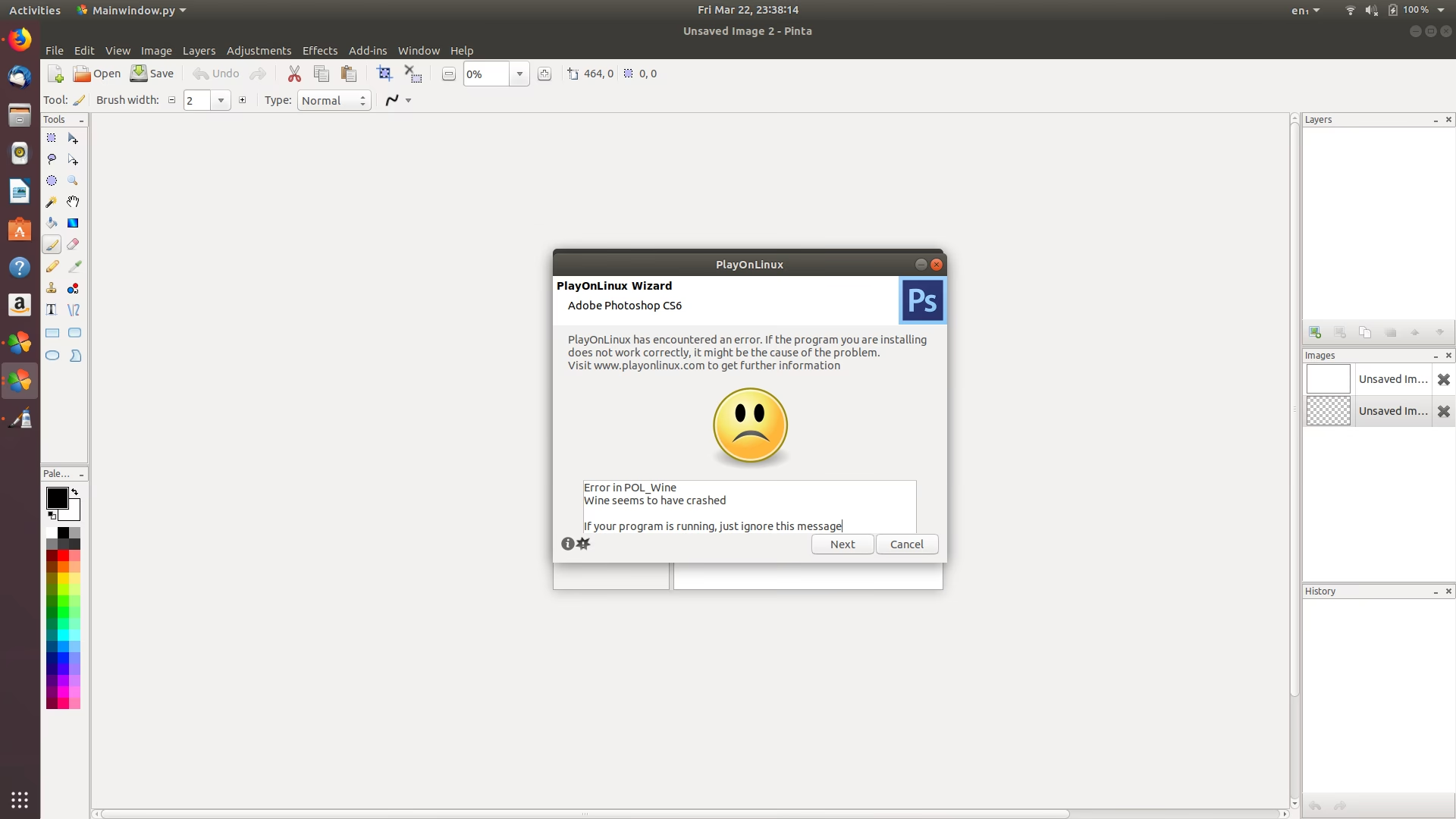

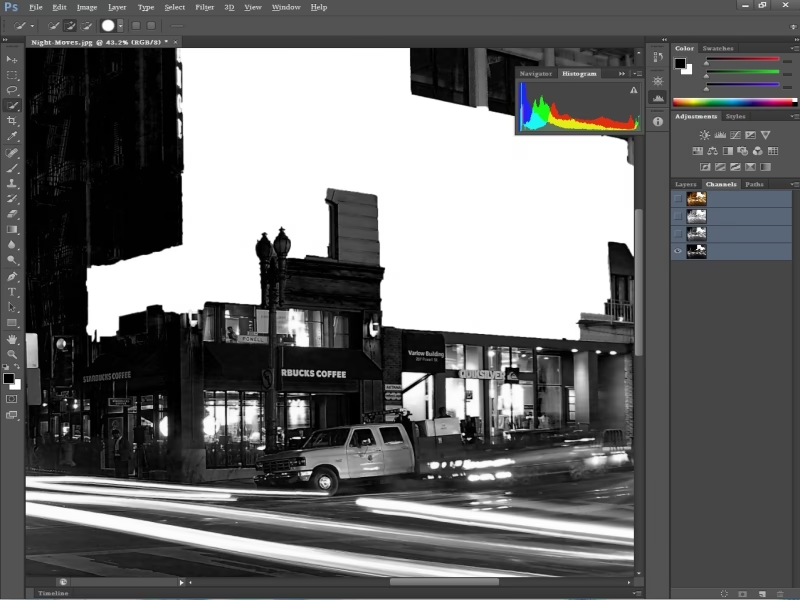
Linux-økosystemet oplever en blomstrende udvikling med masser af nye apps, der kører problemfrit på skrivebordet. Men der er stadig visse programmer, der forhindrer Linux i helt at matche Windows og macOS, især inden for kreative områder. Et af de største eksempler er Adobe Creative Suite, som mangler en indbygget version til Linux. Dette afholder mange kreative fagfolk fra at skifte til Linux, da programmer som Photoshop er afgørende for deres arbejde.
Alligevel har fraværet af en officiel version ikke stoppet kreative brugere fra at finde måder at køre Photoshop på deres Linux-computere. Lad os udforske de forskellige metoder, som Linux-brugere anvender for at bringe kraften fra Adobe Photoshop til Linux.
- Kør Photoshop på en Virtuel Maskine i Linux
- Installer Photoshop med WinApps for Linux
- Brug en Wine-baseret Photoshop Installer til Linux
- Alternativer til Installation af Photoshop på Linux
- Sammenligning af Metoder til Photoshop på Linux
- Er Photoshop Værd at Installere på Linux?
- Ofte Stillede Spørgsmål om Photoshop på Linux
Kør Photoshop på en Virtuel Maskine i Linux
En populær metode for mange Linux-brugere er at opsætte virtuelle Windows-maskiner for at køre programmer, der kun findes til Windows. En virtuel maskine er basalt set et operativsystem, der kører inde i dit eksisterende operativsystem. Det fungerer som en computer i computeren.
Der findes mange måder at opsætte en virtuel maskine (VM) på i Linux. For at illustrere, hvordan du kan bruge dem til at køre Photoshop, kan vi nævne værktøjer som GNOME Boxes, som er en af de simplere muligheder, eller mere avancerede som virt-manager.
Før du kan bruge en VM-applikation til Photoshop, skal du bruge en Windows ISO-fil. Denne fil fungerer som grundlag for din virtuelle maskine. Du kan downloade Windows 10 eller Windows 11 som en ISO-fil gratis fra Microsofts hjemmeside. Vær opmærksom på, at Windows 11 typisk kræver flere ressourcer end Windows 10.
Når du har din virtualiseringsapp og Windows ISO-filen klar, er det tid til at opsætte VM'en. Du skal oprette en ny virtuel maskine i din VM-app. Vælg derefter den Windows ISO-fil, du har downloadet.
På dette tidspunkt skal du muligvis konfigurere yderligere indstillinger afhængigt af VM-applikationen. Med GNOME Boxes er det relativt ligetil; du skal typisk blot tildele lagerplads og RAM til din virtuelle maskine. Med virt-manager har du mere granular kontrol over hardwareindstillingerne, hvilket kan være nødvendigt for at optimere ydeevnen til krævende programmer som Photoshop.
Når applikationen har oprettet din Windows VM, skal du gennemføre Windows-installationsprocessen. Dette fungerer på samme måde som at installere Windows fra et USB-drev.
Når Windows er installeret inde i din VM, kan du frit downloade og installere Adobe Photoshop på den virtuelle maskine. Du skal blot åbne en browser (f.eks. Microsoft Edge inde i VM'en), logge ind på Adobe-hjemmesiden og downloade Photoshop. Du kan også installere resten af Adobe Creative Suite på den virtuelle maskine, hvis du ønsker det.

At køre Windows inde i Linux for at bruge Photoshop er en ligetil proces i teorien. Men det er også ekstremt ressourcekrævende. At skulle indlæse et helt operativsystem blot for at bruge ét program vil sænke hastigheden på selv de bedste computere markant. Denne metode er let at forstå, men ineffektiv for de fleste brugere, selv dem med kraftfulde maskiner.
Installer Photoshop med WinApps for Linux
Heldigvis er det muligt at køre Photoshop på Linux uden at skulle indlæse et komplet operativsystem hver gang. WinApps for Linux er et smart program, der udnytter virtualisering til at køre Windows-programmer på Linux. Det gør brug af Remote Desktop Protocol (RDP). Med WinApps og RDP kan Windows-programmer køre, som om de var indbyggede i dit Linux-skrivebord.
For at bruge WinApps på Linux skal du typisk installere og konfigurere virt-manager. Selvom virt-manager er mere kompleks end simple værktøjer som GNOME Boxes, giver den brugerne mere fleksibilitet med VM-opsætninger. Denne fleksibilitet gør det muligt for WinApps at køre Windows-programmer fra en virtuel maskine uden at skulle starte hele Windows-miljøet op grafisk.
Processen involverer at oprette den virtuelle maskine, installere Windows, installere Photoshop (og eventuelt andre Adobe-programmer) på VM'en, og derefter opsætte WinApps til at 'eksponere' disse programmer til dit Linux-skrivebord. Når det er konfigureret korrekt, kan du starte Photoshop direkte fra din Linux-applikationsmenu, og det vil køre inde i den virtuelle maskine, men vinduet vil se ud som et almindeligt Linux-programvindue.
At få WinApps til at fungere på dit Linux-skrivebord kan være en udfordring. Du skal have grundlæggende kendskab til virtuelle maskiner, kommandolinjen og Remote Desktop Protocol. Men det kan være besværet værd, hvis du ønsker at integrere Adobe-programmer tættere på dit Linux-miljø uden det store ressourceforbrug fra en fuld VM-session. Desuden er denne metode markant mere ressourceeffektiv end den standard virtuelle maskine-metode, da den ikke behøver at gengive hele Windows-skrivebordet.
Brug en Wine-baseret Photoshop Installer til Linux
Ønsker du en oplevelse, der føles så tæt på en indbygget installation som muligt på Linux, uden besværet med virtuelle maskiner? Så har du brug for Wine.
Wine er et kompatibilitetslag, der tillader dig at køre Windows EXE-filer på Linux. Det kan være besværligt at konfigurere Wine manuelt for at få Photoshop til at køre, da Photoshop er et komplekst program med mange afhængigheder. Men der findes uofficielle installeringsscripts, såsom dem designet til Photoshop CC 2021, der automatiserer de fleste nødvendige Wine-processer. Med et sådant script kan du potentielt få Photoshop til at køre på Linux med blot et par kommandoer i terminalen.
For at bruge en Wine-baseret installer, skal du først installere visse afhængigheder, herunder Wine selv, typisk via kommandolinjen. De specifikke kommandoer afhænger af din Linux-distribution:
- For Debian/Ubuntu-brugere:
sudo apt install git python3-pip wine tar wget curl - For Fedora-brugere:
sudo dnf install git python-pip wine tar wget curl - For Arch-brugere:
sudo pacman -S git python-pip wine tar wget curl
Når disse grundlæggende pakker er installeret, skal du muligvis installere yderligere afhængigheder ved hjælp af Pythons pakkehåndtering PIP:
pip install gdown
Dernæst skal du navigere til den mappe, hvor du ønsker at installere Photoshop. Derefter skal du hente installeringsscriptet fra f.eks. GitHub ved hjælp af git:
git clone [URL til Photoshop installer script på GitHub - URL er ikke angivet i kilde, så kan ikke inkluderes]
Naviger ind i mappen med installeringsscriptet:
cd [mappenavn for installer - f.eks. photoshop-22-linux]
Kør derefter scriptets hovedmenu-fil:
./main-menu.sh
Fra dette punkt skal du følge installeringsscriptets instruktioner. Scriptet vil automatisk downloade de nødvendige filer (ofte fra Adobes servere, hvilket kræver en gyldig Adobe-konto og licens) og konfigurere Wine til at installere Photoshop for dig.
Når installationen er færdig, skal Photoshop CC 2021 (eller den version, scriptet understøtter) være tilgængelig i din applikationsmenu. Husk at aktivere din Photoshop-licens ved at logge ind via menuen i applikationen (typisk under 'Help' > 'Sign in'). Denne metode giver ofte den bedste ydeevne for Photoshop på Linux, fordi Wine typisk bruger færre ressourcer end en fuld VM eller RDP-baserede løsninger.
Alternativer til Installation af Photoshop på Linux
Hvis du leder efter native Linux-alternativer til Photoshop, har du sandsynligvis hørt om GIMP (GNU Image Manipulation Program). Selvom Photoshop stadig har en fordel på visse områder, er GIMP bestemt ikke ringere, når det kommer til billedredigering. GIMP er vokset betydeligt gennem årene til at være en meget kapabel og gratis billededitor. Der findes også masser af online tutorials, der kan hjælpe dig med at udnytte GIMPs fulde potentiale.
Er du interesseret i GIMP, men er for vant til Photoshops brugerflade? Så kan du installere PhotoGIMP, et populært GIMP-plugin, der ændrer GIMPs layout og genveje, så de minder om Photoshops. Dette kan gøre overgangen meget lettere.
I 2022 blev Photoshop web app lanceret. Web-appen er en del af Adobe Creative Cloud, en cloud-service til brug af Adobe-programmer i en browser. Photoshop og andre apps på Creative Cloud er kun gratis på prøvebasis. Men brugere kan altid benytte den gratis Adobe Express, som fungerer mere som Canva og er velegnet til hurtig grafik og enkle redigeringer.
Photopea, en online billededitor, er et andet web-baseret Photoshop-alternativ. Photopea har en brugerflade, der ligner og føles som Photoshop. Web-appen er gratis, nem at bruge og overraskende kapabel til billedredigering, især til standardopgaver og arbejde med PSD-filer.
For nysgerrige Windows-brugere er der altid muligheden for at dual-boote Linux. Selvom dette ikke lader dig bruge Photoshop på Linux direkte, giver det dig mulighed for at prøve Linux af. På én computer kan du fortsætte med at bruge Photoshop på Windows, samtidig med at du lærer Linux at kende. Dual-booting belaster systemets ressourcer mindre end at bruge virtuelle maskiner og er en god mulighed for at gøre skiftet til Linux til en gradvis proces.
Sammenligning af Metoder til Photoshop på Linux
Her er en hurtig sammenligning af de primære metoder til at køre Photoshop på Linux:
| Metode | Kompleksitet | Ressourceforbrug | Integration med Linux | Kræver Windows-licens/ISO | Ydeevne |
|---|---|---|---|---|---|
| Virtuel Maskine (VM) | Moderat (opsætning af VM) | Højt | Lav (kører i separat vindue) | Ja | Variabel (ofte langsom) |
| WinApps for Linux | Højt (VM, RDP, WinApps opsætning) | Moderat til Højt | Moderat (vinduer føles mere native) | Ja | Bedre end fuld VM, stadig overhead |
| Wine-baseret Installer | Moderat (installere Wine, køre script) | Lavt | Højt (kører som native app) | Nej (bruger Adobes download) | Bedst af de tre |
Er Photoshop Værd at Installere på Linux?
Adobe Photoshop forbliver førende inden for billedredigeringssoftware. Det er derfor ikke underligt, at Linux-brugere har udviklet mange måder at få Photoshop til at køre på deres skriveborde. Voksende fællesskabsindsatser gør det lettere end nogensinde at få Photoshop til at køre på Linux, selvom det sjældent er en 'ét-klik' installation.
Adobe kunne meget vel udgive indbyggede Linux-versioner af deres Creative Suite, efterhånden som antallet af Linux-skrivebordsbrugere fortsætter med at vokse. Dog er der også stemmer i Linux-fællesskabet, der ikke er begejstrede for ideen om, at Adobe kommer til Linux-rummet. Adobe opkræver abonnementsgebyrer for proprietær software, hvilket nogle Linux-brugere finder strider mod principperne om open source-software, der ligger Linux' hjerte nær. Dette er grunden til, at andre Linux-brugere i stedet bruger gratis og open source-alternativer til Adobe-produkter.
Ofte Stillede Spørgsmål om Photoshop på Linux
Q: Kan jeg køre Photoshop direkte (nativt) på Linux?
A: Nej, Adobe tilbyder ikke en officiel version af Photoshop til Linux. Du skal bruge en af de metoder, der involverer kompatibilitetslag eller virtualisering.
Q: Hvilken metode er bedst til at køre Photoshop på Linux?
A: Den 'bedste' metode afhænger af dine behov og tekniske færdigheder. Wine-baserede installere giver ofte den bedste ydeevne og integration, men kan være ustabile eller svære at få til at virke med de nyeste Photoshop-versioner. Virtuelle maskiner er nemmere at opsætte, men meget ressourcekrævende. WinApps er et kompromis, der kræver teknisk snilde, men giver god integration.
Q: Er de uofficielle Photoshop-installere til Wine lovlige?
A: Selve installeringsscriptsene er lovlige. Men du skal stadig have en gyldig Adobe Photoshop-licens for at bruge programmet, uanset hvordan du installerer det. Brugen af piratkopierede versioner er ulovlig.
Q: Findes der gode gratis alternativer til Photoshop på Linux?
A: Ja, GIMP er det mest kendte og kraftfulde gratis alternativ. Photopea er også et fremragende gratis, web-baseret alternativ.
Q: Er Photoshop Web App en god løsning til Linux?
A: Ja, Photoshop Web App kører i din browser og er derfor uafhængig af operativsystemet. Den kræver dog et Creative Cloud-abonnement og har muligvis ikke alle funktioner fra desktop-versionen. Adobe Express er et gratis, simplere web-baseret alternativ.
Hvis du vil læse andre artikler, der ligner Photoshop på Linux: Er det muligt?, kan du besøge kategorien Software.