
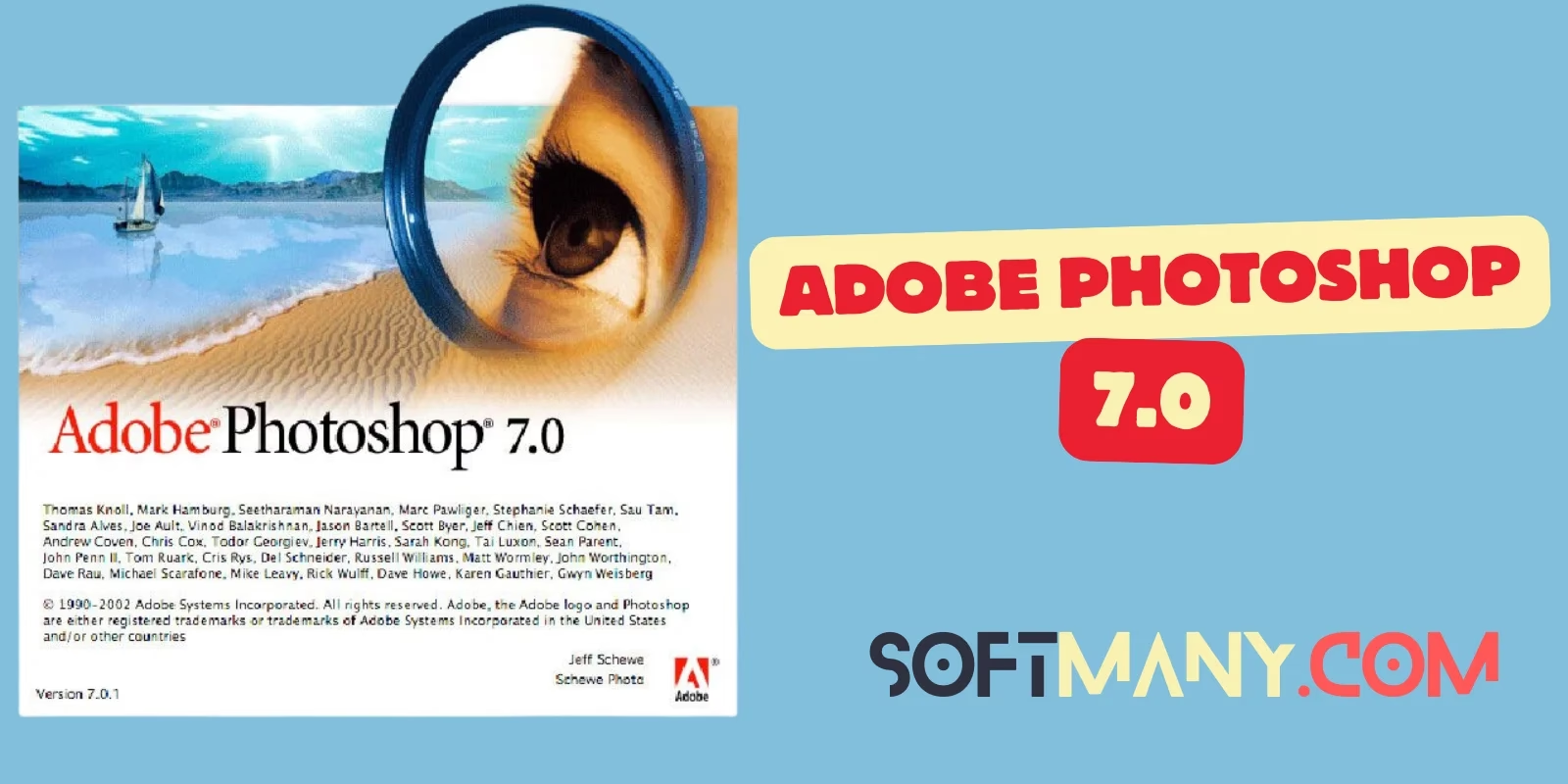

Mange fotografer, grafikere og digitale kunstnere har gennem årene udviklet et tæt bånd til Adobe Photoshop. Det er et værktøj, der konstant udvikler sig, men nogle gange kan der være legitime grunde til at ønske sig en tidligere version af softwaren. Måske handler det om kompatibilitet med ældre hardware, en præference for en specifik brugerflade, eller behovet for at arbejde med filer eller plugins, der fungerer bedst med en bestemt udgave. Spørgsmålet melder sig ofte: Hvordan får man fat i en ældre version af Photoshop?
Svaret er ikke helt entydigt, da det afhænger af, hvilken 'ældre' version du taler om, og hvordan du oprindeligt har anskaffet softwaren. Lad os dykke ned i de muligheder, der findes, baseret på den mest almindelige måde at få Photoshop på i dag: via et Adobe Creative Cloud-abonnement.

Sådan Finder Du Ældre Creative Cloud Versioner
Hvis du er abonnent på Adobe Creative Cloud, er processen for at få adgang til tidligere versioner af de programmer, du abonnerer på, herunder Photoshop, heldigvis ret ligetil. Adobe anerkender, at brugere sommetider har brug for at installere eller vende tilbage til en ældre udgave, og de har indbygget denne mulighed direkte i deres Creative Cloud desktop-applikation. Dette er den officielle og anbefalede metode til at hente tidligere Creative Cloud-udgaver.
Her er trinene, du skal følge for at downloade en ældre Creative Cloud-version af Photoshop:
- Åbn Creative Cloud Desktop Applikationen: Start med at åbne den Adobe Creative Cloud app, som du bruger til at administrere dine Adobe-programmer. Denne app kører typisk i baggrunden på din computer og kan åbnes fra proceslinjen (Windows) eller menulinjen (macOS).
- Naviger til 'Alle apps': Inde i Creative Cloud appen skal du finde og klikke på fanen mærket 'Alle apps' (eller 'All Apps', hvis din app er på engelsk). Dette giver dig en oversigt over alle de Adobe-applikationer, der er tilgængelige via dit abonnement.
- Find Adobe Photoshop: Rul ned på listen over apps, indtil du finder Adobe Photoshop.
- Åbn 'Flere handlinger': Ved siden af knappen, der typisk siger 'Åbn' (eller 'Open'), finder du et ikon med tre små prikker (...). Klik på dette ikon. Dette åbner en drop-down menu med yderligere indstillinger for den valgte applikation.
- Vælg 'Andre versioner': I den menu, der dukker op efter at have klikket på de tre prikker, skal du finde og vælge muligheden 'Andre versioner' (eller 'Other Versions').
- Vælg og Download: Du vil nu blive præsenteret for en liste over tilgængelige ældre versioner af Photoshop, som du kan installere. Vælg den version, du ønsker, og klik på 'Installer'. Appen vil derefter downloade og installere den valgte version på din computer.
Det er vigtigt at bemærke, at denne metode giver dig adgang til *tidligere Creative Cloud*-versioner. Det betyder, at du kan hente en version fra f.eks. sidste år, året før, osv., men stadig inden for Creative Clouds tidsramme.
Hvilke Ældre Versioner Er Ikke Længere Tilgængelige?
Mens Adobe gør det relativt nemt at få fat i tidligere Creative Cloud-udgaver, er billedet anderledes, når det kommer til meget gamle versioner af Photoshop, især dem der blev solgt under den tidligere licensmodel som en engangsbetaling – kendt som Adobe Creative Suite (CS). Den information, Adobe selv stiller til rådighed, gør det klart, at visse ældre produkter og versioner simpelthen ikke tilgængelige længere for download via officielle kanaler.
Specifikt nævner Adobe, at Creative Suite 4 (CS4) og alle tidligere versioner ikke længere tilbydes til download. Dette gælder, selvom du tidligere har købt og registreret en gyldig licens til disse programmer. Hvis du logger ind på din Adobe-konto og søger efter downloadlinks til gamle CS-versioner, vil du sandsynligvis opdage, at de ikke længere er der. Dette skyldes typisk, at Adobe har stoppet supporten for disse produkter, og de ikke længere vedligeholdes med hensyn til sikkerhed eller kompatibilitet med moderne operativsystemer og webstandarder.
Dette betyder i praksis, at hvis du har brug for en meget gammel version som Photoshop CS6, CS5, CS4, CS3 eller ældre, vil du højst sandsynligt ikke kunne downloade den legalt og officielt fra Adobe. At søge efter disse gamle versioner på uofficielle tredjeparts websites kan være risikabelt, da softwaren kan være blevet manipuleret med, indeholde malware eller være ulovligt distribueret. Adobe fraråder på det kraftigste at downloade software fra uofficielle kilder.
Hvorfor Ønske En Ældre Version Af Photoshop?
Der kan være flere velbegrundede årsager til, at en bruger aktivt søger en ældre version af Photoshop:
- Systemkrav og Ydeevne: Nyere versioner af Photoshop udnytter ofte de nyeste teknologier og kan kræve mere processorkraft, RAM og et kraftigere grafikkort. En ældre version kan køre mere stabilt og hurtigere på ældre eller mindre kraftfulde computere, hvilket kan være afgørende for brugere med begrænset hardware.
- Brugerflade og Vante Arbejdsgange: Adobe ændrer og opdaterer brugerfladen og placeringen af værktøjer med jævne mellemrum. Nogle brugere foretrækker simpelthen layoutet og de arbejdsgange, de er vant til fra en specifik tidligere version, og finder det mere effektivt end at skulle lære en ny grænseflade.
- Kompatibilitet med Plugins og Scripts: Mange fotografer og designere benytter tredjeparts plugins, filtre eller scripts til at udvide funktionaliteten i Photoshop. Disse add-ons er ikke altid kompatible med de nyeste versioner af Photoshop og kræver muligvis en specifik ældre version for at fungere korrekt.
- Kompatibilitet med Operativsystem og Hardware: I sjældne tilfælde kan en specifik ældre version af Photoshop være mere stabil eller have bedre driverunderstøttelse for ældre eller specifik hardware (f.eks. visse scannere, grafikkort eller tegnetabletter), især hvis driverne til denne hardware ikke er blevet opdateret til at understøtte de nyeste Photoshop-versioner.
- Behov for at Åbne Gamle Filer: Selvom Photoshop generelt er god til bagudkompatibilitet, kan der i meget sjældne tilfælde opstå problemer med at åbne eller redigere ekstremt gamle filformater eller filer oprettet med specifikke funktioner i meget gamle versioner. En ældre version kan potentielt løse dette problem.
- Arbejde i et Team eller med Kunder: Hvis du arbejder i et team eller med kunder, der bruger en bestemt ældre version af Photoshop, kan det være nødvendigt at matche deres software for at sikre fuld kompatibilitet med projektfiler.
Vigtige Overvejelser Ved Brug Af Ældre Versioner
Selvom muligheden for at downloade ældre versioner via Creative Cloud er nyttig, er det afgørende at være opmærksom på de potentielle ulemper og risici ved at bruge software, der ikke er den nyeste:
- Sikkerhedsrisici: Ældre versioner modtager sjældent eller aldrig sikkerhedsopdateringer. Dette betyder, at eventuelle sårbarheder, der er blevet opdaget siden udgivelsen, ikke er blevet rettet. Dette kan potentielt udsætte din computer og dine data for sikkerhedstrusler.
- Mangel på Fejlrettelser: Bugs og stabilitetsproblemer, der er blevet identificeret og rettet i nyere opdateringer, vil stadig være til stede i ældre versioner. Dette kan føre til nedbrud, uventet opførsel eller tab af arbejde.
- Kompatibilitet med Moderne Systemer: Ældre versioner er muligvis ikke fuldt ud optimeret eller kompatibel med de nyeste versioner af dit operativsystem (f.eks. Windows 11, macOS Sonoma) eller nyeste hardware. Dette kan resultere i ydeevneproblemer, ustabilitet eller manglende understøttelse af visse funktioner eller enheder.
- Ingen Adgang til Nye Funktioner: Du går glip af alle de innovationer, forbedringer og nye funktioner, som Adobe løbende introducerer i de nyeste versioner, herunder avancerede AI-drevne værktøjer (som Generative Fill), forbedret ydeevneoptimering og nye kreative muligheder.
- Begrænset eller Ingen Support: Adobe yder primært support til de nyeste versioner af deres software. Hvis du støder på problemer med en meget gammel version, kan det være svært eller umuligt at få officiel hjælp fra Adobe support.
- Kompatibilitet med Nye Filformater: Nye kameraer introducerer ofte nye RAW-filformater. Ældre versioner af Photoshop (og Camera Raw plugin'et) understøtter muligvis ikke disse nye formater uden omveje (f.eks. konvertering til DNG).
Konklusion: Vælg den Rigtige Version til Dine Behov
At få adgang til en ældre version af Photoshop er absolut muligt, især hvis du er en Creative Cloud abonnent og søger en tidligere CC-udgave. Processen er bekvem og officiel via Creative Cloud desktop appen. Denne mulighed er værdifuld for dem, der har specifikke behov relateret til systemkrav, kompatibilitet med plugins eller en præference for en bestemt brugerflade.
Det er dog lige så vigtigt at forstå begrænsningerne. Meget gamle versioner som dem fra Creative Suite-æraen (CS4 og ældre) er ikke længere tilgængelige fra Adobe, og at finde dem via uofficielle kanaler frarådes kraftigt på grund af sikkerhedsrisici og juridiske aspekter.

Før du beslutter dig for at installere en ældre version, bør du nøje afveje fordelene mod ulemperne, især med hensyn til sikkerhed, stabilitet og adgang til de nyeste kreative værktøjer. For de fleste brugere vil den nyeste version af Photoshop, der er en del af et Creative Cloud-abonnement, tilbyde den bedste kombination af funktioner, ydeevne, sikkerhed og support.
Men for de specifikke situationer, hvor en ældre version er nødvendig, tilbyder Adobe Creative Cloud en fleksibel løsning til at få fat i tidligere, men stadig understøttede, CC-udgaver.
Ofte Stillede Spørgsmål (FAQ)
Kan jeg downloade Photoshop CS6 eller ældre?
Nej, Adobe tilbyder ikke længere download af Photoshop CS6, CS5, CS4 eller ældre Creative Suite-versioner via officielle kanaler, selvom du tidligere har haft en licens.
Er ældre Creative Cloud-versioner gratis, hvis jeg har et abonnement?
Ja, hvis dit Creative Cloud-abonnement inkluderer Photoshop, har du ret til at downloade og bruge tilgængelige tidligere Creative Cloud-versioner uden ekstra omkostninger.
Hvorfor kan jeg ikke finde downloadlinks til min gamle CS-version på Adobe.com?
Adobe har trukket downloadlinks til meget gamle versioner (som CS4 og ældre) tilbage. De understøttes ikke længere og er ikke tilgængelige for download.
Er det sikkert at bruge en meget gammel version af Photoshop?
Meget gamle versioner, der ikke længere modtager sikkerhedsopdateringer, kan indeholde sårbarheder. Det anbefales generelt at bruge software, der er understøttet og opdateret, af sikkerhedsmæssige årsager.
Vil en ældre version af Photoshop køre bedre på en langsommere computer?
Potentielt ja, da ældre versioner ofte har lavere systemkrav. Dog skal du stadig sikre dig, at den valgte version er kompatibel med dit operativsystems version.
Hvis du vil læse andre artikler, der ligner Ældre Photoshop: Sådan Gør Du, kan du besøge kategorien Software.