
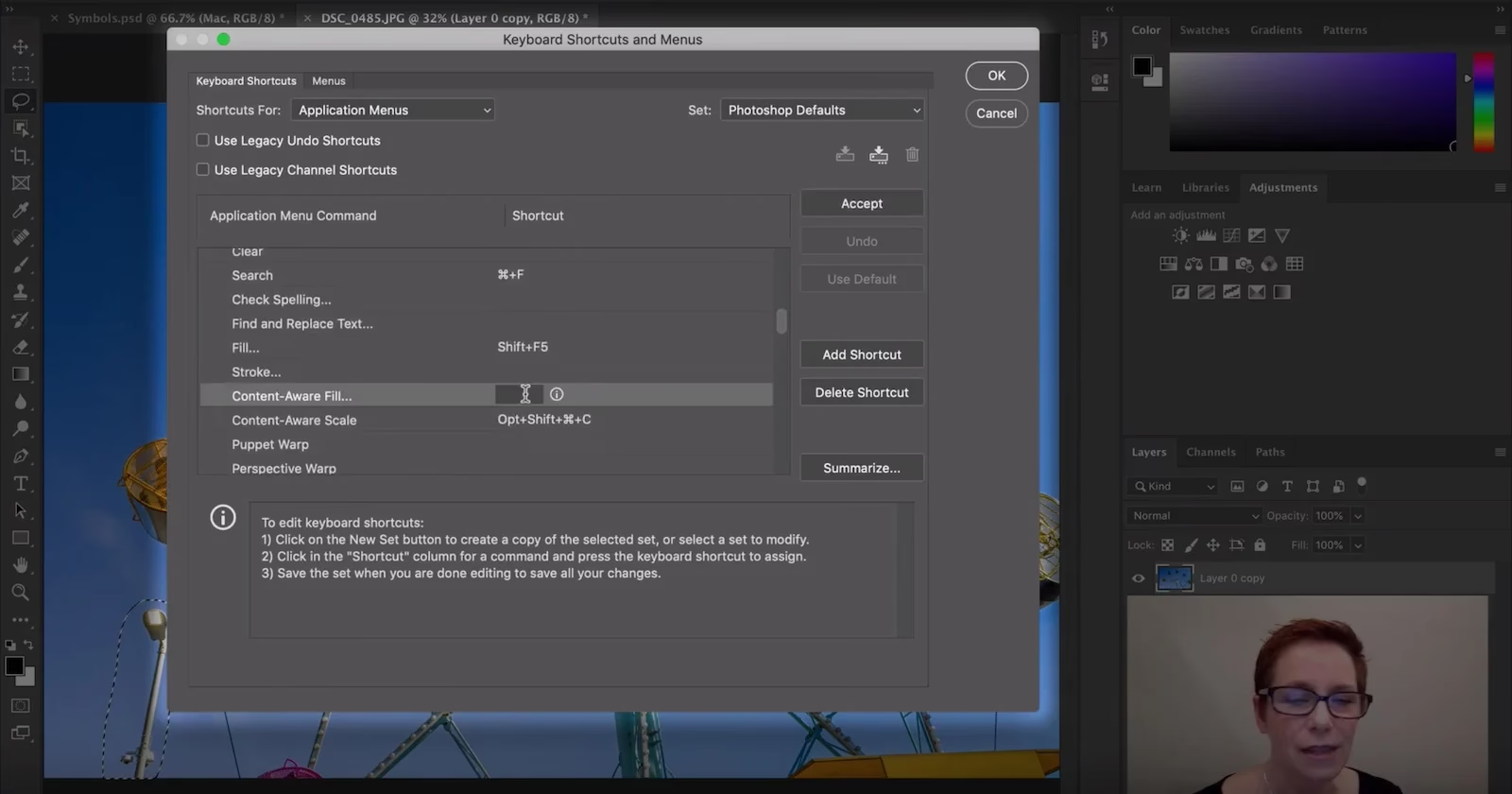

Som fotograf bruger du utallige timer foran skærmen på at redigere dine billeder. Hvert sekund tæller, og en effektiv workflow er nøglen til at frigøre mere tid til selve fotograferingen. En af de mest simple, men kraftfulde måder at optimere din proces på er ved at mestre kunsten at bruge og oprette genveje.
Genveje findes i forskellige former: skrivebordsgenveje, der giver hurtig adgang til dine yndlingsprogrammer som Photoshop, og tastaturgenveje inde i programmerne, der lader dig udføre komplekse handlinger med et enkelt tryk på tastaturet. Lad os dykke ned i, hvordan du kan udnytte begge dele til din fordel.
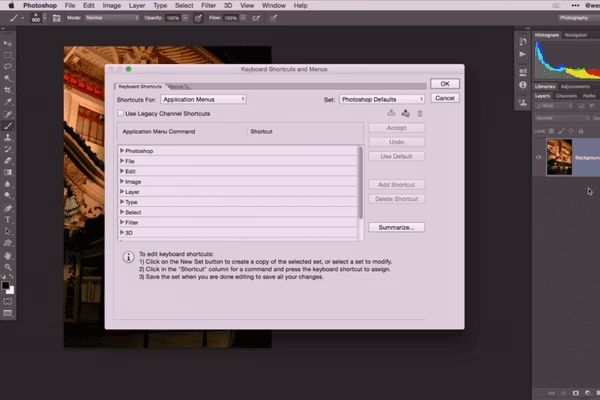
Opret en Skrivebordsgenvej til Hurtig Adgang
Har du et program, du bruger igen og igen, f.eks. Adobe Photoshop eller Lightroom? I stedet for at søge efter det i Start-menuen hver gang, kan du oprette en genvej direkte på dit skrivebord. Dette giver dig øjeblikkelig adgang, så du kan starte dit redigeringsarbejde med det samme.
Processen for at oprette en skrivebordsgenvej er ligetil og gælder for stort set ethvert program eller fil på din computer. Her er trinene:
- Find et tomt område på dit skrivebord. Højreklik på dette område.
- Hold musen over 'Ny' (New) i den menu, der dukker op.
- Klik på 'Genvej' (Shortcut). Et nyt vindue åbnes.
- I det nye vindue skal du klikke på knappen 'Gennemse' (Browse).
- Nu skal du navigere til det program eller den fil, du vil oprette en genvej til. For Photoshop vil du typisk skulle finde installationsmappen (ofte under 'Program Files' eller 'Program Files (x86)') og finde programfilen (.exe). Vælg filen og klik på 'Åbn' (Open).
- Stien til programmet vil nu stå i feltet. Klik på 'Næste' (Next).
- Du bliver nu bedt om at give din genvej et navn. Vælg et navn, der er let at genkende, f.eks. 'Adobe Photoshop' eller blot 'Photoshop'.
- Klik på 'Udfør' (Finish).
Nu har du en genvej til Photoshop (eller et andet valgt program) direkte på dit skrivebord. Et enkelt dobbeltklik, og du er klar til at redigere. Dette lille trick kan spare dig for værdifulde sekunder flere gange om dagen.
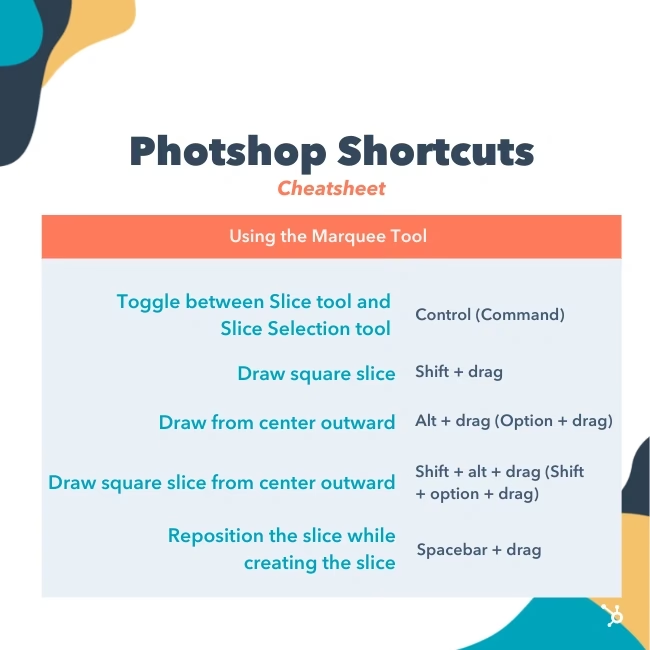
Tilpas Tastaturgenveje i Adobe-programmer (og andre)
Mens skrivebordsgenveje handler om hurtig programstart, handler tastaturgenveje om at optimere din workflow inde i programmerne. Adobe-programmer som Photoshop, Lightroom Classic, Illustrator og Premiere Pro er fyldt med standard tastaturgenveje, men det virkeligt kraftfulde er muligheden for at tilpasse dem, så de passer perfekt til din arbejdsstil.
Forestil dig at kunne skifte værktøj, justere indstillinger eller køre handlinger med et snuptag på tastaturet, uden at skulle flytte hånden til musen og navigere i menuer. Dette er essensen af effektive tastaturgenveje. Adobe-programmer tilbyder en dedikeret menu til dette formål:
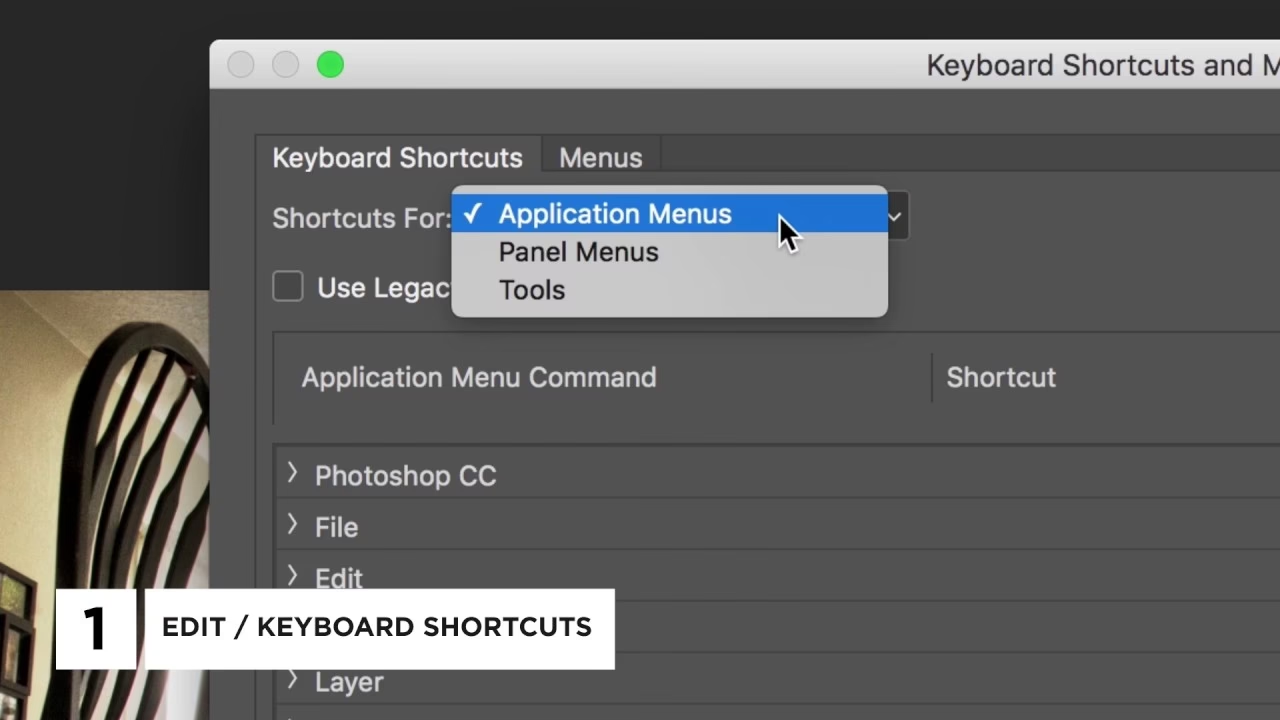
- Åbn det Adobe-program, du vil tilpasse genveje i (f.eks. Photoshop).
- Gå til menuen 'Rediger' (Edit) og vælg 'Tastaturtilpasning' (Keyboard Customization).
- I dialogboksen 'Tastaturgenveje' (Keyboard Shortcuts) ser du en liste over kommandoer og de aktuelt tildelte genveje.
- Øverst i dialogboksen er der ofte en rullemenu, hvor du kan vælge et eksisterende 'Sæt' (Set) af genveje (f.eks. standard Photoshop-genveje) eller oprette et nyt sæt baseret på det eksisterende. Det er altid en god idé at gemme dine egne tilpasninger som et nyt sæt, så du nemt kan skifte tilbage til standard eller overføre dine genveje til en anden computer.
- I kolonnen 'Kommando' (Command) finder du den funktion eller det værktøj, du vil tildele en genvej til. Kommandoerne er ofte organiseret efter menu (f.eks. Filer, Rediger, Lag, Vælg osv.) eller panel.
- Klik i genvejsfeltet ud for den kommando, du har valgt.
- Tryk nu på den tastkombination på dit tastatur, som du ønsker at bruge som genvej. Hvis kombinationen allerede bruges til en anden funktion, vil programmet typisk advare dig og vise, hvilken funktion den aktuelt er tildelt. Du kan vælge at overskrive den eksisterende genvej.
- Hvis du vil fjerne en genvej, kan du markere genvejsfeltet og klikke på knappen 'Slet genvej' (Delete Shortcut) eller lignende.
- Når du er tilfreds med dine ændringer, skal du huske at 'Gemme' (Save) dit genvejssæt. Giv det et sigende navn, f.eks. 'Mine Foto Genveje'.
Ved at investere tid i at tilpasse dine tastaturgenveje, især til de funktioner du bruger allermest, kan du drastisk reducere den tid, du bruger på museklik og menu-navigation. Funktioner som at skifte mellem pensler, ændre opacitet, duplikere lag eller anvende ofte brugte filtre kan gøres lynhurtigt. Dette skaber et mere flydende og intuitivt workflow.

Genveje: Desktop vs. In-App
Selvom både skrivebordsgenveje og tastaturgenveje i programmer har til formål at gøre din digitale hverdag hurtigere, tjener de forskellige formål. Her er en hurtig sammenligning:
| Funktion | Skrivebordsgenvej | Tastaturgenvej (In-App) |
|---|---|---|
| Formål | Hurtig opstart af programmer/filer | Hurtig udførelse af kommandoer/værktøjer i et program |
| Oprettelse | Højreklik på skrivebordet -> Ny -> Genvej, find filen | Programmets indstillinger (f.eks. Rediger -> Tastaturtilpasning), tildel tastkombinationer |
| Anvendelsesområde | Systemniveau (åbner programmer/filer uafhængigt af andre åbne programmer) | Programspecifik (fungerer kun, når det pågældende program er aktivt og i fokus) |
| Eksempel | Genvej til Photoshop.exe på skrivebordet | Ctrl+J (Dupliker lag) i Photoshop, B (Pensel) i Photoshop |
| Fordel | Sparer tid ved opstart, organiserer adgang | Sparer tid under arbejdet, reducerer musebrug, forbedrer ergonomi |
Begge typer genveje er værdifulde. Skrivebordsgenveje er din startport til hurtig adgang til dine kreative værktøjer, mens tastaturgenveje er dine agile hjælpere inde i selve redigeringsprocessen. For den effektive fotograf er mestring af begge dele essentielt.
Hvorfor er Genveje Så Vigtige for Fotografer?
Fotografering handler om at indfange øjeblikke og derefter forfine dem gennem billedredigering. Redigeringsprocessen kan ofte være tidskrævende og gentagende. Ved at bruge genveje kan du:
- Spare Tid: Hvert klik sparet tæller. Over en hel redigeringssession eller uge bliver det til betydelig tidsbesparelse.
- Forbedre Effektiviteten: Du kan arbejde hurtigere og mere flydende uden at skulle stoppe op og søge efter funktioner i menuer.
- Øge Fokus: Når du ikke konstant afbrydes af at skulle finde værktøjer, kan du bevare dit kreative flow og fokus på billedet.
- Reducere Fysisk Belastning: Mindre brug af musen kan potentielt reducere risikoen for gentagne belastningsskader (RSI) i håndled og arm.
- Tilpasse Workflow: Du kan skræddersy programmet til præcis den måde, du arbejder bedst på.
For en fotograf er tid bag kameraet og tid på at skabe fantastiske billeder det vigtigste. Al den tid, du kan spare på de mere tekniske aspekter af redigeringen, er guld værd.
Ofte Stillede Spørgsmål om Genveje
- Kan jeg ændre standard tastaturgenveje i Photoshop?
- Ja, absolut. Som beskrevet i afsnittet om tilpasning af tastaturgenveje i Adobe-programmer, kan du frit ændre, slette eller tilføje genveje via menuen Rediger > Tastaturtilpasning.
- Hvad hvis en genvej ikke virker?
- Tjek først, at du har det korrekte program aktivt. Tastaturgenveje er programspecifikke. Tjek dernæst i Tastaturtilpasning-menuen, om genvejen er korrekt tildelt, og om der eventuelt er konflikter med andre genveje. Nogle gange kan software fra tredjeparter eller systemets egne genveje også forstyrre.
- Er der en liste over standard genveje i Photoshop?
- Ja, Adobe leverer omfattende lister over standard genveje for alle deres programmer. Du kan finde dem på Adobes hjemmeside eller se dem direkte i Tastaturtilpasning-menuen, hvor de vises ud for hver kommando.
- Kan jeg dele mine tilpassede genveje med en anden computer?
- Ja. Når du gemmer dit tilpassede genvejssæt i Adobe-programmer, gemmes det som en fil (ofte med filtypen .kys for Keyboard Shortcuts). Du kan kopiere denne fil til en anden computer og indlæse den via Tastaturtilpasning-menuen der.
- Påvirker oprettelse af genveje selve programmet eller filen?
- Nej. En genvej er blot en lille fil, der peger på den originale placering af programmet eller filen. Den sletter, flytter eller ændrer ikke den originale vare.
At mestre genveje er et simpelt skridt, der kan have en enorm positiv indvirkning på din produktivitet som fotograf. Uanset om det er den hurtige adgang fra skrivebordet eller de skræddersyede kommandoer på tastaturet, vil du hurtigt opdage, hvor meget tid og besvær du kan spare. Begynd i dag med at implementere disse tips, og oplev forskellen i dit daglige billedredigeringsarbejde.
Hvis du vil læse andre artikler, der ligner Boost din Workflow: Genveje i Fotografi, kan du besøge kategorien Fotografi.