
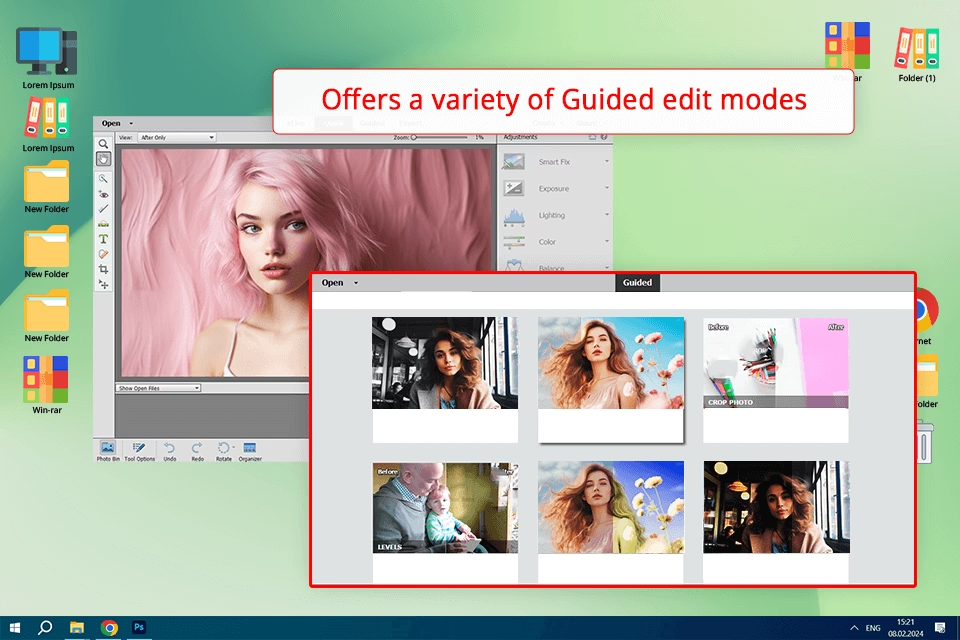

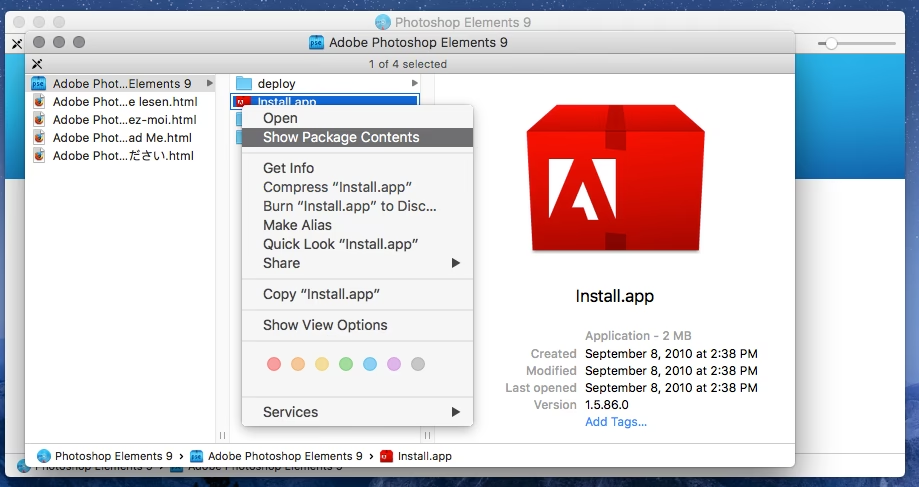
At installere et nyt softwareprogram som Adobe Photoshop Elements 9 er det første skridt på vejen til at udforske dets mange funktioner til billedredigering. Selve installationsprocessen indebærer typisk, at man downloader programmet fra den officielle kilde, kører installationsfilen og følger en række anvisninger på skærmen, herunder accept af licensbetingelser og valg af installationsmappe. Når selve installationen af programfilerne er gennemført, og du starter programmet for første gang, møder du et vigtigt skridt: licensvalideringen. Dette trin er afgørende for at få fuld adgang til alle de kreative værktøjer, som Photoshop Elements 9 tilbyder.
Adobe har implementeret et system, der kræver validering af din ret til at bruge softwaren, og dette gøres primært via dit Adobe ID. Dit Adobe ID er din digitale identitet hos Adobe og er central for administrationen af dine softwarelicenser, uanset om du har købt et program eller benytter en prøveversion.
Processen for Licensvalidering med dit Adobe ID
Når du åbner Photoshop Elements 9 efter installationen, vil du blive bedt om at logge ind med dit Adobe ID. Dette login er nødvendigt for, at programmet kan kommunikere med Adobes servere og verificere din licensstatus. Systemet tjekker automatisk, om det Adobe ID, du bruger, har en gyldig licens til netop Photoshop Elements 9 registreret på kontoen.
Dette trin er standard for de fleste moderne softwareprodukter og tjener til at beskytte mod ulovlig brug af softwaren. Det er hurtigt og sker typisk i baggrunden, men resultatet af denne validering bestemmer din adgang til programmet.
Resultatet af Licenstjekket: Prøveperiode eller Fuld Adgang
Baseret på den information, vi har, er udfaldet af licenstjekket meget klart defineret:
Hvis systemet ikke finder en gyldig licens til Photoshop Elements 9 knyttet til det Adobe ID, du logger ind med, får du automatisk tilbudt en 7-dages gratis prøveperiode. Dette er en værdifuld mulighed for at teste softwaren grundigt. Du får adgang til alle funktioner og kan arbejde med dine billeder, som om du havde en fuld licens, men denne adgang er tidsbegrænset til præcis syv dage fra aktiveringsøjeblikket.
Hvis systemet derimod finder en gyldig licens knyttet til dit Adobe ID, vil programmet låse op, og du får fuld, permanent adgang til Photoshop Elements 9 (forudsat at din licens er en perpetual license, hvilket er typisk for Elements).
Håndtering af Licensen: Køb eller Skift ID
Den gratis 7-dages prøveperiode er designet til at give dig tid til at beslutte, om Photoshop Elements 9 opfylder dine behov. Hvis du under eller efter prøveperioden beslutter dig for at fortsætte med at bruge programmet, skal du købe en licens. Dette kan gøres direkte på Adobe.com. Adobes officielle hjemmeside er det primære sted at erhverve legitime softwarelicenser.
Processen for at købe en licens online indebærer typisk at navigere til produktets side, tilføje det til din indkøbskurv, gennemføre betalingen og sørge for, at licensen bliver knyttet til det Adobe ID, du ønsker at bruge. Når købet er gennemført, og licensen er aktiv på din konto, vil Photoshop Elements 9 genkende dette ved næste login, og din adgang vil blive ændret fra prøve til fuld.
En anden situation kan opstå, hvis du ved, at der findes en gyldig licens, men den er registreret på et andet Adobe ID end det, du oprindeligt loggede ind med. I dette tilfælde giver programmet dig mulighed for at logge af din nuværende konto og derefter logge ind igen med det Adobe ID, der har den gyldige licens. Denne funktion er nyttig, hvis du f.eks. har flere Adobe-konti, eller hvis licensen er købt af en anden person i din husstand, som har givet dig tilladelse til at bruge den (igen, tjek altid licensbetingelserne).
Oversigt: Prøveperiode vs. Gyldig Licens
For at give et klart overblik over forskellene mellem at bruge Photoshop Elements 9 på en tidsbegrænset prøvebasis og med en fuldt betalt licens, se tabellen herunder:
| Aspekt | 7-dages Gratis Prøveperiode | Gyldig Licens |
|---|---|---|
| Adgangens Varighed | Begrænset til 7 dage | Permanent (typisk for Elements) |
| Funktionalitet | Fuld adgang til alle funktioner | Fuld adgang til alle funktioner |
| Krav om Køb | Nødvendigt for fortsat brug efter 7 dage | Licensen er allerede købt |
| Status efter Periode | Softwaren bliver inaktiv eller skifter til begrænset tilstand; kræver licenskøb for at genaktivere fuld funktionalitet. | Fortsat fuld adgang uden afbrydelser. |
| Formål | Evaluering af softwaren før køb | Regelmæssig brug af softwaren |
Denne tabel understreger, at mens prøveperioden er ideel til test, er en gyldig licens nødvendig for vedvarende og uafbrudt brug af Photoshop Elements 9.
Hyppigt Stillede Spørgsmål om din Elements 9 Licens
Her besvarer vi nogle almindelige spørgsmål relateret til licensering af Photoshop Elements 9, baseret på den tilgængelige information:
Q: Jeg har installeret Elements 9, men får kun en prøveperiode. Hvorfor?
A: Dette sker, hvis det Adobe ID, du loggede ind med, ikke har en gyldig licens til Photoshop Elements 9 registreret på kontoen. Systemet tilbyder dig i stedet automatisk den 7-dages gratis prøveperiode.
Q: Hvordan aktiverer jeg min købte licens efter prøveperioden?
A: Når du har købt licensen på Adobe.com og sikret, at den er knyttet til dit Adobe ID, skal du blot logge ind i Photoshop Elements 9 med det samme Adobe ID. Programmet vil automatisk genkende den nye licensstatus.
Q: Kan jeg installere Photoshop Elements 9 på mere end én computer med én licens?
A: Adobe Elements licenser tillader typisk installation på op til to computere til brug for én person. Du skal logge ind med det samme Adobe ID på begge maskiner. Tjek altid de specifikke licensbetingelser (EULA) for din version for præcise detaljer.
Q: Hvad skal jeg gøre, hvis jeg har en licens, men programmet stadig viser en prøveperiode?
A: Dobbelttjek, at du er logget ind med det korrekte Adobe ID, som licensen er knyttet til. Du kan prøve at logge af og ind igen i programmet for at tvinge en genvalidering af licensen.
Q: Er den 7-dages prøveperiode fuldt funktionel?
A: Ja, den gratis 7-dages prøveperiode giver dig fuld adgang til alle funktioner i Photoshop Elements 9, ligesom den fulde version gør.
Q: Hvor finder jeg muligheden for at logge af/på mit Adobe ID inde i Elements 9?
A: Placeringen kan variere lidt afhængigt af den præcise version og operativsystem, men muligheden for at administrere din konto eller logge af findes ofte under menupunkter som 'Hjælp' (Help) eller 'Fil' (File) eller via en brugerprofil-ikon.
Konklusion: Enkel Installation, Vigtig Licensvalidering
Installationen af Adobe Photoshop Elements 9 er generelt en ligetil proces, men forståelsen af, hvordan programmet validerer din licens via dit Adobe ID, er afgørende. Uanset om du benytter dig af den indledende 7-dages gratis prøveperiode for at teste programmet, eller om du allerede ejer en licens og blot skal aktivere den, er login med det korrekte Adobe ID nøglen til at låse op for softwarens potentiale. Husk at du altid kan købe en licens på Adobe.com, hvis du ønsker at fortsætte med at bruge programmet efter prøveperioden, eller hvis du ikke havde en licens i forvejen. Ved at følge disse trin sikrer du en problemfri start med Photoshop Elements 9 og kan hurtigt komme i gang med at forbedre og organisere dine billeder.
Hvis du vil læse andre artikler, der ligner Installer Photoshop Elements 9: Din Licensguide, kan du besøge kategorien Software.