

GIF-animationer er blevet et utroligt populært format til at udtrykke sig online, dele hurtige klip eller skabe iøjnefaldende elementer til web og sociale medier. Deres alsidighed og relativt lille filstørrelse gør dem ideelle til mange formål. Selvom mange GIF'er er korte og hurtige, kan der opstå situationer, hvor du ønsker at ændre deres afspilningshastighed. Måske skal en animation synkroniseres med lyd, en bestemt bevægelse skal fremhæves, eller måske ser animationen bare for hakkende ud ved standardhastigheden. Uanset årsagen er det heldigvis en ret simpel proces at justere hastigheden på en GIF i Photoshop.
Hvorfor ændre hastigheden på en GIF?
Der er flere gode grunde til at pille ved hastigheden på dine GIF-animationer. En af de mest almindelige er at få animationen til at passe bedre til et bestemt formål. Hvis du for eksempel laver en GIF til en hjemmeside, kan en for hurtig animation virke forstyrrende og svær at følge. En langsommere hastighed kan give brugeren tid til at registrere indholdet.
En anden grund kan være at udglatte bevægelser. Nogle gange kan en GIF se hakkende ud, især hvis den er konverteret fra en video med lav billedhastighed eller hvis der er store spring mellem de enkelte billeder (frames). Ved at justere den tid, hvert billede vises, kan du potentielt gøre overgangene blødere og animationen mere flydende. Omvendt kan du også vælge at øge hastigheden for at skabe en hurtig, dynamisk effekt.
Kreative visioner spiller også en stor rolle. Du kan ønske at fryse et bestemt billede i længere tid for at skabe dramatisk effekt eller lægge vægt på et specifikt øjeblik i animationen. Ved at give et enkelt billede en længere visningstid end resten, opnår du denne "pause"-effekt. Det er også muligt at justere hastigheden på kun en del af animationen for at skabe variation og rytme.
Endelig kan synkronisering med lyd være en årsag, selvom GIF'er i sig selv ikke har lyd. Hvis en GIF skal bruges sammen med en video eller lydfil et andet sted, kan det være nødvendigt at tilpasse animationens længde og hastighed for at matche timingen.
Sådan ændrer du hastigheden i Photoshop
Processen med at justere en GIF's hastighed i Photoshop involverer primært brugen af programmets Tidslinje-panel. Dette panel er nøglen til at styre, hvordan de enkelte billeder i din animation afspilles.
Trin 1: Åbn din GIF
Det første skridt er naturligvis at åbne den GIF-fil, du vil redigere. Dette gør du ligesom med enhver anden billedfil i Photoshop. Gå til menuen Filer > Åbn... og find din GIF på din computer. Alternativt kan du trække GIF-filen direkte ind i Photoshop-vinduet fra din mappe eller dit skrivebord.
Når GIF'en er åbnet, vil du se, at hvert billede i animationen er repræsenteret som et separat lag i Lag-panelet. Du kan redigere de enkelte billeder ved at vælge det tilsvarende lag, men selve animationstimingen styres i Tidslinjen.
Trin 2: Åbn Tidslinje-panelet
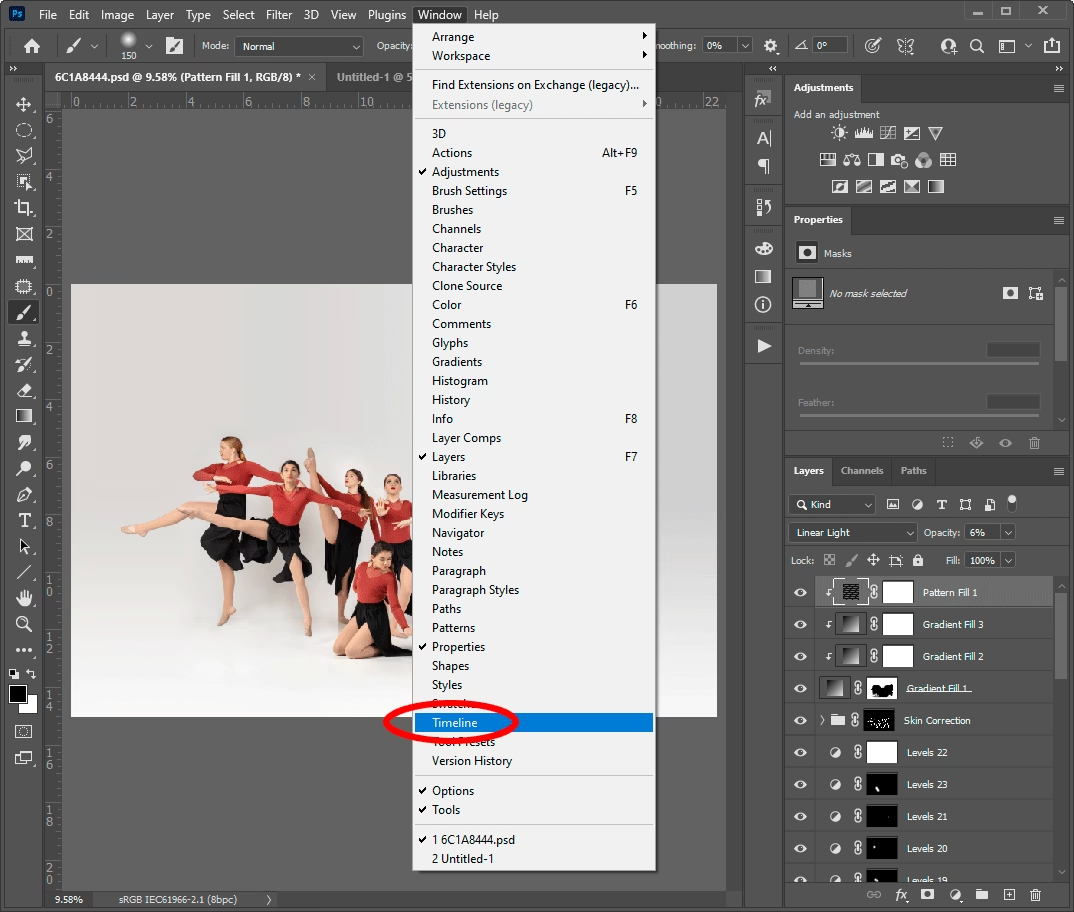
For at se og redigere rækkefølgen og timingen af dine GIF-billeder skal du åbne Tidslinje-panelet. Gå til menuen Vindue og vælg Tidslinje. Der vil dukke et hak op ved siden af menupunktet, og Tidslinje-panelet vil typisk åbne nederst i dit Photoshop-vindue.
I Tidslinje-panelet vil du se dine GIF-billeder arrangeret i rækkefølge, ofte nummereret. Her kan du se den aktuelle visningstid for hvert billede. Tidslinjen har også afspilningskontroller som en afspilningsknap, pauseknap og knapper til at springe frem og tilbage mellem billederne. Brug afspilningsknappen til at se, hvordan din GIF afspilles med den nuværende hastighed.
Hvert billede i Tidslinjen viser en lille angivelse af, hvor længe det vises på skærmen, før det næste billede tager over. Dette er den 'ramme-forsinkelse' eller 'frame delay', og det er denne værdi, du skal ændre for at justere hastigheden.
Trin 3: Juster hastigheden
Du har forskellige muligheder for at justere hastigheden, afhængigt af om du vil ændre hastigheden for et enkelt billede, en gruppe af billeder eller hele animationen.
Trin 3a: Juster hastighed for individuelle billeder
Hvis du kun vil ændre visningstiden for et specifikt billede, skal du først klikke på billedet i Tidslinje-panelet for at markere det. Nederst til højre på det markerede billedeikon finder du en lille pil, der peger nedad (eller den aktuelle tidsangivelse, som du kan klikke på). Klik på denne pil for at åbne en rullemenu med forudindstillede tidsforsinkelser (f.eks. Ingen forsinkelse, 0,1 sekunder, 0,2 sekunder osv. op til 10 sekunder).
Vælg en af de forudindstillede værdier, eller vælg indstillingen "Andet..." (Other) for at indtaste en helt specifik tidsforsinkelse i sekunder eller brøkdele af et sekund. En højere tidsforsinkelse betyder, at billedet vises længere, hvilket sætter farten ned for den del af animationen. En lavere tidsforsinkelse betyder, at billedet vises kortere, hvilket sætter farten op.
Efter du har valgt eller indtastet den nye tid, lukkes rullemenuen, og den nye visningstid vises på billedet i Tidslinjen. De øvrige billeder forbliver uændrede. Du kan nu trykke på afspilningsknappen for at se effekten af din ændring.
Trin 3b: Juster hastighed for billeder i række
Hvis du vil ændre hastigheden for flere billeder, der ligger ved siden af hinanden i Tidslinjen, kan du markere dem samlet. Klik på det første billede i rækken, hold derefter Shift-tasten nede på dit tastatur, og klik på det sidste billede i rækken. Alle billeder mellem det første og det sidste vil nu blive markeret.
Klik derefter på den lille pil eller tidsangivelsen på et hvilket som helst af de markerede billeder. Vælg den ønskede tidsforsinkelse fra rullemenuen (eller vælg "Andet..."). Den valgte tidsforsinkelse vil blive anvendt på alle de markerede billeder samtidigt.
Trin 3c: Juster hastighed for separate billeder
Har du brug for at ændre hastigheden på flere billeder, der ikke ligger ved siden af hinanden i Tidslinjen? Det kan du også nemt. Klik på det første billede, du vil ændre. Hold derefter Ctrl-tasten (på Windows) eller Command-tasten (på Mac) nede, mens du klikker på de andre billeder, du vil justere. Du kan markere så mange separate billeder, du vil, på denne måde.
Når alle de ønskede billeder er markeret, klikker du på pilen eller tidsangivelsen på et af de markerede billeder og vælger den nye tidsforsinkelse fra rullemenuen. Den valgte tidsforsinkelse vil blive anvendt på alle de separat markerede billeder, mens de umarkerede billeder forbliver uændrede.
Trin 3d: Juster hastighed for alle billeder
Den hurtigste måde at give hele din GIF en ensartet hastighed på er at markere alle billeder på én gang. Gå til det lille ikon med tre vandrette streger (menuikonet) i øverste højre hjørne af Tidslinje-panelet og klik på det. I rullemenuen, der dukker op, vælger du Vælg alle billeder (Select All Frames).
Alle billeder i Tidslinjen vil nu være markeret. Klik derefter på pilen eller tidsangivelsen på et af de markerede billeder og vælg den ønskede visningstid fra rullemenuen. Denne tidsforsinkelse vil nu blive anvendt på samtlige billeder i din GIF, hvilket giver en jævn og konstant afspilningshastighed.
Trin 4: Indstil loop-antal
Udover hastigheden kan du også styre, hvor mange gange din GIF-animation skal gentages (loope). Nederst til venstre i Tidslinje-panelet finder du en knap, der angiver loop-indstillingen (standard er ofte "For evigt"). Klik på denne knap for at åbne en rullemenu.
Her kan du vælge mellem forudindstillinger som "Én gang", "Tre gange" eller "For evigt". Hvis du har brug for et specifikt antal gentagelser, der ikke er på listen, vælger du "Andet..." (Other). Der åbnes en dialogboks, hvor du kan indtaste det præcise antal gange, animationen skal afspilles, før den stopper. For de fleste web- og sociale medie-GIF'er er "For evigt" det mest almindelige valg, da det skaber en kontinuerlig animation uden at øge filstørrelsen.
Trin 5: Gem din GIF
Dette er et kritisk trin. Hvis du ikke gemmer din animation i det korrekte format og med de rette indstillinger, vil den ikke afspilles som en animation. Gå til menuen Filer > Eksporter > Gem til web (Ældre) (File > Export > Save for Web (Legacy)). Dette åbner det klassiske "Gem til web"-vindue, som er optimeret til at skabe webvenlige billedformater, herunder animerede GIF'er.
I "Gem til web"-vinduet skal du sikre dig, at formatet øverst til højre er indstillet til GIF. Du vil se forskellige indstillinger relateret til farver og gennemsigtighed. Antallet ud for formatet (f.eks. GIF 128 Dithered, GIF 256 No Dither) angiver antallet af farver i farvepaletten (typisk op til 256 for GIF). Et lavere antal farver giver en mindre filstørrelse, men kan reducere billedkvaliteten. "Dithered" (spredning) forsøger at simulere flere farver ved at sprede pixels af de tilgængelige farver, hvilket kan give en bedre visuel kvalitet, men potentielt øge filstørrelsen.
Nederst i dette vindue finder du også indstillingen for Looping-indstillinger (Looping Options). Her skal du sikre dig, at den stemmer overens med det antal gentagelser, du valgte i Tidslinje-panelet (typisk "For evigt").
Vælg de indstillinger for farver og dither, der bedst passer til dine behov for kvalitet kontra filstørrelse. For webbrug er en mindre filstørrelse ofte at foretrække, mens højere kvalitet kan være vigtig for professionelt arbejde. Når du er tilfreds med indstillingerne, klikker du på knappen Gem..., vælger en placering på din computer, og klikker igen på Gem.
Din GIF er nu gemt med den justerede hastighed og loop-indstilling. Du kan åbne filen for at bekræfte, at alt er, som du ønsker.
Sammenligning af Tidsforsinkelse og Hastighed
Det er vigtigt at forstå forholdet mellem den indstillede tidsforsinkelse for hvert billede og den samlede afspilningshastighed for GIF'en. Her er en simpel oversigt:
| Tidsforsinkelse pr. billede | Effekt på hastighed | Animationens længde |
|---|---|---|
| Meget lav (f.eks. 0,05 sekunder) | Meget hurtig | Kortere |
| Standard (f.eks. 0,1 - 0,2 sekunder) | Normal til let hurtig | Standard |
| Høj (f.eks. 0,5 - 1,0 sekunder) | Langsom | Længere |
| Meget høj (f.eks. flere sekunder) | Meget langsom / Næsten pause | Meget længere |
Ved at manipulere disse tidsforsinkelser kan du finjustere flowet i din animation præcist som ønsket.
Ofte Stillede Spørgsmål om GIF Hastighed i Photoshop
Hvordan sætter man farten ned på en GIF i Photoshop?
For at sætte farten ned på en GIF i Photoshop, skal du åbne GIF'en, åbne Tidslinje-panelet (Vindue > Tidslinje), markere de billeder, du vil påvirke (typisk alle billeder), og derefter øge den tidsforsinkelse, hvert billede vises i. En længere visningstid pr. billede resulterer i en langsommere animation.
Kan man ændre hastigheden på GIF'er?
Ja, du kan absolut ændre hastigheden på en GIF. Ved at justere den tid, hvert enkelt billede i animationen vises, kan du gøre GIF'en hurtigere eller langsommere. Dette gøres typisk i billedredigeringssoftware som Adobe Photoshop ved hjælp af Tidslinje-funktionen.
Hvordan styrer jeg hastigheden på en animeret GIF?
Du styrer hastigheden på en animeret GIF ved at ændre varigheden (tidsforsinkelsen) for hvert billede i animationen. I et program som Photoshop åbner du Tidslinje-panelet, hvor du kan se alle billederne i rækkefølge. Du kan derefter indstille, hvor mange sekunder eller brøkdele af et sekund hvert billede skal vises, før animationen fortsætter til det næste. Ved at justere denne varighed for et eller flere billeder, ændrer du den samlede afspilningshastighed.
Hvordan ændrer jeg 'frame rate' på en GIF?
Udtrykket 'frame rate' bruges typisk om video (antal billeder pr. sekund). For GIF'er taler man i stedet om 'tidsforsinkelse' eller 'varighed' for hvert billede. For at ændre dette i Photoshop skal du åbne GIF'en, åbne Tidslinje-panelet (Vindue > Tidslinje) og derefter klikke på tidsangivelsen under hvert billede for at vælge eller indtaste en ny visningstid. En kortere visningstid svarer til en højere 'frame rate' (hurtigere afspilning), mens en længere visningstid svarer til en lavere 'frame rate' (langsommere afspilning).
Med disse trin og teknikker er du godt rustet til at tilpasse hastigheden på dine GIF-animationer i Photoshop og sikre, at de afspilles præcis, som du forestiller dig.
Hvis du vil læse andre artikler, der ligner Ændr hastighed på din GIF i Photoshop, kan du besøge kategorien Fotografi.