


At mestre fotoredigering handler ofte om præcision og fleksibilitet. Du vil kunne foretage ændringer i specifikke dele af et billede uden at påvirke resten, og vigtigst af alt, du vil kunne gå tilbage og justere dine ændringer, hvis du ombestemmer dig. Dette bringer os til et af de mest fundamentale og kraftfulde værktøjer i digitale billedredigeringsprogrammer som Adobe Photoshop: Lagmasken (Layer Mask).
En lagmaske er i sin simpleste form en form for stencil, der påføres et lag i dit billede. Den bestemmer, hvilke dele af laget der er synlige, og hvilke der er skjult. Forestil dig et maleri, hvor du kun ønsker at male på bestemte områder; du ville bruge en maske til at dække de områder, du vil beskytte. I digital redigering gør lagmasken præcis det – den 'maskerer' dele af laget.
Hvorfor er dette så vigtigt? Fordi det muliggør det, vi kalder ikke-destruktiv redigering. I stedet for permanent at slette pixelinformation fra et lag (som du ville gøre med et viskelæder), bruger en lagmaske sort, hvid og grå til at styre lagets gennemsigtighed. Hvid på masken afslører indholdet på laget, sort skjuler det, og gråtoner skaber delvis gennemsigtighed. Konceptet 'maske' findes i flere forskellige områder inden for computergrafik og programmering, og selvom anvendelsen kan variere, er den grundlæggende idé den samme: at bruge en form for filter eller skabelon til at inkludere eller ekskludere elementer. I fotoredigering er lagmasken specifikt knyttet til et billedlag og bruges til at kontrollere synligheden af dette lag. I programmer som Photoshop er en lagmaske repræsenteret som en separat miniature ved siden af lagets miniature i lagpanelet. Når masken er aktiv, kan du male direkte på den for at ændre dens effekt. At male med hvid afslører de maskerede områder, mens maling med sort skjuler dem. Gråtoner mellem sort og hvid skaber varierende grader af gennemsigtighed, hvilket er uvurderligt for at blande lag sammen eller skabe bløde overgange. Den store fordel ved denne metode er dens fleksibilitet. Hvis du laver en fejl eller beslutter, at du vil have mere af laget synligt (eller mindre), skal du bare male på masken igen med den modsatte farve. Dette er en kæmpe forbedring i forhold til at bruge viskelæderet, som permanent fjerner pixeldata og gør det umuligt at gendanne det slettede område uden at fortryde en lang række trin eller starte forfra. En af de mest almindelige måder at starte med en lagmaske på er at oprette den baseret på et eksisterende valg. Dette er især nyttigt, når du har brugt udvælgelsesværktøjer til præcist at isolere et motiv eller et område, du vil arbejde med. Processen er ligetil: Når du klikker på knappen, vil Photoshop automatisk oprette en lagmaske. Områder, der var inden for dit valg, vil blive fyldt med hvid på masken (synlige), og områder uden for valget vil blive fyldt med sort (skjulte). Du vil straks se effekten på dit billede – den del, der blev maskeret med sort, forsvinder visuelt. Sjældent er det første valg perfekt, og det er her, kraften ved lagmasker virkelig viser sig. Du kan altid finjustere masken ved at male på den direkte. For at redigere en lagmaske skal du først sørge for, at masken er valgt i Lag-panelet – du vil se en ramme omkring dens miniature. Vælg derefter Penselværktøjet (Brush Tool) fra værktøjslinjen. Din forgrundsfarve skal være indstillet til enten sort, hvid eller en gråtone. Husk, at når du maler på masken, maler du ikke på selve billedet, men kun på masken, der styrer billedets synlighed. Du kan bruge forskellige penselspidser (bløde eller hårde kanter) og justere penslens opacitet og flow for at opnå forskellige effekter på masken. En almindelig anvendelse af lagmasker er at isolere et motiv fra én baggrund for derefter at placere det på en ny baggrund i et andet billede. Takket være lagmasken bevarer du muligheden for at justere udskæringen, selv efter at du har kopieret laget.
Hvad er en Lagmaske i Den Digitale Verden?
Oprettelse af en Lagmaske fra et Valg i Photoshop
Redigering af en Lagmaske
Kopiering af et Maskeret Lag til et Andet Billede
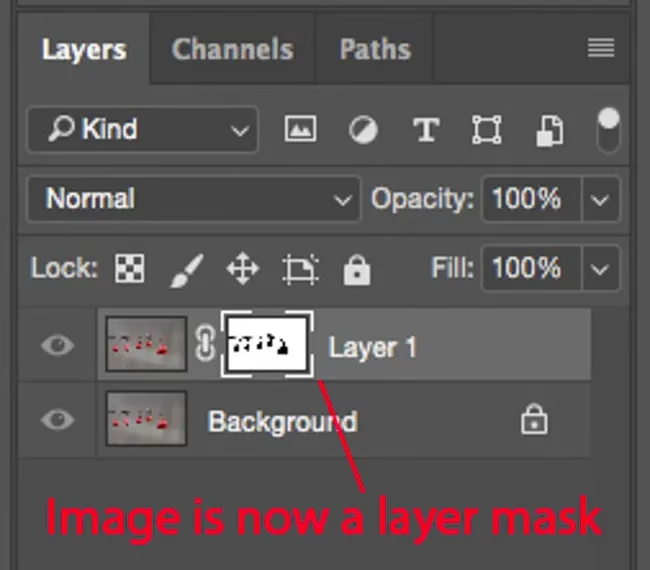 With the selection active, click the Add layer mask button in the Layers panel. On the layer mask, there is white where there was a selection (the subject) and black where there was no selection (the background). The black hides the area that was not selected.
Sådan kopierer du et lag med en lagmaske til et andet dokument:
- Åbn begge billeder: Sørg for, at både kildebilledet (med det maskerede lag) og destinationsbilledet er åbne i Photoshop. Hvert billede vil sandsynligvis have sin egen fane øverst i dokumentvinduet.
- Træk laget: I Lag-panelet i kildebilledet skal du klikke og holde museknappen nede på en tom del af laget, der indeholder både motivet og lagmasken. Træk nu med musen holdt nede fra Lag-panelet over til fanen for destinationsbilledet (hold musen over fanen, indtil destinationsbilledet vises) og derefter ind i selve dokumentvinduet for destinationsbilledet.
- Slip musen: Slip museknappen. Laget med motivet og dets tilhørende lagmaske vil nu blive kopieret som et nyt lag i destinationsbilledet.
- Transformer laget (valgfrit): Hvis du skal ændre størrelse eller placering på det indsatte motiv, skal du sørge for, at det nye lag er valgt i Lag-panelet. Tryk derefter på Ctrl+T (Windows) eller Cmd+T (Mac) for at aktivere transformationsværktøjet. Du vil se en ramme omkring motivet. Træk i hjørnehåndtagene for at skalere (hold Shift nede for at bevare proportionerne) og træk inden for rammen for at flytte motivet. Tryk Enter (Windows) eller Retur (Mac) for at bekræfte transformationen.
- Fortsat redigering af masken: Selvom laget nu er i et andet dokument, er lagmasken stadig fuldt redigerbar. Klik på maskens miniature i Lag-panelet i destinationsbilledet for at aktivere den, og brug Penselværktøjet med sort, hvid eller grå til at finjustere masken.
Lagmasker vs. Viskelæder: En Sammenligning
For at understrege fordelene ved lagmasker, lad os sammenligne dem direkte med at bruge viskelæderet:
| Funktion | Lagmaske (Layer Mask) | Viskelæder (Eraser) |
|---|---|---|
| Redigeringstype | Ikke-destruktiv | Destruktiv |
| Mulighed for ændring/tilbagevenden | Ja (mal på masken) | Nej (pixeldata er permanent slettet) |
| Delvis gennemsigtighed | Ja (ved brug af gråtoner) | Nej (sletter helt) |
| Kompleksitet | Kræver forståelse af maskekonceptet | Simpel sletning |
| Anvendelse | Selektive justeringer, komposition, udblænding, finjustering af synlighed | Permanent fjernelse af dele |
Som tabellen viser, er lagmasker overlegne til næsten alle opgaver, der involverer selektiv skjuling eller afsløring, især i en professionel eller seriøs hobby-fotoredigeringsproces, hvor fleksibilitet og muligheden for at ændre beslutninger er afgørende.
Andre Anvendelser af Maskekonceptet (Kort Omtale)
Det er værd at bemærke, at konceptet med at bruge en 'maske' til at filtrere eller selektere information findes i mange andre tekniske områder. For eksempel, inden for spiludvikling, især i en engine som Unity, bruges et koncept kaldet 'LayerMask'. Dette er en 32-bit integer, hvor hver bit repræsenterer et specifikt lag i spilverdenen. Udviklere bruger disse LayerMasks i kode (f.eks. i en Raycast-funktion) til at specificere, hvilke lag af objekter en handling skal interagere med. Hvis en Raycast kun skal ramme fjender (som er på 'Fjende'-laget), opretter man en LayerMask, hvor kun den bit, der svarer til 'Fjende'-laget, er slået til (sæt til 1). Dette er en helt anden anvendelse – filtrering af data baseret på kategorier repræsenteret af bits – men den grundlæggende idé om at bruge en maske til at inkludere eller ekskludere elementer er den samme.
I fotoredigering er vores fokus dog primært på den visuelle lagmaske, der styrer pixel-synlighed, og dens uundværlige rolle i at skabe polerede og professionelle billeder.
Ofte Stillede Spørgsmål om Lagmasker
Hvad er forskellen på en lagmaske og at slette dele af et lag med viskelæderet?
Den primære forskel er, at en lagmaske er ikke-destruktiv, mens viskelæderet er destruktivt. En lagmaske skjuler blot pixelinformation; du kan altid male med hvid for at afsløre den igen. Viskelæderet sletter permanent pixeldata, som ikke kan gendannes uden at fortryde eller bruge billedets historik (hvis tilgængelig).
Kan jeg bruge farver, når jeg maler på en lagmaske?
Nej, en lagmaske fungerer kun med gråtoner: sort, hvid og alle nuancer derimellem. Sort skjuler, hvid afslører, og gråtoner skaber delvis gennemsigtighed. Farveinformation påvirker ikke en lagmaskes funktion.
Hvordan kan jeg se selve lagmasken i stedet for billedet?
Hold Alt (Windows) eller Option (Mac) nede, og klik på lagmaskens miniature i Lag-panelet. Billedvinduet vil nu vise masken i gråtoner. Hold Alt/Option nede og klik igen for at vende tilbage til at se billedet.
Hvordan deaktiverer jeg en lagmaske midlertidigt?
Hold Shift nede, og klik på lagmaskens miniature i Lag-panelet. Masken vil blive deaktiveret (markeret med et rødt kryds), og hele laget vil blive synligt. Hold Shift nede og klik igen for at genaktivere masken.
Kan jeg anvende et justeringslag på en lagmaske?
Ja! Justeringslag (Adjustment Layers) har automatisk en lagmaske tilknyttet. Dette er utroligt kraftfuldt, da du kan bruge masken til at begrænse justeringen (f.eks. lysstyrke/kontrast, farvemætning) til kun specifikke områder af dit billede. Du kan også manuelt oprette en lagmaske på et eksisterende justeringslag eller fylde den med et valg.
Hvad betyder 'Clipping Mask' i forhold til en normal 'Layer Mask'?
En 'Clipping Mask' (Klippemaske) er anderledes. Den bruger indholdet af ét lag (typisk formen eller synlige pixel) til at kontrollere synligheden af laget eller lagene ovenover. Lagmasker kontrollerer synligheden af *det lag*, de er knyttet til, ved hjælp af gråtoneværdier på masken selv, uafhængigt af andre lag.
Konklusion
Lagmasker er et af de mest fleksible og kraftfulde værktøjer i digital fotoredigering. De giver dig mulighed for at arbejde ikke-destruktivt, hvilket bevarer din originale billeddata og giver dig frihed til at eksperimentere og finjustere dine redigeringer igen og igen. Uanset om du isolerer motiver, blander eksponeringer, anvender selektive justeringer eller skaber komplekse kompositioner, er mestring af lagmasker afgørende for at opnå professionelle resultater og frigøre dit fulde kreative potentiale som fotograf og billedredigerer.
Hvis du vil læse andre artikler, der ligner Mestr Lagmasker i Fotoredigering, kan du besøge kategorien Redigering.