

At blokere et program i din firewall er en fundamental sikkerhedsforanstaltning, der beskytter dit system mod uønsket adgang og potentielle trusler. Firewallen fungerer som en digital dørvogter, der overvåger og kontrollerer al indgående og udgående netværkstrafik til og fra din computer. Ved at blokere specifikke programmer kan du begrænse deres internetadgang, forhindre dem i at sende eller modtage data, og dermed mindske risikoen for, at skadelig software eller uautoriserede applikationer kompromitterer dit system.
Denne proces er ikke kun vigtig for at forhindre angreb udefra, men også for at styre, hvordan installerede applikationer bruger dine ressourcer og din internetforbindelse. Ved at forstå, hvordan du manuelt konfigurerer din Windows Defender Firewall, får du større kontrol over din computers netværkskommunikation og styrker din overordnede digitale sikkerhed.
Hvornår Skal Du Tillade eller Blokere et Program?
Beslutningen om, hvorvidt et program skal have adgang gennem firewallen, afhænger af dets legitimitet, formål og potentielle risici. Windows Firewall blokerer automatisk mange potentielt farlige forbindelser, men når du installerer nye programmer eller bruger eksisterende, kan du blive bedt om at træffe en beslutning. Her er nogle overvejelser:
- Systemtjenester og kendte apps: Hvis programmet er en anerkendt systemtjeneste eller en velkendt applikation, som Windows genkender, kan du normalt tillade det for at sikre systemets problemfri funktion. Ukendte eller mistænkelige programmer bør derimod blokeres.
- Ny installation: Når du installerer en ny app, som du har tillid til, er det ofte nødvendigt at tillade den gennem firewallen, for at den kan udføre sine tiltænkte funktioner, især hvis den kræver internetadgang. Hvis du er usikker på appens oprindelse eller formål, er det sikrere at blokere den.
- Manuel godkendelse: Hvis et program beder om manuel godkendelse for at få internetadgang, skal du vurdere, om dette er nødvendigt for programmets funktion, og om du har tillid til udvikleren. Tillad kun, hvis formålet er legitimt og godkendt af dig.
- Brugerforespørgsler: Nogle programmer vil proaktivt spørge dig, om de må kommunikere gennem firewallen. Bekræft altid programmets identitet og formål, før du giver tilladelse. Hvis du er i tvivl, er det bedst at blokere.
- Netværkstype: Overvej, hvilket netværk du er forbundet til. På et betroet privat netværk kan du være mere tilbøjelig til at tillade adgang for visse programmer. På et offentligt netværk (f.eks. i en café) bør du være langt mere restriktiv og blokere programmer, der ikke absolut kræver internetadgang, for at minimere sikkerhedsrisici.
Ved at træffe informerede beslutninger om, hvornår du tillader eller blokerer programmer, opbygger du et stærkere forsvar mod potentielle trusler og bevarer kontrollen over din dataudveksling.
Trin-for-Trin Guide: Blokering af et Program i Windows Firewall
Denne guide fokuserer på processen i Windows 10, men trinnene er meget ens i Windows 11 og tidligere versioner. Ved at navigere gennem de avancerede indstillinger i Windows Defender Firewall kan du oprette specifikke regler, der begrænser et programs adgang til internettet.
1. Åbn Windows Defender Firewall
Først skal du have adgang til Firewall-indstillingerne. Der er flere måder at gøre dette på:
- Åbn Kontrolpanel, vælg 'System og Sikkerhed', og klik derefter på 'Windows Defender Firewall'.
- Søg efter 'Windows Defender Firewall' i Windows' søgefelt på proceslinjen.
- Åbn 'Indstillinger', gå til 'Opdatering og sikkerhed' (eller 'Privatindstillinger og sikkerhed' i Win 11), vælg 'Windows Sikkerhed', og klik derefter på 'Firewall- og netværksbeskyttelse'.
- Tryk på Windows-tasten + R, skriv
control firewall.cplog tryk Enter.
Vælg den metode, du finder lettest.
2. Start Avancerede Indstillinger
Inde i Windows Defender Firewall-vinduet skal du finde og klikke på 'Avancerede indstillinger' i venstre side. Dette åbner et nyt vindue kaldet 'Windows Defender Firewall med Avanceret Sikkerhed'. Dette interface giver dig dybdegående konfigurationsmuligheder og fuld kontrol over firewall-regler.
3. Vælg Udgående Regler
I venstre rude af vinduet 'Windows Defender Firewall med Avanceret Sikkerhed' skal du klikke på 'Udgående Regler'. Dette afsnit viser alle regler, der styrer den trafik, der forlader din computer (udgående trafik). Det er her, du opretter regler for at forhindre programmer i at oprette forbindelse til internettet.
4. Opret en Ny Regel
I højre side af vinduet, under sektionen 'Handlinger for udgående regler', skal du klikke på 'Ny regel...'. Dette starter guiden 'Ny udgående regel', som trin for trin fører dig gennem processen med at definere din nye firewall-regel.
5. Vælg Regeltype: Program
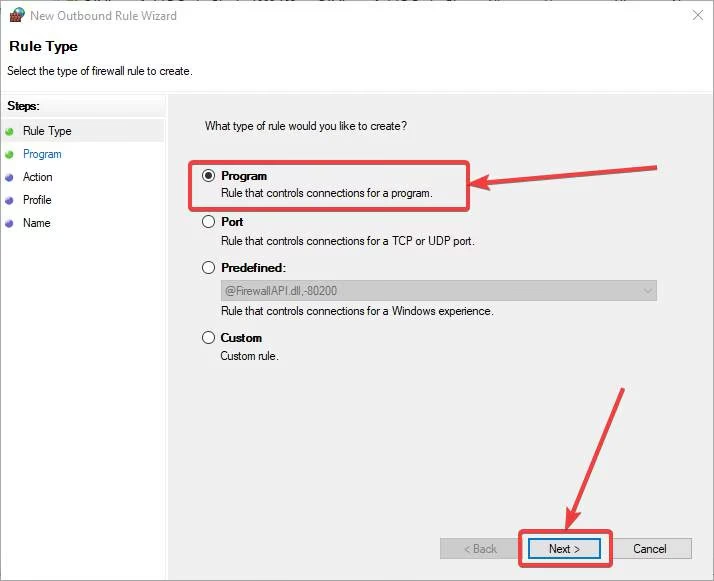
I det første trin af guiden 'Ny udgående regel' bliver du bedt om at vælge den type regel, du vil oprette. Vælg 'Program' og klik derefter på 'Næste'. Dette indikerer, at reglen skal gælde for et specifikt program.
6. Angiv Programstien
Nu skal du identificere det program, reglen skal gælde for. Vælg 'Denne programsti:' og klik derefter på knappen 'Gennemse...'. Find den eksekverbare fil (.exe) for det program, du ønsker at blokere. Denne fil findes typisk i programmets installationsmappe under 'Program Files' eller 'Program Files (x86)' på din C:-drev. Når du har fundet og valgt .exe-filen, klik på 'Åbn' og derefter 'Næste' i guiden.
7. Vælg Handling: Bloker Forbindelsen
I det næste trin af guiden skal du vælge, hvilken handling reglen skal udføre. Vælg 'Bloker forbindelsen'. Dette er kernen i reglen – den fortæller firewallen, at den skal forhindre al udgående trafik fra det angivne program. Klik på 'Næste'.
8. Vælg Profiler
Nu skal du vælge, hvilke netværksprofiler reglen skal gælde for. Du kan vælge mellem 'Domæne', 'Privat' og 'Offentlig'. For at sikre, at programmet er blokeret uanset hvor din computer er forbundet, anbefales det typisk at markere alle tre kasser. Klik på 'Næste'.
Til sidst skal du give din nye firewall-regel et navn og en valgfri beskrivelse. Vælg et navn, der tydeligt beskriver reglens formål, f.eks. 'Bloker [Programnavn] Udgående'. En beskrivelse kan hjælpe dig med at huske, hvorfor du oprettede reglen. Klik på 'Udfør' for at gemme og aktivere reglen.
Din nye regel er nu oprettet og aktiv. Programmet, du angav, vil ikke længere kunne oprette udgående forbindelser til internettet.
Midlertidig Blokering af et Program via Windows Firewall
Nogle gange har du kun brug for at blokere et program midlertidigt, f.eks. i forbindelse med fejlfinding eller test. Windows Firewall tilbyder en nemmere metode til dette, som ikke involverer oprettelse af avancerede regler.
- Åbn Windows Defender Firewall som beskrevet i Trin 1 ovenfor.
- I venstre rude skal du klikke på 'Tillad en app eller funktion gennem Windows Defender Firewall'.
- Klik på knappen 'Skift indstillinger' (kræver administratorrettigheder).
- Rul ned på listen over tilladte apps og funktioner. Hvis programmet er på listen, skal du fjerne fluebenene ud for dets navn under kolonnerne 'Privat' og 'Offentlig'.
- Hvis programmet ikke er på listen, klik på 'Tillad en anden app...' knappen. Klik på 'Gennemse...' og find programmets eksekverbare fil (.exe). Vælg den og klik 'Tilføj'.
- Nu skulle programmet være dukket op på listen. Fjern fluebenene ud for dets navn under 'Privat' og 'Offentlig'.
- Klik på 'OK' for at gemme ændringerne.
Programmet er nu midlertidigt blokeret. For at tillade det igen, skal du blot gå tilbage til denne liste og sætte fluebenene tilbage.
Fejlfinding: Almindelige Problemer med Firewall-Blokering
Selvom processen for at blokere programmer i Windows Firewall er ligetil, kan du støde på problemer. Her er nogle almindelige scenarier og tips til fejlfinding:
Programmet er ikke på listen over tilladte apps
Hvis du forsøger at blokere et program via metoden for midlertidig blokering ('Tillad en app...') og programmet ikke er på listen, skal du bruge knappen 'Tillad en anden app...' for at tilføje det manuelt ved at angive stien til den eksekverbare fil. Derefter kan du fjerne fluebenene for at blokere det.
Programmet er stadig blokeret, selvom jeg tillod det
Hvis du tidligere har oprettet en avanceret 'Udgående regel' for at blokere programmet, vil denne regel have forrang over indstillingerne i 'Tillad en app...'. Du skal slette den avancerede blokeringsregel for at programmet kan opnå netværksadgang igen. Gå til 'Windows Defender Firewall med Avanceret Sikkerhed', vælg 'Udgående Regler', find reglen for programmet, højreklik på den og vælg 'Slet'.
En tredjeparts firewall eller antivirusprogram forstyrrer
Hvis du har installeret et tredjeparts sikkerhedsprogram (antivirus med firewall-funktionalitet, en separat firewall), kan dette program have overtaget kontrollen over netværksforbindelser og tilsidesætte Windows Defender Firewall-indstillingerne. I dette tilfælde skal du administrere programblokeringen via indstillingerne i dit tredjeparts sikkerhedsprogram. Du kan også prøve at midlertidigt deaktivere tredjeparts firewallen for at se, om det løser problemet (husk at genaktivere den bagefter).
Programmet er blokeret af gruppepolitikker
I virksomhedsmiljøer kan netværksadministratorer bruge gruppepolitikker til at styre firewall-regler på tværs af computere. Hvis et program er blokeret af en gruppepolitik, kan du muligvis ikke tilsidesætte dette lokalt. Kontakt din IT-administrator, hvis du mistænker, at dette er tilfældet.
Firewall-regler kører ikke korrekt
Firewall-regler har en bestemt rækkefølge af forrang. Generelt har 'Bloker' regler højere prioritet end 'Tillad' regler. Hvis du har modstridende regler for et program, kan det være nødvendigt at gennemgå alle relevante ind- og udgående regler for at finde ud af, hvilken der er aktiv, og justere eller slette de modstridende regler.
Ofte Stillede Spørgsmål
Hvorfor skulle jeg blokere et program i firewallen?
Du kan blokere et program for at øge sikkerheden ved at forhindre det i at kommunikere med internettet, især hvis det er et program, du ikke stoler fuldt ud på, eller som du ved sender uønskede data. Det kan også bruges til at forhindre programmer i at tjekke for opdateringer, sende telemetri eller vise reklamer, der hentes fra internettet.
Vil blokering af et program påvirke andre programmer?
Normalt ikke. En regel, der blokerer et specifikt program baseret på dets filsti, påvirker kun det pågældende program. Hvis andre programmer er afhængige af det blokerede programs netværksadgang for at fungere korrekt, kan de dog blive påvirket indirekte.
Hvordan fjerner jeg blokeringen af et program igen?
Hvis du brugte den avancerede metode, skal du gå til 'Windows Defender Firewall med Avanceret Sikkerhed', vælge 'Udgående Regler', finde den regel, du oprettede for programmet, højreklikke på den og vælge 'Slet'. Hvis du brugte metoden 'Tillad en app...', skal du gå til listen og sætte fluebenene tilbage ud for programmet.
Er det farligt at blokere systemprogrammer?
Ja. At blokere vigtige systemtjenester eller Windows-komponenter i firewallen kan forårsage alvorlige problemer med din computers funktionalitet og stabilitet. Bloker kun programmer, du er sikker på, er almindelige applikationer, og som du forstår konsekvenserne af at blokere.
Konklusion: Styrk Din Digitale Kontrol
At mestre kunsten at blokere programmer i Windows Firewall er et vigtigt skridt mod at opnå bedre kontrol og sikkerhed på din computer. Ved at oprette specifikke regler for ind- og udgående trafik kan du skræddersy din netværksbeskyttelse og forhindre uønskede forbindelser. Uanset om du har brug for permanent blokering via avancerede regler eller en hurtig midlertidig løsning, giver Windows dig værktøjerne til det. Husk dog, at firewall-konfiguration kun er én del af en omfattende sikkerhedsstrategi. Kombiner altid korrekt firewall-brug med pålidelig antivirussoftware, regelmæssige softwareopdateringer og sund digital fornuft for at opnå den bedst mulige beskyttelse mod nutidens cybertrusler.
Hvis du vil læse andre artikler, der ligner Sådan Blokerer Du Programmer i Windows Firewall, kan du besøge kategorien Fotografi.