


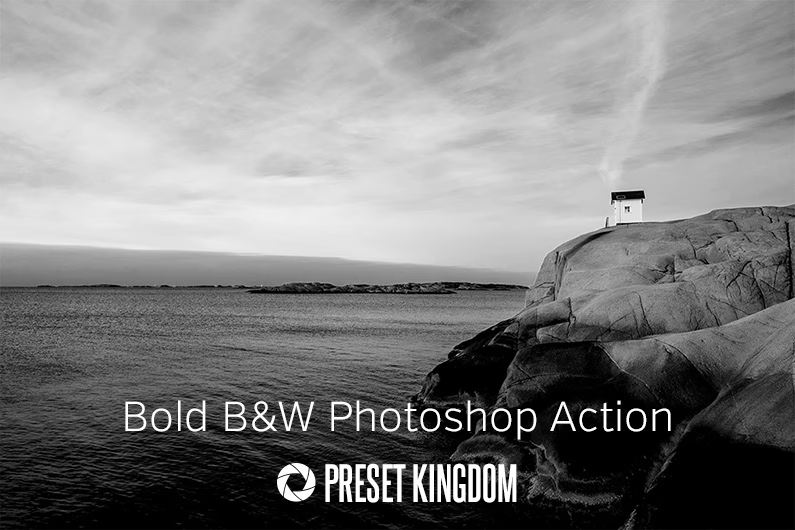
Sort-hvid fotografi besidder en tidløs skønhed og en unik evne til at fange essensen af et øjeblik. I modsætning til farve, som kan distrahere, tvinger monokrome billeder beskueren til at fokusere på lys, skygge, tekstur og komposition. De kan føles mere subtile, mere fortolkende og ofte mere emotionelle end deres farverige modstykker. Det er en bevidst abstraktion fra virkeligheden, der repræsenterer farver i nuancer af grå. I denne artikel vil vi udforske kunsten at konvertere farvebilleder til fængslende sort-hvide mesterværker ved hjælp af Adobe Photoshop, et af de mest kraftfulde værktøjer til digital billedbehandling. Vi vil se på de forskellige metoder, forstå de underliggende principper og lære, hvordan man opnår det bedst mulige resultat.
Når vi taler om sort-hvid fotografi i den digitale verden, taler vi ofte om gråtoner. Dette betyder, at billedet kun består af forskellige nuancer af grå, fra ren sort til ren hvid. Det er en abstraktion fra virkeligheden, hvor de originale farver omdannes til lysstyrkeværdier. I computertermer kaldes dette ofte greyscale. Selvom begrebet monokrom teknisk set kan betyde nuancer af enhver enkelt farve, bruges det i daglig tale ofte synonymt med sort-hvid eller gråtoner, især i forbindelse med digital billedbehandling.

Metoder til sort-hvid konvertering i Photoshop
Der er flere måder at konvertere et farvebillede til sort-hvid i Photoshop. Nogle metoder er hurtige og simple, mens andre giver langt mere kontrol over det endelige resultat. Valget af metode afhænger af det ønskede udtryk og graden af redigering, du ønsker at foretage.
1. Desaturering (Afrfarvning)
Den mest ligetil metode er simpelthen at fjerne farvemætningen fra billedet. Dette kan gøres ved at gå til menuen 'Image' > 'Adjustments' > 'Desaturate'. En bedre og mere fleksibel måde er at bruge et justeringslag. Gå til 'Layer' > 'New Adjustment Layer' > 'Hue/Saturation'. I panelet for dette justeringslag trækker du blot 'Saturation' skyderen helt ned til -100. Fordelen ved at bruge et justeringslag er, at det er non-destruktivt. Du ændrer ikke selve billedets pixels permanent, og du kan til enhver tid justere eller slette laget. Selvom farven ikke længere er synlig, bevares den underliggende farveinformation i RGB-kanalerne, hvilket potentielt kan udnyttes med andre justeringer.
2. Konvertering til gråtone-tilstand
En anden metode er at ændre billedets farvetilstand direkte til gråtoner. Dette gøres ved at gå til menuen 'Image' > 'Mode' > 'Greyscale'. Når du vælger denne mulighed, vil Photoshop typisk spørge, om du vil fjerne farveinformationen. Hvis du bekræfter, vil al farveinformation fjerne permanent fra billedet, og det vil kun bestå af gråtoner. Denne metode er hurtig, men den er også destruktiv og giver dig meget begrænset kontrol over, hvordan de originale farver omdannes til specifikke nuancer af grå. Når farveinformationen er væk, kan du ikke længere bruge den til at finjustere kontrasten eller tonaliteten baseret på de oprindelige farver i motivet.
3. Brug af Black & White Justeringslaget (Anbefalet)
Den mest kraftfulde og anbefalede metode i Photoshop er at bruge 'Black & White' justeringslaget. Du finder det under 'Layer' > 'New Adjustment Layer' > 'Black & White'. Dette justeringslag er specifikt designet til sort-hvid konvertering og giver dig uovertruffen kontrol over processen. Når du åbner panelet for dette lag, vil du se skydere for forskellige farver: Rød, Gul, Grøn, Cyan, Blå og Magenta. Disse skydere bestemmer, hvor lys eller mørk den pågældende farve bliver i den endelige gråtonekonvertering. For eksempel, ved at trække i skyderen for 'Blues', kan du gøre alt, der oprindeligt var blåt (som en himmel), lysere eller mørkere i det sort-hvide billede. På samme måde kan du justere 'Greens' for at påvirke løv og græs. Denne kontrol er essentiel for at forme billedets kontraster og fremhæve specifikke dele af motivet. Det efterligner effektivt brugen af farvefiltre i traditionel sort-hvid filmfotografi, hvor et rødt filter f.eks. mørkner himlen og lysner røde objekter.
Justeringslaget indeholder også en 'Auto' knap, som forsøger at give et godt udgangspunkt, samt en række forudindstillede indstillinger (presets), der efterligner effekten af forskellige farvefiltre (f.eks. Rødt filter, Grønt filter, Høj kontrast osv.). Du kan bruge disse som inspiration eller udgangspunkt for dine egne justeringer. Ligesom andre justeringslag er 'Black & White' laget non-destruktivt, hvilket giver dig frihed til at eksperimentere og finjustere dine indstillinger, indtil du opnår det perfekte resultat.
Tilføjelse af toneeffekter
Efter at have konverteret dit billede til sort-hvid (gråtoner), kan du vælge at tilføje en farvetone for at give billedet et bestemt udtryk eller efterligne gamle fotografiske processer. De mest kendte er sepia, som giver en varm, brunlig tone, der minder om gamle billeder, og cyanotype, som giver en blå tone. Disse toner kan tilføje en følelse af nostalgi, varme eller kølighed til billedet og yderligere forstærke dets emotionelle appel.
I Photoshop kan du tilføje disse toner på flere måder. En nem metode er at bruge 'Hue/Saturation' justeringslaget. Når billedet er i gråtoner (eller du har brugt et B&W lag ovenpå), skal du blot markere 'Colorize' boksen i 'Hue/Saturation' panelet. Dette vil farve hele billedet med en enkelt tone. Derefter kan du vælge den ønskede farve (Hue) ved at trække i skyderen og justere mætning (Saturation) og lysstyrke (Lightness) for at opnå den ønskede toneeffekt.
Alternativt har 'Black & White' justeringslaget også en 'Tint' mulighed nederst. Ved at markere 'Tint' boksen og klikke på farveprøven ved siden af, kan du vælge en farve til at tone billedet direkte fra dette lag. Dette er ofte den mest integrerede måde at tilføje tone på, hvis du allerede bruger B&W justeringslaget.
Hvorfor er sort-hvid muligheden gråtonet?
Et almindeligt problem, som Photoshop-brugere støder på, er, at 'Black & White' justeringsmuligheden (eller andre farvejusteringer) er gråtonet og ikke kan vælges i menuen. Ifølge informationen skyldes dette typisk, at dit billede ikke er i RGB farverummet.
De fleste justeringer i Photoshop, især dem der manipulerer farveinformation (selvom målet er sort-hvid), kræver, at billedet er i RGB-tilstand for at fungere korrekt. For at løse dette skal du blot ændre billedets farvetilstand. Gå til menuen 'Image', vælg 'Mode', og sørg for at 'RGB Color' er valgt. Hvis den står på 'CMYK Color', 'Greyscale' eller en anden tilstand, skal du skifte til RGB. Vær opmærksom på, at hvis du konverterer fra CMYK til RGB, kan der ske små farveskift, selvom det i et sort-hvid workflow sjældent er et problem.
Det er generelt god praksis at udføre de fleste billedredigeringer, herunder sort-hvid konvertering og toning, mens billedet er i RGB-tilstand, da det giver den største fleksibilitet og adgang til alle Photoshops værktøjer. Konvertering til andre farverum som CMYK bør normalt kun gøres som et af de allersidste trin, hvis billedet specifikt skal bruges til tryk, der kræver CMYK.
Kunsten i sort-hvid: Mere end bare fravær af farve
Som nævnt indledningsvis, er sort-hvid fotografi ofte betragtet som mere subtilt, fortolkende og mindre realistisk end farvefotografi. Det er en bevidst abstraktion fra virkeligheden, der fanger farver i nuancer af grå. Ved at fjerne farverne tvinges vi til at se på andre elementer i billedet: lysets spil, skyggernes dybde, teksturernes detaljer og kompositionens styrke. Dette kan give billedet et mere tidløst og ofte et stærkere emotionelt udtryk. Monokrome billeder er ikke direkte gengivelser af deres motiver, men er abstraktioner fra virkeligheden.
Den mulighed, vi har i digital redigering for at justere, hvordan hver enkelt farve omdannes til gråtoner (som med Black & White justeringslaget), efterligner effekten af farvefiltre, der bruges i traditionel sort-hvid filmfotografi. Et rødt filter mørkner for eksempel en blå himmel dramatisk, mens et grønt filter lysner grønt løv. Denne kontrol giver fotografen mulighed for at forme billedets kontraster og stemning på en måde, der ikke er mulig ved blot at fjerne farven automatisk. Det er denne bevidste manipulation af tonalitet, der løfter et simpelt gråtonebillede til et kunstnerisk sort-hvid fotografi.
Sort-hvid ud over konvertering
Selvom denne artikel primært fokuserer på konvertering af eksisterende farvebilleder til sort-hvid i software som Photoshop, er det interessant at bemærke, at der findes specialiserede digitale kameraer, der udelukkende fotograferer i sort-hvid. Disse kameraer, som f.eks. Leica M Monochrom, er designet uden det farvefilter (Bayer-filteret), der findes i de fleste digitale kameraer. Dette gør, at de kan fange ren lysstyrkeinformation og udnytte sensoren mere effektivt til sort-hvid optagelser. De fanger hele spektret af tilgængeligt lys og kræver ikke den demosaicing-proces, som farvekameraer gør. Dette kan resultere i billeder med højere detaljegrad og lavere støj.
Denne tilgang er især værdifuld inden for områder som astrofotografi, hvor man ofte bruger specifikke smalbåndsfiltre til at isolere lys fra fjerne objekter, der udsender lys ved bestemte bølgelængder (farver). Med et monokromt kamera kan hele sensoren bruges til at fange lyset fra et sådant filter, hvorimod et farvekamera kun ville kunne bruge de pixels, hvis farvefilter matcher filteret foran linsen (f.eks. kun de røde pixels til Hydrogen-alpha lys). Monokrom fotografering er også nyttigt i områder med høj lysforurening, da det kan hjælpe med at isolere ønskede bølgelængder.
På den anden side af spektret ser vi, at farve er næsten uundværligt i visse former for kommerciel fotografi, som f.eks. madfotografi. Farverige madbilleder øger kundens ønske om at købe ved at gøre maden mere indbydende og smuk, noget sort-hvid sjældent kan opnå lige så effektivt i den kontekst.
Sammenligning af metoder i Photoshop
| Metode | Beskrivelse | Fordele | Ulemper |
|---|---|---|---|
| Desaturate (Afrfarvning) | Fjerner farvemætning fra RGB-billede. Kan bruges som direkte justering eller justeringslag. | Hurtig og nem; Bevarer farvekanaler (hvis justeringslag); Non-destruktiv (med justeringslag). | Mindre kontrol over tonalitet sammenlignet med B&W laget; Permanent hvis brugt direkte på lag. |
| Greyscale Mode (Gråtone-tilstand) | Konverterer billedet til kun gråtoner ved at ændre billedets farvetilstand. | Simpel konvertering på filniveau. | Fjerner permanent farveinformation; Ingen kontrol over tonalitet via farvekanaler; Destruktiv proces. |
| Black & White Adjustment Layer (Justeringslag) | Specialiseret lag til B&W konvertering med individuel kontrol over, hvordan hver farve konverteres til gråtoner. | Fuld kontrol over tonalitet baseret på originale farver; Non-destruktiv; Mulighed for toning direkte i laget; Meget fleksibel. | Kræver lidt mere forståelse af farvekanaler og deres effekt. |
Ofte Stillede Spørgsmål (FAQ)
Hvad kaldes sort-hvid fotoeffekten digitalt?
Effekten kaldes primært sort-hvid fotografi. I digitale termer, især når billedet kun indeholder nuancer af grå, kaldes det ofte gråtoner (greyscale). Begrebet monokrom bruges også bredt om billeder i nuancer af én farve, inklusive grå.
Hvorfor kan jeg ikke vælge Sort-hvid i Photoshop (muligheden er gråtonet)?
Dette skyldes næsten altid, at dit billede ikke er i RGB farverummet. Photoshop kræver, at billedet er i RGB-tilstand for at kunne udføre de fleste farvebaserede justeringer, herunder den fleksible Black & White konvertering. For at løse det skal du gå til menuen 'Image' > 'Mode' og vælge 'RGB Color'. Hvis billedet er i CMYK, Gråtoner eller en anden tilstand, skal det konverteres til RGB først.
Kan jeg stadig redigere farvekanaler efter konvertering?
Ja, hvis du bruger 'Desaturate' (som et justeringslag) eller 'Black & White' justeringslaget, bevares den underliggende farveinformation, og du kan manipulere, hvordan disse farver bidrager til gråtonerne. Hvis du konverterer billedet direkte til 'Greyscale Mode', fjerner permanent farveinformationen, og denne type justering er ikke længere mulig.
Konklusion
At skabe overbevisende sort-hvide billeder i Photoshop er mere end bare at fjerne farven. Det handler om at forme lys, skygge og kontrast for at fremhæve motivets essens og tilføje et dybere, mere emotionelt lag. Ved at bruge værktøjer som 'Black & White' justeringslaget får du den nødvendige kontrol til at forvandle dine farvebilleder til tidløse gråtonede kunstværker. Eksperimenter med de forskellige skydere for farvekanalerne og opdag, hvordan du kan styre billedets stemning og dramatik. Husk, at digital sort-hvid redigering giver en utrolig fleksibilitet, der bygger bro mellem traditionelle teknikker og moderne muligheder. Ved at forstå de forskellige metoder og hvornår du skal bruge dem, kan du løfte din digitale sort-hvid fotografering til et nyt niveau.
Hvis du vil læse andre artikler, der ligner Sort-hvid effekt i Photoshop, kan du besøge kategorien Fotografi.