

At få en ny computer er spændende, men tanken om at skulle flytte alle sine vigtige programmer kan virke uoverskuelig. Især hvis du er afhængig af professionelle værktøjer som Adobe Creative Cloud-pakken med programmer som Photoshop, Illustrator, After Effects og mange flere. Måske undrer du dig over, om det overhovedet er muligt at overføre dine Adobe-programmer til din nye enhed, eller om du skal starte helt forfra. Den gode nyhed er, at det bestemt er muligt! Denne guide er skabt præcis til dig, der står over for denne situation. Vi vil dykke ned i, hvordan du nemt og effektivt kan flytte dine Adobe-programmer til din nye computer, så du hurtigt kan komme i gang med dit kreative arbejde igen.
Der er primært to metoder til at overføre dine Adobe-programmer til en ny computer. Den ene er Adobe Creative Clouds egen standardmetode, som involverer download og geninstallation. Den anden er brugen af specialiseret software, der kan automatisere processen og endda bevare dine personlige indstillinger. Begge metoder har deres fordele og ulemper, og valget afhænger af dine behov og tekniske erfaring.
Sammenligning af metoder til overførsel
For at give dig et hurtigt overblik over de to metoder, kan vi se på en sammenligning af deres vigtigste aspekter:
| Aspekt | EaseUS Todo PCTrans | Adobe Creative Cloud (Manuel) |
|---|---|---|
| Sværhedsgrad | Lav | Lidt mere kompliceret |
| Målgruppe | Begyndere | Brugere med lidt erfaring |
| Fordele | Én-klik overførsel Ingen geninstallation Bevarer originale indstillinger Kan overføre spil, apps, filer m.m. |
Ingen ekstra software nødvendig |
| Ulemper | Kræver download af software | Installerer programmer ét ad gangen Kræver geninstallation og login Originale indstillinger forsvinder |
Som tabellen viser, tilbyder EaseUS Todo PCTrans en mere strømlinet og brugervenlig proces, især hvis du ønsker at bevare dine eksisterende indstillinger og undgå geninstallation. Adobe Creative Cloud-metoden er den officielle vej, men kræver mere manuel indsats og betyder, at du mister dine tilpassede indstillinger.
Metode 1: Automatisk overførsel med EaseUS Todo PCTrans
Hvis du ønsker en nem og hurtig løsning, der minimerer besværet og bevarer dine indstillinger, er et specialiseret overførselsværktøj som EaseUS Todo PCTrans et fremragende valg. Dette program er designet til at migrere applikationer, filer og indstillinger fra én computer til en anden med blot få klik. Den store fordel ved denne metode er, at du ikke behøver at geninstallere dine Adobe-programmer manuelt på den nye computer, og alle dine præferencer og indstillinger følger med. Når overførslen er fuldført, kan du bruge dine Adobe-apps, præcis som du gjorde på den gamle computer.
EaseUS Todo PCTrans understøtter overførsel af en lang række Adobe-programmer, herunder After Effects, Photoshop, Adobe Acrobat, Adobe Animate og mange andre.
Her er en trin-for-trin guide til, hvordan du bruger EaseUS Todo PCTrans til at overføre dine Adobe-programmer:
Trin 1: Forbered computere.
Sørg for, at både din gamle og din nye computer er tilsluttet det samme lokale netværk (LAN). Download og installer EaseUS Todo PCTrans på begge computere. Start programmet på den gamle computer, vælg sektionen "PC til PC", og klik på "Overfør". Vælg "Dette er Gammel PC" og klik "Næste".
Trin 2: Vælg overførselsmetode.
Klik på "Overfør direkte" og "Næste" for at fortsætte. Dette muliggør direkte overførsel over netværket.
Trin 3: Konfigurer den nye computer.
Installer og åbn EaseUS Todo PCTrans på den nye computer. Vælg "Dette er Ny PC" og klik "Næste".
Trin 4: Opret forbindelse.
Klik på "Overfør direkte" og "Næste". I det nye vindue skal du vælge "Netværk" og klikke "Næste" for automatisk at scanne efter den gamle PC's data. Vælg den gamle PC fra listen og klik "Forbind". Det kan tage et øjeblik at scanne og analysere dataene på den gamle PC.
Trin 5: Vælg og overfør Adobe programmer.
Når scanningen er færdig, vil du se en liste over programmer og data, der kan overføres. Sæt et hak ud for de Adobe-programmer, du ønsker at flytte. Klik derefter på "Overfør". Lad softwaren fuldføre processen. Dette kan tage noget tid afhængigt af mængden af data, der skal overføres.
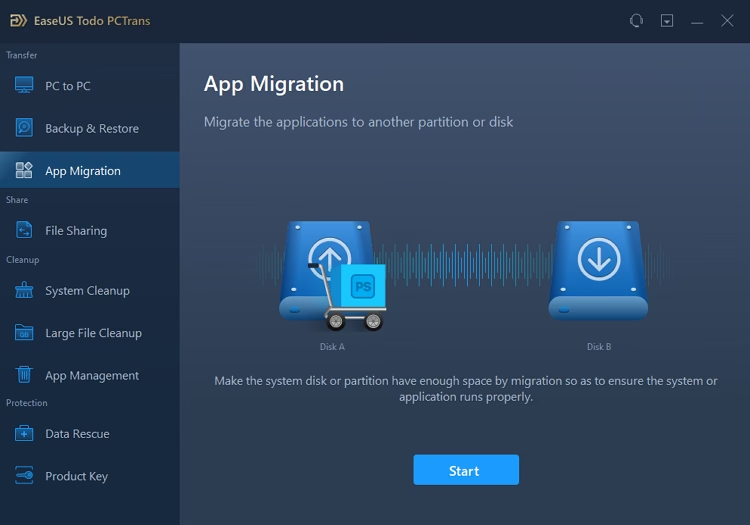
EaseUS Todo PCTrans er et kraftfuldt værktøj, der kan mere end blot overføre Adobe-programmer. Det kan også hjælpe med at flytte spil, andre applikationer, filer og data til en anden PC eller en anden harddisk på samme computer. Hvis du søger en effektiv og problemfri løsning, er dette værktøj værd at overveje.
Metode 2: Manuel overførsel via Adobe Creative Cloud
Den officielle og manuelle måde at få dine Adobe-programmer på en ny computer er ved at bruge Adobe Creative Cloud desktop-applikationen. Denne metode kræver ikke ekstra tredjepartssoftware, men den indebærer, at du skal downloade og installere programmerne forfra på den nye maskine. Dette betyder også, at dine brugerdefinerede indstillinger og præferencer fra den gamle installation ikke automatisk overføres. Du skal geninstallere dem ét ad gangen og logge ind på hvert program igen. Hvis du ikke har mange programmer at overføre, eller hvis du ikke har brug for at bevare dine indstillinger, kan denne metode være passende.
Her er trinene til manuel overførsel ved hjælp af Adobe Creative Cloud:
Trin 1: Installer Adobe Creative Cloud desktop-app på din nye computer.
Besøg Adobes officielle hjemmeside og log ind på din Adobe-konto. Gå til "Creative Cloud"-fanen og find download-knappen for Creative Cloud desktop-appen. Følg instruktionerne på skærmen for at downloade og installere appen på din nye computer.
Trin 2: Log ind på Adobe Creative Cloud desktop-app på din nye computer.
Åbn Creative Cloud desktop-appen, når den er installeret, og log ind med dine Adobe-kontooplysninger (e-mail og adgangskode).
Trin 3: Download og installer dine programmer.
Når du er logget ind, vil du se en liste over alle de Adobe-programmer, der er tilgængelige for dig baseret på dit abonnement. Find de programmer, du ønsker at installere (f.eks. Photoshop, Illustrator, InDesign osv.), og klik på "Installer"-knappen ud for hvert program. Processen med at downloade og installere hvert program vil starte.
Trin 4: Start programmerne og log ind.
Når installationen er færdig for et program, kan du starte det. Du vil sandsynligvis blive bedt om at logge ind med dine Adobe-kontooplysninger igen for at aktivere licensen på den nye computer. Hvis du oplever problemer med aktivering eller licensering, kan du finde hjælp på Adobes hjemmeside.
Det er vigtigt at bemærke, at ifølge Adobe selv er denne metode den standardmåde at installere Creative Cloud-apps på en ny computer. Den sikrer, at du får de nyeste versioner af programmerne.
Fordele ved at overføre dine Adobe programmer
Uanset hvilken metode du vælger, er der klare fordele ved at overføre dine eksisterende Adobe-programmer til din nye computer i stedet for at købe nye licenser (hvis relevant) eller starte helt forfra.
- Spar tid og penge: Ved at overføre dine eksisterende licenser (som er knyttet til din Adobe-konto via dit abonnement) undgår du at skulle købe nye abonnementer eller licenser. Dette sparer dig for unødvendige udgifter. Desuden kan en automatisk overførsel spare dig for timer, måske endda dage, med manuel geninstallation og konfiguration af hvert enkelt program.
- Bevar din arbejdsgang: Dine Adobe-programmer er centrale for din kreative arbejdsgang. Ved at overføre dem sikrer du, at du fortsat har adgang til alle de værktøjer, plugins og skrifttyper, du er vant til at bruge. En automatisk overførsel med indstillinger bevarer endda dine personlige præferencer, genveje og brugerdefinerede indstillinger, hvilket betyder minimal nedetid og øjeblikkelig produktivitet på den nye maskine.
- Beskyt dit arbejde: Selvom overførslen primært handler om selve programmerne, er processen med at sætte din nye computer op en god lejse til at sikre, at dine projekter og filer også er sikkert overført og tilgængelige. En problemfri overførsel af dine værktøjer er et skridt i retning af at sikre, at dit kreative arbejde er beskyttet og nemt tilgængeligt på din nye platform.
Overførsel af dine Adobe-programmer er derfor ikke bare en teknisk proces, men en investering i at opretholde din produktivitet, beskytte dit arbejde og spare værdifulde ressourcer.
Konklusion
At flytte dine Adobe-programmer til en ny computer er absolut muligt, og processen kan være relativt ligetil, afhængigt af den metode du vælger. Mens den manuelle metode via Adobe Creative Cloud desktop-appen er den officielle vej, som kræver geninstallation og ny opsætning, tilbyder et specialiseret værktøj som EaseUS Todo PCTrans en mere praktisk og tidsbesparende løsning, der endda bevarer dine personlige indstillinger. Uanset hvilken metode du foretrækker, er det vigtigt at sikre, at du er logget ind på din Adobe-konto på den nye computer for at aktivere dine licenser og få adgang til dine cloud-baserede indstillinger og filer. Ved at følge trinene beskrevet i denne guide kan du nemt overføre dine Adobe-programmer og hurtigt komme i gang med dit kreative arbejde på din nye maskine.
Ofte Stillede Spørgsmål (OSF)
Har du yderligere spørgsmål omkring overførsel af Adobe programmer til en ny computer? Her finder du svar på nogle almindelige spørgsmål.
1. Kan jeg overføre Adobe Photoshop fra én computer til en anden?
Ja, det kan du sagtens. Du kan overføre Adobe Photoshop enten manuelt ved at installere det via Adobe Creative Cloud desktop-appen på den nye computer og logge ind, eller automatisk ved at bruge et værktøj som EaseUS Todo PCTrans, der kan flytte programmet og potentielt dine indstillinger direkte fra den gamle til den nye computer.
2. Kan jeg bruge mit Adobe Acrobat-abonnement på to computere?
Ja, du kan bruge dit Adobe Acrobat-abonnement (og de fleste andre Creative Cloud-abonnementer) på op til to computere ad gangen, så længe du er den primære bruger af begge maskiner. Dette gælder uanset om det er to stationære computere, to bærbare, eller en kombination af en Mac og en PC. Du kan dog kun være logget ind og aktivt bruge programmet på én computer ad gangen med den samme licens.
3. Hvor kan jeg downloade mine Adobe apps?
Du kan downloade dine Adobe apps direkte fra Adobe Creative Cloud desktop-appen. Når du har installeret og logget ind på denne app med din Adobe-konto, vil du se en liste over alle tilgængelige programmer baseret på dit abonnement. Herfra kan du vælge og installere de ønskede apps. Alternativt kan du også finde links til download af Creative Cloud desktop-appen og individuelle programmer ved at logge ind på din konto på Adobes officielle hjemmeside under sektionen for Creative Cloud.
4. Kan jeg installere Photoshop på mere end én computer?
Ja, det kan du. Som nævnt tidligere, giver Adobe Creative Cloud-abonnementer, herunder dem der inkluderer Photoshop (som f.eks. Fotografi Planen), dig ret til at installere og køre dine programmer på op til to computere. Disse computere kan være enhver kombination af Mac og PC. Du skal blot installere Creative Cloud desktop-appen og logge ind med din konto på begge maskiner. Husk, at selvom det er installeret på to, kan du typisk kun bruge det aktivt på én ad gangen. Hvis du forsøger at logge ind på en tredje computer, vil systemet bede dig om at logge af en af de andre maskiner.
5. Hvad gør jeg, hvis jeg får en fejl om "Aktiveringsgrænse nået"?
Denne fejl betyder, at du allerede er logget ind på det maksimale antal computere, som dit abonnement tillader (typisk to). For at installere og bruge programmet på en ny computer, skal du først logge af din Adobe-konto på en af de andre computere, hvor programmet er installeret. Du kan gøre dette enten direkte inde fra et af Adobe-programmerne (typisk under 'Hjælp' -> 'Log af') eller via din Adobe-konto side på Adobes hjemmeside, hvor du kan administrere dine aktive enheder. Når du har logget af en gammel computer, kan du logge ind på den nye.
Hvis du vil læse andre artikler, der ligner Flyt dine Adobe programmer til ny PC, kan du besøge kategorien Software.