


At kunne manipulere og transformere individuelle elementer i dine billeder er fundamentalt inden for digital billedredigering. En af de mest almindelige transformationer, du ofte får brug for, er at vende eller spejlvende et specifikt lag. Dette kan være nødvendigt for at rette en forkert orientering, skabe symmetri, matche elementer fra forskellige kilder eller simpelthen for at opnå en ønsket kunstnerisk effekt. Heldigvis gør Adobe Photoshop denne proces både hurtig og intuitiv.
Denne guide vil føre dig gennem de forskellige metoder til at vende et lag i Photoshop, så du altid kan anvende den teknik, der passer bedst til din arbejdsgang.
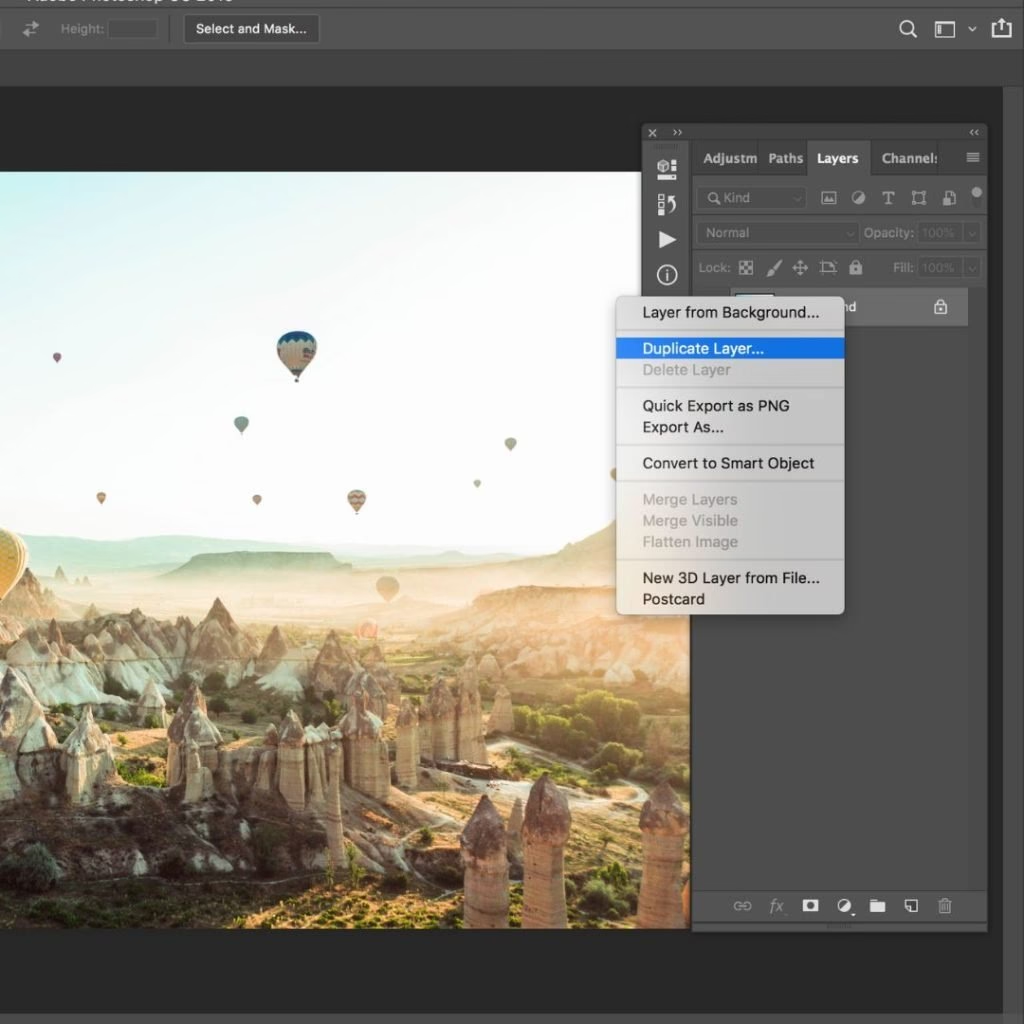
Den mest ligefremme og ofte anbefalede måde at vende et lag på er gennem Photoshops indbyggede transformeringsmuligheder, der findes i hovedmenuen.
Her er trinnene:
- Sørg for, at det lag, du ønsker at vende, er aktivt og valgt i Lag-panelet. Hvis du har flere lag, skal du klikke på det specifikke lag for at vælge det.
- Gå op til topmenuen og klik på Rediger (Edit).
- Hold musen over Transformer (Transform) i drop-down menuen, der dukker op. Dette åbner en undermenu med forskellige transformationsværktøjer.
- I undermenuen Transformer finder du mulighederne Vend vandret (Flip Horizontal) og Vend lodret (Flip Vertical).
- Klik på Vend vandret for at spejlvende laget fra venstre mod højre.
- Klik på Vend lodret for at spejlvende laget fra top mod bund.
Så snart du klikker på en af vende-mulighederne, vil det valgte lag øjeblikkeligt blive vendt. Denne metode er hurtig og præcis, da den udfører transformationen med det samme uden behov for yderligere bekræftelse.
Brug af Frit Transformer (Free Transform)
En anden meget fleksibel måde at transformere lag på, herunder at vende dem, er ved at bruge værktøjet Frit transformer (Free Transform). Dette værktøj giver dig mulighed for at skalere, rotere, skævvride og vende et lag interaktivt.
Sådan gør du:
- Vælg det ønskede lag i Lag-panelet.
- Aktivér Frit transformer ved at gå til Rediger > Frit transformer (Edit > Free Transform) eller ved at bruge tastaturgenvejen Ctrl + T (Windows) eller Cmd + T (Mac).
- Der vil dukke en ramme op omkring indholdet af dit lag med håndtag i hjørnerne og på siderne.
- Højreklik (Windows) eller Control-klik (Mac) et sted inden for denne ramme.
- I den kontekstafhængige menu, der dukker op, finder du igen mulighederne Vend vandret (Flip Horizontal) og Vend lodret (Flip Vertical).
- Klik på den ønskede vende-indstilling.
- Når du er færdig med transformationen (eller hvis du kun ville vende laget), skal du trykke på Enter eller Return på tastaturet, eller klikke på fluebenet i indstillingslinjen øverst for at bekræfte transformationen. Du kan også trykke på Esc for at annullere.
Fordelen ved at bruge Frit transformer er, at du kan kombinere vendefunktionen med andre transformationer, før du bekræfter. Dette kan spare tid, hvis du for eksempel skal vende og derefter justere størrelsen eller positionen af laget.
Vend Vandret vs. Vend Lodret: Hvad er Forskellen?
Det er vigtigt at forstå, hvad de to vende-muligheder præcist gør:
- Vend vandret (Flip Horizontal): Dette spejlvender laget langs en vertikal akse, der løber gennem lagets centrum. Tænk på det som at holde et spejl op foran billedet – venstre bliver til højre, og højre bliver til venstre. Dette er ofte brugt til at spejlvende ansigter, objekter eller hele scener.
- Vend lodret (Flip Vertical): Dette spejlvender laget langs en horisontal akse, der løber gennem lagets centrum. Tænk på det som at vende billedet på hovedet – top bliver til bund, og bund bliver til top. Dette bruges mindre ofte end vandret vending, men kan være nyttigt til at skabe refleksioner i vand eller opnå specifikke kompositioner.
Hvorfor Vende et Lag? Typiske Anvendelser
Der er mange situationer, hvor det at vende et lag kan være en uvurderlig teknik:
- Korrektion af Orientering: Hvis et element, du har indsat i dit billede, vender den forkerte vej, kan du nemt vende det, så det passer ind.
- Skabe Symmetri: Du kan duplikere et lag (Ctrl/Cmd + J) og derefter vende duplikatet vandret for at skabe en perfekt symmetrisk version af det originale element. Dette er fantastisk til design, illustration eller endda portrætretouchering for at tjekke for asymmetrier.
- Matche Elementer: Hvis du kombinerer billeder, kan det være nødvendigt at vende et element fra ét billede, så det vender samme vej som et element i et andet billede.
- Kreative Effekter: Lodret vending kan bruges til at skabe vand- eller spejlreflektioner ved at placere det vendte lag under originalen.
- Vurdering af Komposition: En almindelig teknik er at vende hele lærredet (ikke kun et lag!) for at se din komposition med friske øjne. Selvom dette vender alt, kan det hjælpe dig med at identificere problemer med flow eller balance. (Vi forklarer forskellen på at vende lag og lærred nedenfor).
Vigtig Forskel: Vend Lag vs. Vend Lærred
Det er afgørende at skelne mellem at vende et lag og at vende hele lærredet (canvasset) i Photoshop. De lyder ens, men har vidt forskellige effekter:
- Vend Lag: Påvirker kun det(de) valgte lag(e). Andre lag forbliver uændrede. Indholdet af det vendte lag flyttes inden for dokumentets grænser.
- Vend Lærred: Påvirker HELE billedet, alle lag, lagmasker, justeringslag, osv. Hele dokumentet spejlvendes. Dette bruges primært til at ændre orienteringen af hele billedet eller til at vurdere kompositionen.
For at vende hele lærredet skal du gå til Billede > Billedrotation > Vend lærred vandret eller Vend lærred lodret (Image > Image Rotation > Flip Canvas Horizontal or Flip Canvas Vertical).
Her er en hurtig sammenligningstabel:
| Funktion | Påvirker | Placering i menu | Typisk Brug |
|---|---|---|---|
| Vend Lag | Kun det(de) valgte lag(e) | Rediger > Transformer | Transformere individuelle elementer, skabe symmetri, matche objekter |
| Vend Lærred | Hele dokumentet (alle lag) | Billede > Billedrotation | Ændre billedets overordnede orientering, vurdere komposition |
Tips og Overvejelser
- Smart Objekter: Hvis du vender et smart objekt, er transformationen ikke-destruktiv. Du kan altid fjerne eller ændre transformationen senere ved at dobbeltklikke på laget og redigere det originale indhold.
- Flere Lag Samtidig: Hvis du vil vende flere lag på samme måde, kan du markere dem alle i Lag-panelet (ved at holde Ctrl/Cmd nede, mens du klikker, eller Shift for at markere en række) og derefter anvende transformationen. Alternativt kan du gruppere lagene (Ctrl/Cmd + G) og transformere gruppen.
- Rasterisering: Vær opmærksom på, at hvis du vender et tekstlag eller et formlag, der ikke er et smart objekt, vil Photoshop muligvis bede dig om at rasterisere laget først. Dette omdanner laget til pixels, hvilket gør transformationen permanent og forhindrer fremtidig redigering af teksten eller formen som et vektorobjekt. For at undgå dette, konverter laget til et smart objekt, før du transformerer det.
- Præcision: Begge metoder (Transformer-menuen og Frit Transformer) udfører en præcis 90-graders vending (lodret eller vandret). Hvis du har brug for at vende et lag med en vilkårlig vinkel, skal du bruge rotationsværktøjerne.
Ofte Stillede Spørgsmål om Lag-Vending
Påvirker vending af et lag de andre lag i mit dokument?
Nej, når du bruger funktionen til at vende et specifikt lag (via Rediger > Transformer), påvirker det kun det eller de lag, du har markeret. Alle andre lag forbliver fuldstændig uændrede i deres position og orientering.

Kan jeg kun vende en del af et lag?
Ja, men ikke direkte med vende-funktionerne beskrevet ovenfor. Disse funktioner vender hele lagets indhold. For at vende en del af et lag skal du først markere den del, du ønsker at vende, ved hjælp af et markeringsværktøj (f.eks. Rektangulært Markeringsværktøj, Lasso Værktøj osv.). Derefter kan du kopiere (Ctrl/Cmd + C) eller klippe (Ctrl/Cmd + X) den markerede del til et nyt lag (Ctrl/Cmd + V) og derefter vende det nye lag som beskrevet i guiden.
Hvad sker der, hvis jeg vender et tekstlag?
Hvis tekstlaget ikke er konverteret til et smart objekt eller rasteriseret, vil Photoshop sandsynligvis bede dig om at rasterisere laget, før transformationen kan udføres. Rasterisering gør teksten til pixels, hvilket betyder, at du ikke længere kan redigere teksten som tekst (f.eks. ændre skrifttype eller indhold). Hvis du vil bevare tekstens redigerbarhed, skal du højreklikke på tekstlaget og vælge 'Konverter til Smart Objekt' (Convert to Smart Object), før du vender det. Smart objekter kan transformeres ikke-destruktivt.
Er der en tastaturgenvej til at vende et lag?
Der er ingen direkte standard tastaturgenvej til kun at vende et lag vandret eller lodret. Du skal enten gå via menuen Rediger > Transformer eller bruge genvejen for Frit transformer (Ctrl/Cmd + T) og derefter højreklikke for at få vende-mulighederne frem.
Begge metoder opnår det samme resultat for selve vendingen. Metoden via menuen Rediger > Transformer er marginalt hurtigere, hvis du kun skal vende laget og ikke foretage andre transformationer. Metoden via Frit transformer (Ctrl/Cmd + T) er mere fleksibel, hvis du forventer at skulle kombinere vendingen med skalering, rotation eller andre transformationer, da du kan gøre det hele i én operation, før du bekræfter.
Konklusion
At vende et lag i Photoshop er en grundlæggende, men kraftfuld teknik, der er essentiel for mange redigeringsopgaver. Uanset om du vælger den direkte vej via Transformer-menuen eller den mere fleksible tilgang med Frit transformer, har du nu værktøjerne til hurtigt og præcist at spejlvende dine lag, så de passer perfekt ind i din vision for billedet. Øv dig med begge metoder for at finde den, der passer bedst til din arbejdsstil, og du vil hurtigt opdage, hvor uundværlig denne funktion er i din kreative proces.
Hvis du vil læse andre artikler, der ligner Vend Lag i Photoshop: En Simpel Guide, kan du besøge kategorien Redigering.