
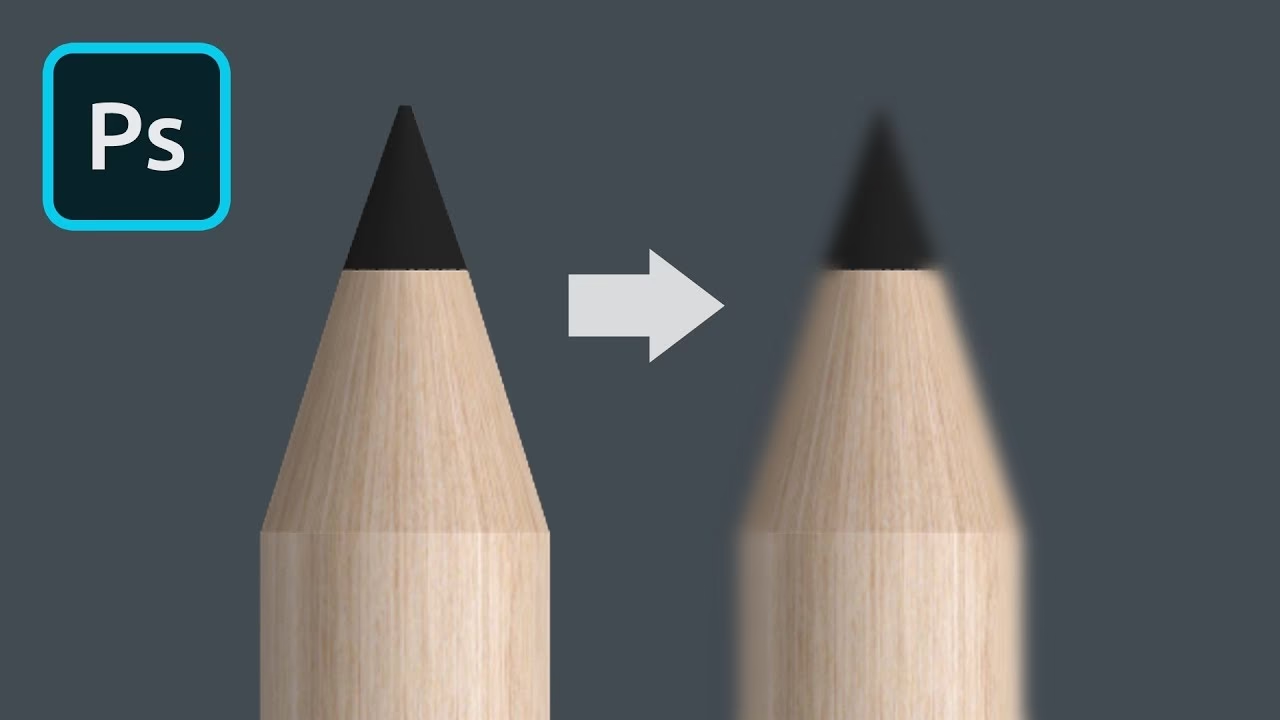

Har du nogensinde set et foto og ønsket, at det havde en drømmende og blød effekt? Nu skal du ikke lede længere, for i denne Adobe Photoshop-tutorial vil vi vise dig, hvordan du skaber den stemningsfulde æstetik med bare få enkle trin. Uanset om du vil forbedre dine landskabsbilleder eller give dine portrætter en æterisk stemning, er denne tutorial fyldt med tips og tricks til at hjælpe dig med at opnå det drømmeagtige udseende, du drømmer om.
Er du træt af at scrolle gennem Instagram og misunde de smukt redigerede fotos med en drømmende og blød effekt? Bare rolig, vi har din ryg! I denne Adobe Photoshop-tutorial vil vi afsløre hemmelighederne bag skabelsen af den fortryllende æstetik, der vil få dine fotos til at skille sig ud fra mængden. Fra at blødgøre hård belysning til at tilføje subtil dis, vil disse teknikker forvandle dine billeder fra almindelige til ekstraordinære på ingen tid. Gør dig klar til noget seriøs fotomagi, når vi dykker ned i verden af drømmeagtig redigering.
- Hvad er den drømmende og bløde effekt?
- Trin 1: Valg af det rette billede
- Trin 2: Justering af eksponering og kontrast
- Trin 3: Anvendelse af en sløringseffekt
- Trin 4: Tilføjelse af blødt lys og dis
- Trin 5: Forbedring af farver for et drømmende udseende
- Opnå drømmende og bløde effekter i Photoshop
- Forvandl dine fotos: Nemme trin til en drømmende Photoshop-effekt
- Mestr kunsten at blødgøre i Photoshop: Skab drømmelignende billeder
-
Ofte Stillede Spørgsmål (FAQ)
- Hvad er den drømmende og bløde effekt i fotografier?
- Hvilken type billede egner sig bedst til den drømmende effekt?
- Hvordan påvirker eksponering og kontrast den drømmende effekt?
- Hvilke sløringsteknikker kan bruges i Photoshop?
- Hvordan tilføjer man blødt lys og dis i Photoshop?
- Hvordan kan farver forbedres for at opnå et drømmende udseende?
- Kan teksturer bruges til at forbedre effekten?
Hvad er den drømmende og bløde effekt?
Den drømmende og bløde effekt er en populær fotograferingsteknik, der skaber et blidt, æterisk udseende i dine billeder. Den tilføjer et strejf af romantik og stemning til dine fotos, hvilket får dem til at fremstå drømmeagtige og surrealistiske. Denne effekt opnås gennem brug af blød fokus, lysdiffusion og pastelfarver.
Én måde at skabe en drømmende og blød effekt på er ved at bruge en stor blænde på dit kameraobjektiv. Ved at skyde med et lavt F-stop-tal kan du opnå en lav dybdeskarphed, der slører baggrunden, mens dit motiv forbliver i skarpt fokus. Denne selektive fokus tilføjer et element af mystik og fascination til dine billeder.
En anden teknik til at opnå denne effekt er ved at anvende blødgørende filtre eller diffusionsfiltre på dit kameraobjektiv eller under efterbehandling i Adobe Photoshop. Disse filtre hjælper med at reducere skarphed og tilføje en subtil dis eller glød til dine billeder, hvilket skaber den drømmende atmosfære.
Desuden er leg med lys nøglen til at skabe den ønskede effekt. Udnyttelse af naturligt lys under den gyldne time eller overskyet vejr forbedrer blødheden i billeder, da det giver diffust lys, hvilket resulterer i blødere skygger.
Afslutningsvis fremkalder den drømmende og bløde effekt en atmosfære af fortryllelse og tiltrækning i fotografier. Ved at eksperimentere med fokusteknikker som brug af store blænder eller anvende blødgørende filtre under efterbehandling, kan du forvandle almindelige billeder til noget magisk.
Trin 1: Valg af det rette billede
Et af de vigtigste trin i skabelsen af en drømmende og blød effekt i Adobe Photoshop er valg af det rette billede. Billedet, du vælger, vil sætte tonen og stemningen for dit endelige resultat, så det er afgørende at sikre, at det stemmer overens med din vision. Start med at lede efter billeder, der har en blid, æterisk kvalitet over sig; tænk bløde farver, flydende stoffer og delikate detaljer.
Derudover skal du være opmærksom på belysningen, når du vælger et billede. Blød, diffust belysning har tendens til at fungere bedst til denne type effekt, da det skaber en mere romantisk og drømmeagtig atmosfære. Se efter billeder taget under den gyldne time eller under overskyede forhold, hvor naturligt lys er blødt og jævnt. Hvis du arbejder med studio-belyste billeder eller flashfotografering, overvej efterbehandlingsteknikker som at tilføje ekstra dis eller sløring for at opnå det ønskede drømmeagtige udseende.
Husk, at selvom valg af det rette billede er vigtigt, kan du også forbedre dets drømmende effekt gennem redigeringsteknikker i Photoshop. Ved at kombinere omhyggeligt billedvalg med kreative redigeringer såsom justering af kontrastniveauer, anvendelse af selektiv sløring eller tilføjelse af et strejf af varme toner gennem farvegraderingsværktøjer kan yderligere løfte dit endelige resultat og transportere seere ind i en stemningsfuld verden.
Afslutningsvis, tag dig tid til at udforske forskellige billeder og eksperimentere med forskellige redigeringsteknikker – i sidste ende vil det at finde den perfekte balance mellem en fortryllende scene fanget på kamera og transformative digitale redigeringer hjælpe med at skabe sande drømmende og bløde visuelle oplevelser.
Trin 2: Justering af eksponering og kontrast
I fotografiets verden er eksponering og kontrast nøgleelementer, der kan skabe eller ødelægge et billede. I dette trin af vores Adobe Photoshop-tutorial vil vi udforske, hvordan man justerer disse to vigtige faktorer for at skabe en drømmende og blød effekt.
Justering af eksponeringen handler om at finde den perfekte balance mellem lyse og mørke områder i dit foto. Ved at øge eksponeringen kan du fremhæve detaljer fra skyggefulde områder og tilføje et strejf af lysstyrke til dit billede. På den anden side kan nedsættelse af eksponeringen skabe en mere stemningsfuld atmosfære ved at intensivere skygger.
Kontrasten leger derimod med forskellen mellem lyse og mørke toner i dit foto. Et billede med høj kontrast har fede farver og tydelige skygger, mens et billede med lav kontrast har tendens til at have mere subtile overgange mellem toner. Når man sigter efter en drømmende effekt, kan reduktion af kontrasten hjælpe med at blødgøre hårde kanter og skabe en mere æterisk stemning.
Ved at manipulere disse to elementer – eksponering og kontrast – har du magten til at forvandle et almindeligt fotografi til noget virkelig fascinerende. Så gå i gang og leg med forskellige indstillinger, indtil du finder den perfekte kombination, der formidler din ønskede stemning. Gør dig klar til at bringe dine billeder til live med dette enkle, men kraftfulde trin i Adobe Photoshop!
Trin 3: Anvendelse af en sløringseffekt
Anvendelse af en sløringseffekt er et afgørende skridt i opnåelsen af den drømmende og bløde effekt, du ønsker i dine fotos. Det kan hjælpe med at skabe en følelse af dybde, tilføje et strejf af mystik eller simpelthen forbedre den overordnede æstetik i dit billede. Der er flere måder at opnå denne effekt på i Adobe Photoshop, hver med sit eget unikke resultat.
En populær metode er filteret Gaussisk sløring (Gaussian Blur). Dette filter giver dig mulighed for at justere mængden og radius af sløringen, hvilket giver dig kontrol over det ønskede niveau af blødhed. Ved strategisk at anvende dette filter på bestemte områder af dit foto, kan du skabe fokuspunkter og henlede opmærksomheden på specifikke elementer.
En anden teknik, der er værd at udforske, er filteret Objektivsløring (Lens Blur). Dette værktøj simulerer den måde, lys bevæger sig gennem forskellige objektiver, og skaber naturligt udseende sløringer baseret på dybdekort. Objektivsløring-filteret giver mere realistiske og tilpasselige resultater sammenlignet med andre sløringsfiltre.
Uanset hvilken metode du vælger, husk at subtilitet er nøglen, når du anvender sløringseffekter. Overdrivelse kan få dit billede til at fremstå unaturligt eller uklart. Fokuser i stedet på at forbedre visse områder, samtidig med at den overordnede klarhed bevares for et æstetisk tiltalende resultat. Eksperimenter med forskellige teknikker og indstillinger, indtil du finder den perfekte balance, der passer til din kreative vision.
Trin 4: Tilføjelse af blødt lys og dis
Tilføjelse af blødt lys og dis er et nøgletrin i skabelsen af en drømmende og æterisk effekt i dine fotos. Denne teknik forbedrer atmosfæren og tilføjer et strejf af romantik til dine billeder. Én måde at opnå dette udseende på er ved at bruge blandingsindstillingen Blødt lys (Soft Light) i Adobe Photoshop.
For at begynde, opret et nyt lag oven på dit billede og fyld det med en neutral grå farve. Skift derefter blandingsindstillingen for dette nye lag til Blødt lys. Juster opaciteten efter behov for at opnå den ønskede blødhed.
Dernæst, opret endnu et nyt lag og anvend en gradient fra hvid til gennemsigtig ved hjælp af Gradientværktøjet. Placer gradienten, hvor du ønsker, at diseffekten skal være stærkest, f.eks. omkring kanterne eller over visse dele af billedet. Juster igen opaciteten for at styre, hvor udtalt du ønsker disen skal være.
Ved at tilføje blødt lys og dis kan du forvandle almindelige fotos til mystiske kunstværker. Eksperimenter med forskellige blandingsindstillinger, opaciteter og gradienter for at finde, hvad der fungerer bedst for hvert foto. Mulighederne er uendelige, når det kommer til at skabe drømmende effekter i Adobe Photoshop!
Trin 5: Forbedring af farver for et drømmende udseende
Et af nøgleelementerne i skabelsen af en drømmende og blød effekt i dine fotografier er forbedring af farverne. Ved at intensivere og manipulere nuancerne kan du tilføje et magisk strejf til dine billeder, der øjeblikkeligt transporterer seerne ind i en drømmelignende verden. Én måde at opnå dette på er ved at bruge justeringsværktøjet Kurver (Curves), som giver præcis kontrol over toneområder og farvebalance. Ved at eksperimentere med forskellige kurvejusteringer kan du forbedre visse farver, samtidig med at du dæmper andre, hvilket skaber en harmonisk og æterisk fornemmelse.
En anden teknik at overveje er anvendelse af selektive farvejusteringer. Dette giver dig mulighed for at målrette specifikke farver i dit billede og ændre dem individuelt. For eksempel, hvis du vil gøre de blå toner mere levende for en rolig himmel eller beroligende vandeffekt, kan du isolere netop disse nuancer og øge deres mætning. Omvendt, hvis der er nogle distraherende eller hårdt mættede farver, der forringer det drømmende udseende, du sigter efter, kan selektiv afmætning eller toning af dem skabe en mere afbalanceret komposition.
Husk, at subtilitet er nøglen, når du forbedrer farver for et drømmende udseende. Det er vigtigt ikke at overdrive med ekstreme mætninger eller unaturlige nuancer, da dette kan resultere i et urealistisk udseende. Sig i stedet efter blide forbedringer, der fremhæver den eksisterende farvepalet i dit fotografi, samtidig med at det får den bløde og drømmelignende kvalitet, der trækker seerne ind i et andet rige.
Opnå drømmende og bløde effekter i Photoshop
For at opnå drømmende og bløde effekter i Photoshop er der adskillige teknikker at udforske. En populær metode er brug af filteret Gaussisk sløring. Vælg simpelthen det lag, du vil blødgøre, gå til Filter > Sløring > Gaussisk sløring, og juster radius, indtil du opnår det ønskede niveau af blødhed. Denne teknik kan være særligt effektiv, når den anvendes på portrætter eller landskabsbilleder.
En anden tilgang til at skabe en drømmende effekt er ved at bruge selektive farvejusteringer. Start med at duplikere dit billedlag og afmæt det helt. Anvend derefter en maske og brug en blød pensel med lav opacitet til selektivt at male områder tilbage, hvor du ønsker den oprindelige farve genoprettet. Ved at tilføje små strejf af farve tilbage til et ellers monokromt billede, kan du skabe en æterisk og overjordisk atmosfære.
Derudover, glem ikke teksturoverlejringer, da de kan tilføje et unikt strejf til dine billeder. Søg efter teksturer af høj kvalitet, såsom skyer eller tåge, og importer dem i Photoshop som nye lag over dit hovedbillede. Eksperimenter med blandingsindstillinger som Blødt lys eller Overlejring (Overlay) og juster deres opacitetsniveauer, indtil du opnår den ønskede effekt. Denne teknik tilføjer dybde og dimension, samtidig med at den giver en blid blødhed, der forbedrer billedernes drømmelignende kvalitet.
Overordnet set kræver opnåelse af drømmende og bløde effekter i Photoshop eksperimentering med forskellige værktøjer og teknikker. Nøglen er at finde den rette kombination, der passer til din stil og kunstneriske vision.
Forvandl dine fotos: Nemme trin til en drømmende Photoshop-effekt
At forvandle dine fotos til drømmende mesterværker er nemmere, end du tror, med Adobe Photoshop. Ved at følge et par enkle trin kan du opnå den bløde og æteriske effekt, der tilføjer et strejf af magi til dine billeder. Start med at åbne dit foto i Photoshop og duplikere baggrundslaget. Anvend derefter en sløringseffekt på det duplikerede lag ved hjælp af Gaussisk sløring-filteret. Juster sløringens intensitet, indtil du opnår det ønskede drømmende udseende. Opret derefter et nyt tomt lag over det slørede lag og indstil dets blandingsindstilling til Blødt lys eller Overlejring. Ved hjælp af en blød pensel med lav opacitet, mal over områder, som du vil forbedre, såsom højlys eller skygger, hvilket tilføjer dybde og dimension til dit billede.
Én måde at gøre dit foto endnu mere drømmelignende på er ved at lege med farvejusteringer. Brug justeringslag som Nuance/Mætning (Hue/Saturation) eller Farvebalance (Color Balance) til finjustering af farverne i dit billede. Eksperimenter med at skifte nuancer mod varme toner for en hyggelig og romantisk stemning eller køligere toner for en æterisk og overjordisk effekt. Vær ikke bange for at presse disse justeringer længere, end du normalt ville gå; det handler alt sammen om at skabe en atmosfære, der transporterer seere ind i deres egen drømmelignende verden.
Sidst, men ikke mindst, glem ikke teksturoverlejringer! Tilføjelse af teksturer kan give dine fotos et ekstra lag dybde og forbedre den mystiske fornemmelse yderligere.
Mestr kunsten at blødgøre i Photoshop: Skab drømmelignende billeder
Blødhed i Photoshop er en essentiel teknik til at skabe drømmelignende billeder, der fremkalder en følelse af æterisk skønhed og ro. Med de rette værktøjer og forståelse kan du mestre denne kunst til at forvandle almindelige fotografier til fascinerende kunstværker. Én måde at opnå en blød effekt på er ved at bruge filteret Gaussisk sløring, som giver dig mulighed for at sløre specifikke områder eller hele billedet, hvilket tilføjer et delikat strejf, der forbedrer den overordnede drømmende atmosfære.
Et andet kraftfuldt værktøj til at skabe blødhed er brugen af lag i Photoshop. Ved at justere opaciteten af visse lag eller anvende blandingsindstillinger som Blødt lys eller Overlejring, kan du opnå subtile og blide toner, der giver dine billeder en surrealistisk fornemmelse. Eksperimentering med forskellige lagkombinationer og leg med forskellige indstillinger vil hjælpe dig med at opdage din unikke stil og fremhæve det ønskede niveau af blødhed i dine fotografier.
Udover disse teknikker, overvej at bruge justeringslag som Niveauer (Levels) eller Kurver, der gør dig i stand til at finjustere lysstyrke, kontrast og farvebalance. Ved omhyggeligt at justere disse parametre, kan du forbedre blødhedseffekten yderligere og skabe harmoniske billeder, hvor lyset flyder ubesværet gennem hver pixel. Husk, at mestring af blødhed i Photoshop kræver øvelse og tålmodighed – lad din kreativitet guide dig, når du dykker dybere ned i denne fængslende kunstform!
Ofte Stillede Spørgsmål (FAQ)
Hvad er den drømmende og bløde effekt i fotografier?
Det er en teknik, der skaber et blidt, æterisk og surrealistisk udseende i billeder ved brug af blød fokus, lysdiffusion og pastelfarver, hvilket tilføjer romantik og stemning.
Hvilken type billede egner sig bedst til den drømmende effekt?
Billeder med blid, diffust belysning, såsom dem taget under den gyldne time eller på overskyede dage, fungerer bedst. Motiver med bløde farver, flydende stoffer og delikate detaljer er også ideelle.
Hvordan påvirker eksponering og kontrast den drømmende effekt?
Justering af eksponeringen kan balancere lys og mørke for at give billedet lysstyrke eller en mere stemningsfuld tone. Reduktion af kontrasten blødgør hårde kanter og skaber en æterisk atmosfære, hvilket er vigtigt for effekten.
Hvilke sløringsteknikker kan bruges i Photoshop?
Populære metoder inkluderer Gaussisk sløring for generel blødhed og Objektivsløring for mere realistisk sløring baseret på dybde.
Hvordan tilføjer man blødt lys og dis i Photoshop?
Dette kan gøres ved at oprette nye lag, fylde dem med grå eller bruge gradienter, og anvende blandingsindstillinger som Blødt lys for at skabe en subtil glød og dis.
Hvordan kan farver forbedres for at opnå et drømmende udseende?
Brug justeringsværktøjer som Kurver eller selektive farvejusteringer til at manipulere nuancer, øge mætning af ønskede farver eller dæmpe distraherende farver. Subtilitet er vigtig.
Kan teksturer bruges til at forbedre effekten?
Ja, tilføjelse af teksturoverlejringer (f.eks. skyer eller tåge) med blend modes som Blødt lys eller Overlejring kan tilføje dybde og yderligere forstærke den drømmelignende kvalitet.
Hvis du vil læse andre artikler, der ligner Skab Drømmeeffekt i Photoshop, kan du besøge kategorien Redigering.