

Photoshop 2020 er et af verdens mest anerkendte og kraftfulde værktøjer inden for billedredigering og digital kunst. Det giver fotografer, designere og kunstnere mulighed for at manipulere og forvandle billeder på utallige måder. Uanset om du ønsker at forbedre farverne i et landskabsbillede, fjerne uønskede elementer fra et portræt eller skabe komplekse kompositioner, er Photoshop et uundværligt program. Denne guide er designet til at give dig en solid introduktion til de grundlæggende redigeringsteknikker i Photoshop 2020, så du kan begynde at udforske programmets potentiale.
At mestre Photoshop kan virke overvældende i starten på grund af det store antal værktøjer og funktioner. Men ved at fokusere på de mest essentielle teknikker og forstå de grundlæggende principper, vil du hurtigt kunne opnå imponerende resultater. Vi vil dække alt fra at navigere i interface'et til at anvende justeringer, arbejde med lag og gemme dit færdige billede.
Forstå Photoshop 2020 Interface'et
Når du åbner Photoshop 2020, præsenteres du for et arbejdsområde, der er fyldt med paneler, menuer og værktøjer. At kende de vigtigste dele af interface'et er det første skridt:
Øverst i vinduet finder du menulinjen med standardmenuer som Filer, Rediger, Billede, Lag, Type, Vælg, Filter, 3D, Vis, Vindue og Hjælp. Herfra kan du åbne og gemme filer, foretage indstillinger, anvende filtre og meget mere.
Indstillingslinjen (Options Bar)
Lige under menulinjen er indstillingslinjen. Denne linje skifter indhold afhængigt af, hvilket værktøj du har valgt i værktøjslinjen. Den viser indstillinger, der er specifikke for det aktive værktøj.
Værktøjslinjen
Typisk placeret langs venstre side af vinduet, indeholder værktøjslinjen alle de redskaber, du skal bruge til at interagere direkte med dit billede – f.eks. markeringsværktøjer, beskæringsværktøj, pensler, viskelæder og tekstværktøjer. Nogle værktøjer har små trekanter i hjørnet, hvilket indikerer, at der er flere relaterede værktøjer gemt under dem; hold museknappen nede på ikonet for at se de skjulte værktøjer.
Paneler
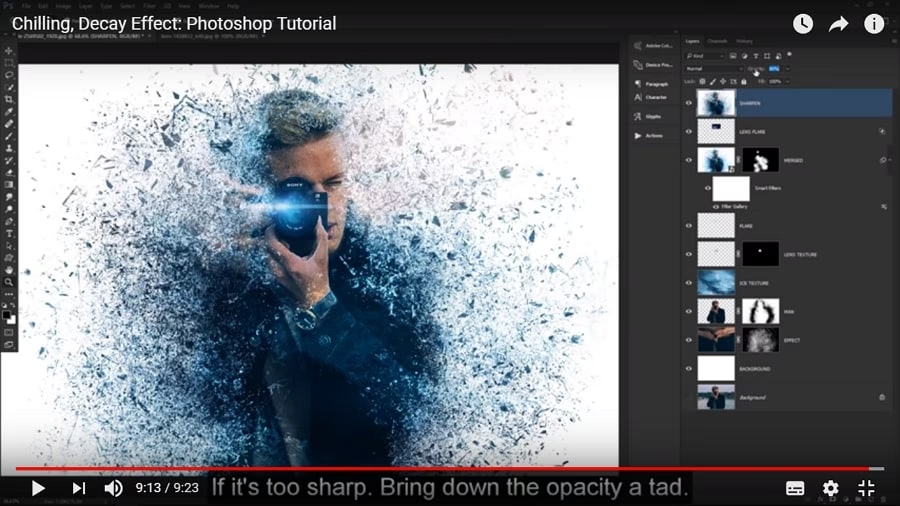
Til højre og nederst i vinduet finder du forskellige paneler som Lag, Justeringer, Egenskaber, Historik, Farve osv. Disse paneler er afgørende for at styre din redigeringsproces. Du kan trække paneler rundt, gruppere dem eller lukke dem for at tilpasse dit arbejdsområde.
Arbejdsområdet
Det store område i midten er dit arbejdsområde, hvor billedet, du redigerer, vises. Du kan have flere billeder åbne samtidigt i faner eller separate vinduer.
Grundlæggende Billedjusteringer i Photoshop 2020
En af de mest almindelige opgaver i Photoshop er at forbedre billedets udseende ved at justere lys, kontrast og farver. Photoshop tilbyder mange måder at gøre dette på, men det er bedst at starte med de mest effektive og fleksible metoder, nemlig justeringslag.
Hvorfor bruge Justeringslag?
Justeringslag giver dig mulighed for at anvende justeringer ikke-destruktivt. Det betyder, at de ikke permanent ændrer billedets pixel. Justeringen ligger på et separat lag oven over dit billede, og du kan til enhver tid ændre justeringens indstillinger, maskere dele af justeringen væk eller slette laget helt uden at påvirke det originale billede. Dette er en fundamental og yderst vigtig arbejdsmetode i Photoshop.
Almindelige Justeringslag
Du finder justeringslagene ved at klikke på ikonet for nyt justeringslag (en halvt sort/halvt hvid cirkel) nederst i Lag-panelet eller via menuen Lag > Nyt Justeringslag.
- Lysstyrke/Kontrast (Brightness/Contrast): Den mest simple justering til at ændre lyshed og kontrast. Brug den med forsigtighed, da den kan påvirke billedet lidt groft.
- Niveauer (Levels): Et kraftfuldt værktøj til at justere billedets toneområde ved at kontrollere skygger, mellemtoner og højlys. Du bruger et histogram til at guide dine justeringer.
- Kurver (Curves): Måske det mest fleksible værktøj til tonejusteringer. Du manipulerer en kurve for at finjustere lysstyrke og kontrast i specifikke toneområder. Kan også bruges til farvejusteringer.
- Nuance/Mætning (Hue/Saturation): Bruges til at justere farverne. 'Nuance' ændrer farvetonen, 'Mætning' styrer farvernes intensitet, og 'Lyshed' gør farverne lysere eller mørkere. Du kan justere alle farver i billedet eller vælge specifikke farveområder.
- Sort/Hvid (Black & White): Konverterer dit billede til sort/hvid med mulighed for at kontrollere, hvordan individuelle farver omdannes til gråtoner.
Eksperimenter med disse justeringslag. Husk, at du kan dobbeltklikke på justeringslagets ikon i Lag-panelet for at åbne Egenskaber-panelet og ændre indstillingerne igen.
Beskæring og Størrelsesændring
At beskære og ændre størrelsen på dine billeder er grundlæggende skridt, ofte nødvendige for at forbedre kompositionen eller forberede billedet til et specifikt formål (f.eks. web eller print).
Beskæringsværktøjet (Crop Tool)
Vælg beskæringsværktøjet (ikonet ligner to vinkler, der danner en firkant) fra værktøjslinjen. En ramme vises omkring dit billede. Du kan trække i håndtagene på rammen for at definere det område, du vil beholde. I indstillingslinjen kan du vælge forudindstillede størrelsesforhold (f.eks. 1:1, 16:9) eller indtaste dine egne. Når du er tilfreds, tryk Enter for at beskære billedet.
Billedstørrelse (Image Size)
For at ændre billedets dimensioner og opløsning, gå til Billede > Billedstørrelse. Her kan du indtaste nye værdier for bredde, højde og opløsning (typisk målt i pixels pr. tomme eller PPI). Husk at have 'Bevar proportioner' (kæde-ikonet) slået til, hvis du vil undgå at forvride billedet. 'Gensample' (Resample) indstillingen bestemmer, hvordan Photoshop tilføjer eller fjerner pixel, når du ændrer dimensionerne; vælg 'Bevar detaljer (forstørrelse)' eller 'Bikubisk (udjævning)' afhængigt af, om du forstørrer eller formindsker billedet.
Arbejde med Lag i Photoshop 2020
Som nævnt tidligere er Lag kernen i fleksibel og ikke-destruktiv redigering i Photoshop. At forstå lag er afgørende for at udnytte programmet fuldt ud.
Lagpanelet
Lagpanelet (typisk til højre) viser alle lag i din komposition, stablet oven på hinanden. Det nederste lag er typisk baggrundslaget (ofte dit originale billede). Lagene ovenover dækker dele af lagene nedenunder, medmindre de er delvist gennemsigtige eller har maskeringer.
- Synlighed: Klik på øje-ikonet ved siden af et lag for at skjule eller vise det.
- Oprettelse af nye lag: Klik på plus-ikonet nederst i panelet for at oprette et nyt, tomt lag.
- Lagnavne: Dobbeltklik på lagets navn for at omdøbe det – en god praksis for at holde styr på din komposition.
- Rækkefølge: Træk lag op eller ned i panelet for at ændre deres stablingsrækkefølge.
- Slet lag: Træk laget til skraldespandsikonet nederst.
Lagmasker (Layer Masks)
Lagmasker er utroligt kraftfulde. De lader dig selektivt skjule eller afsløre dele af et lag uden permanent at slette pixel. En lagmaske er en gråtone-version af laget; områder, der er sorte på masken, skjuler den tilsvarende del af laget, hvide områder afslører det, og gråtoner skaber delvis gennemsigtighed. Klik på ikonet for lagmaske (en firkant med en cirkel indeni) nederst i Lag-panelet for at tilføje en maske til det valgte lag. Mal på masken med en pensel (sort, hvid eller grå).
Grundlæggende Retouchering
Photoshop tilbyder værktøjer til at fjerne pletter, ridser eller uønskede objekter fra dine billeder.
Pletfjerningspensel (Spot Healing Brush)
Dette værktøj (ligner et plaster) er ideelt til små urenheder. Klik blot på det område, du vil fjerne, og Photoshop analyserer pixel i nærheden for at erstatte urenheden intelligent.
Helbredende Pensel (Healing Brush)
Ligner Pletfjerningspenslen, men kræver, at du Alt+klikker for at "sample" et område, du vil klone fra, før du maler over det uønskede område. Giver mere kontrol end Pletfjerningspenslen.
Kloningsværktøj (Clone Stamp Tool)
Dette værktøj kloner pixel fra et område til et andet. Alt+klik for at sætte et kildepunkt, og mal derefter for at kopiere pixel fra kildepunktet til det område, du maler på.
Markeringer i Photoshop
At kunne lave præcise markeringer (selections) er essentielt for at anvende justeringer eller effekter på specifikke dele af billedet. Photoshop har mange markeringsværktøjer:
- Markeringsrammeværktøjerne (Marquee Tools): Til rektangulære, elliptiske, enkelt række eller enkelt kolonne markeringer.
- Lasso-værktøjerne (Lasso Tools): Til frihåndsmarkeringer (Lasso), polygonale markeringer (Polygonal Lasso) eller markeringer baseret på kanter (Magnetic Lasso).
- Tryllestaven (Magic Wand Tool): Marker pixel baseret på farvelighed.
- Valg af hurtigt værktøj (Quick Selection Tool): Mal over et område, og Photoshop forsøger at udvide markeringen til at omfatte lignende pixel, der deler kanter.
Når et område er markeret (indikeres af 'myrer, der marcherer'), vil alle dine efterfølgende handlinger (justeringer, penselstrøg, sletning) kun påvirke det markerede område.
Gem dit Arbejde
Hvordan du gemmer din fil, afhænger af, hvad du skal bruge den til. Photoshops standardformat er PSD.
Gem som PSD
Gå til Filer > Gem som. Vælg formatet 'Photoshop (*.PSD)'. PSD-filer bevarer alle dine lag, justeringslag, masker og andre redigerbare elementer. Dette er det bedste format at gemme i, hvis du forventer at vende tilbage og foretage yderligere ændringer senere. PSD-filer kan være store.
Gem til Web eller Deling (JPG/PNG)
Når dit billede er færdigt og skal deles online, sendes via e-mail eller printes, skal du typisk gemme det i et mere universelt format som JPG eller PNG. Gå til Filer > Eksporter > Eksporter som eller Gem til web (ældre).
- JPG (JPEG): Bedst til fotografier. Det er et 'tabsgivende' format, hvilket betyder, at det komprimerer filen ved at fjerne noget billedinformation, hvilket resulterer i mindre filstørrelser. Du kan vælge kompressionsniveauet (kvaliteten). JPG understøtter ikke gennemsigtighed.
- PNG: Godt til grafik, logoer og billeder med tekst. PNG er et 'tabsfri' format, hvilket betyder, at det komprimerer uden tab af billedinformation. PNG understøtter gennemsigtighed (alfakanal).
Når du gemmer som JPG eller PNG, 'flades' billedet typisk ud, hvilket betyder, at alle lag slås sammen til ét lag. Derfor er det vigtigt altid at gemme en PSD-version af dit arbejde, før du eksporterer til andre formater.
Sammenligning af Filformater
| Format | Bedst til | Bevarer Lag | Kompression | Gennemsigtighed | Filstørrelse |
|---|---|---|---|---|---|
| PSD | Yderligere redigering, arkivering | Ja | Tabsfri | Ja | Stor |
| JPG | Fotografier, Web, E-mail | Nej (fladt billede) | Tabsgivende (kvalitet kan justeres) | Nej | Lille til Mellem |
| PNG | Grafik, Logoer, Web med gennemsigtighed | Nej (fladt billede) | Tabsfri | Ja | Mellem til Stor |
Spørgsmål og Svar (FAQ)
Q: Er Photoshop 2020 det samme som den nyeste version?
A: Nej, Photoshop opdateres løbende. Photoshop 2020 (Version 21) var den version, der blev udgivet i slutningen af 2019/starten af 2020. Nyere versioner har yderligere funktioner og forbedringer, men grundlæggende redigeringsteknikker er stort set de samme.
Q: Hvad er forskellen mellem 'Gem som' og 'Eksporter som'?
A: 'Gem som' bruges primært til at gemme i Photoshops native formater (PSD) eller ældre formater, hvor du bevarer redigerbarhed. 'Eksporter som' bruges til at gemme i formater beregnet til brug uden for Photoshop (som JPG, PNG) og giver typisk mere kontrol over filstørrelse og dimensioner til web eller enheder.
Q: Hvorfor ser mit billede anderledes ud, når jeg åbner det i en anden applikation efter at have gemt som JPG?
A: Dette kan skyldes forskelle i farveprofiler. Sørg for at gemme med en standard farveprofil som sRGB, hvis billedet skal vises på skærme på forskellige enheder.
Q: Er det nødvendigt at have en kraftfuld computer for at køre Photoshop 2020?
A: Photoshop er ressourcekrævende software, især når du arbejder med store filer eller mange lag. En computer med en god processor, rigelig RAM og en dedikeret grafikkort (GPU) vil give den bedste ydeevne.
Q: Hvad er en lagmaske, og hvorfor skal jeg bruge den?
A: En lagmaske lader dig skjule dele af et lag ikke-destruktivt. Du bruger den til at styre, hvilke områder af laget der er synlige. Det er essentielt for avanceret redigering, sammensætning og selektiv anvendelse af justeringer eller effekter.
Konklusion
Denne introduktion har kun skrabet overfladen af, hvad der er muligt i Photoshop 2020. Ved at blive fortrolig med interface'et, mestre brugen af justeringslag, forstå kraften i lag og lagmasker, og lære at bruge grundlæggende retouchering og markeringsværktøjer, har du lagt et solidt fundament for din rejse ind i billedredigeringens verden. Husk altid at arbejde ikke-destruktivt og gemme din PSD-fil, så du kan vende tilbage og foretage ændringer. Øvelse er nøglen – jo mere du eksperimenterer og bruger værktøjerne, desto mere intuitivt bliver det. God fornøjelse med din redigering i Photoshop 2020!
Hvis du vil læse andre artikler, der ligner Kom godt i gang med Photoshop 2020, kan du besøge kategorien Redigering.