
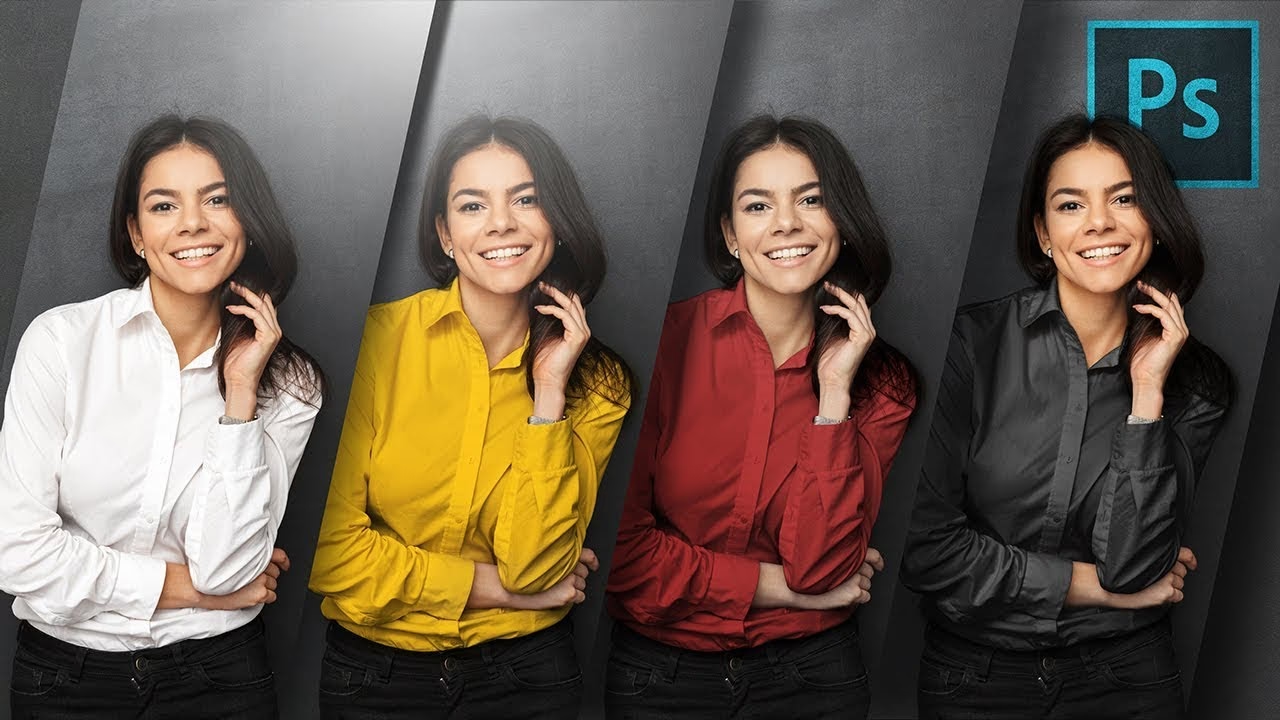

At konvertere et farvebillede til sort/hvid er mere end blot at fjerne farverne; det er en kunstform, der handler om at arbejde med lys, skygger og toner for at skabe dybde, stemning og drama. Hvor farver kan distrahere, tvinger sort/hvid beskueren til at fokusere på form, tekstur, mønstre og komposition. I Adobe Photoshop har du kraftfulde værktøjer til rådighed, der giver dig præcis den kontrol, du skal bruge for at opnå et fængslende sort/hvidt resultat.
Den mest fleksible og anbefalede metode til at konvertere farvebilleder til sort/hvid i Photoshop involverer brugen af et justeringslag. Dette er en ikke-destruktiv redigeringsmetode, hvilket betyder, at den ikke permanent ændrer dine originale pixeldata. Du kan altid vende tilbage og justere dine indstillinger eller endda fjerne effekten helt. Denne metode giver dig også mulighed for at finjustere, hvordan de originale farver i billedet påvirker lysstyrkeniveauet i det sort/hvide resultat.
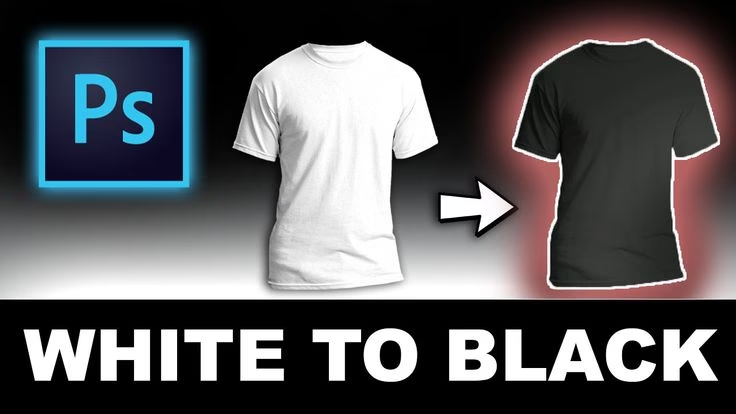
- Grundlæggende Trin: Brug af Sort/Hvid Justeringslaget
- Forståelse af Sort/Hvid Justeringslagets Indstillinger
- Alternativer og Deres Forskelle
- Hvorfor Vælge Sort/Hvid Justeringslaget?
- Tips til Bedre Sort/Hvid Konverteringer
- Sammenligning af Metoder
-
Ofte Stillede Spørgsmål
- Hvordan konverterer jeg et farvebillede til sort/hvid i Photoshop?
- Kan jeg ændre et farvebillede til sort/hvid på min mobil?
- Er der forskellige måder at lave sort/hvid effekter på?
- Ændres billedets størrelse eller kvalitet efter konvertering til sort/hvid?
- Kan jeg gemme mine Sort/Hvid indstillinger til senere brug?
- Hvordan justerer jeg kontrasten i mit sort/hvide billede?
- Konklusion
Grundlæggende Trin: Brug af Sort/Hvid Justeringslaget
Processen er ligetil at starte, men mulighederne for finjustering er enorme. Her er de grundlæggende trin:
- Åbn dit farvebillede i Adobe Photoshop.
- Gå til menuen 'Lag' (Layer) øverst på skærmen.
- Vælg 'Nyt Justeringslag' (New Adjustment Layer).
- Vælg 'Sort/Hvid...' (Black & White...) fra listen.
- Der vil poppe et 'Nyt Lag' vindue op. Du kan give laget et navn (f.eks. 'Sort/Hvid Konvertering') og trykke OK. Photoshop opretter nu et nyt justeringslag over dit billedlag.
Straks efter oprettelsen af justeringslaget, vil billedet blive vist i sort/hvid. Samtidig åbnes panelet 'Egenskaber' (Properties), hvor du finder indstillingerne for dit Sort/Hvid justeringslag. Dette panel er hjertet i din sort/hvid konvertering, da det giver dig kontrol over, hvordan hver enkelt farve i dit originale billede bidrager til lysstyrken i det sort/hvide resultat.
Forståelse af Sort/Hvid Justeringslagets Indstillinger
I 'Egenskaber' panelet for Sort/Hvid justeringslaget ser du en række skydere, typisk navngivet efter farver: Rød (Reds), Gul (Yellows), Grøn (Greens), Cyan (Cyans), Blå (Blues) og Magenta (Magentas). Hver skyder styrer, hvor lyst eller mørkt de pixels, der oprindeligt havde den pågældende farve, skal fremstå i det sort/hvide billede.
- Rød (Reds): Påvirker lysstyrken af røde og lignende toner. En højere værdi gør røde områder lysere, en lavere værdi gør dem mørkere. Dette er ofte nyttigt til hudtoner eller røde objekter.
- Gul (Yellows): Påvirker gule toner. Bruges ofte til at påvirke himmel, sollys eller gule objekter.
- Grøn (Greens): Påvirker grønne toner. Afgørende for landskabsbilleder med meget løv og græs.
- Cyan (Cyans): Påvirker cyan-toner. Kan have indflydelse på himmel eller vand.
- Blå (Blues): Påvirker blå toner. Meget vigtigt for himmel og vand. Ved at gøre de blå toner mørkere, kan du skabe en dramatisk, mørk himmel.
- Magenta (Magentas): Påvirker magenta-toner. Mindre almindelig, men kan påvirke visse farvestoffer eller kunstige farver.
Ved at trække i disse skydere kan du selektivt lysne eller mørkne specifikke dele af billedet baseret på deres oprindelige farve. Dette er en utrolig kraftfuld måde at forfine dit sort/hvide billede og fremhæve specifikke elementer. For eksempel, hvis du har et portræt med en rød bluse og ønsker, at blusen skal være mørkere i sort/hvid for at skabe kontrast til ansigtet, trækker du blot 'Rød' skyderen mod venstre (mod mørkere).
Ud over farveskyderne finder du ofte også en 'Automatisk' (Auto) knap, som Photoshop bruger til at forsøge at give et godt udgangspunkt for konverteringen. Der er også en 'Tint' mulighed, som lader dig tilføje en farvetone til dit sort/hvide billede, f.eks. en sepia-tone for et vintage-look. Endelig kan du gemme dine indstillinger som forudindstillinger (Presets), hvis du finder en kombination af skydere, du ofte bruger.
Alternativer og Deres Forskelle
Mens Sort/Hvid justeringslaget er den mest fleksible metode, er der andre måder at opnå sort/hvid på i Photoshop. Det er vigtigt at forstå forskellene, da de tilbyder varierende grader af kontrol og er enten destruktive eller ikke-destruktive.
- Gråtoner Tilstand (Grayscale Mode): Du kan konvertere hele billedet til Gråtoner ved at gå til 'Billede' (Image) > 'Tilstand' (Mode) > 'Gråtoner' (Grayscale). Denne metode er destruktiv, da den sletter alle farveinformationer permanent. Du mister al fleksibilitet til at justere individuelle farvekanaler efterfølgende. Den er hurtig, men giver ingen kontrol over toneværdierne baseret på farver.
- Afmæt (Desaturate): Du kan fjerne farvemætningen fra et lag ved at gå til 'Billede' (Image) > 'Justeringer' (Adjustments) > 'Afmæt' (Desaturate), eller ved at bruge genvejen Shift+Ctrl+U (Windows) eller Shift+Cmd+U (Mac). Dette er en destruktiv justering, medmindre du anvender den på et duplikeret lag eller som en del af en 'Justeringer' > 'Sort/Hvid' (Black & White) metode (hvilket er det samme som justeringslaget). Den fjerner farven, men du har ingen kontrol over de individuelle farvers bidrag til lysstyrken.
- Kanalmixer (Channel Mixer): Dette er et andet kraftfuldt justeringslag ('Lag' > 'Nyt Justeringslag' > 'Kanalmixer'). Ved at vælge 'Monokrom' (Monochrome) i Kanalmixer-indstillingerne, kan du oprette et sort/hvidt billede. Kanalmixeren giver dig mulighed for at definere det sort/hvide billede ved at blande de originale røde, grønne og blå farvekanaler. Dette giver en anden type kontrol end Sort/Hvid justeringslaget, da du direkte manipulerer kanaldataene. Det kan være meget kraftfuldt, men for mange er Sort/Hvid justeringslaget mere intuitivt at bruge, især med farveskyderne.
Hvorfor Vælge Sort/Hvid Justeringslaget?
Valget af Sort/Hvid justeringslaget frem for andre metoder skyldes primært dets fleksibilitet og ikke-destruktive natur. Fordi det er et justeringslag, kan du altid gå tilbage og ændre dine indstillinger. Du kan også maskere dele af justeringslaget væk, så sort/hvid-effekten kun påvirker specifikke områder af billedet, eller blande det med det originale farvelag ved hjælp af blandingsindstillinger (Blending Options). Den fine kontrol, du har over de individuelle farvers bidrag til lysstyrken, er uundværlig, når du ønsker at skulpturere lyset og tonerne i dit billede præcist.
Tips til Bedre Sort/Hvid Konverteringer
En god sort/hvid konvertering starter med et godt farvebillede, men her er nogle tips til at få mest muligt ud af processen i Photoshop:
- Arbejd med Kontrast: Sort/hvid handler meget om kontrast. Brug skyderne i Sort/Hvid justeringslaget til at øge eller mindske kontrasten for specifikke elementer i billedet ved at justere de relevante farveskydere. Overvej også at tilføje et 'Niveauer' (Levels) eller 'Kurver' (Curves) justeringslag under dit Sort/Hvid lag for at finjustere den overordnede tonekurve og kontrast.
- Brug Måleværktøjet (Targeted Adjustment Tool): I 'Egenskaber' panelet for Sort/Hvid justeringslaget finder du et lille håndværktøj (ofte kaldet Targeted Adjustment Tool). Vælg dette værktøj, klik og træk direkte på en farve i dit billede. Når du trækker op eller ned, vil Photoshop automatisk justere den relevante farveskyder for dig. Dette er en meget intuitiv måde at arbejde på.
- Eksperimenter med Farveskyderne: Der er ingen 'rigtig' måde at indstille skyderne på. Resultatet afhænger helt af det specifikke billede og det udtryk, du ønsker at opnå. Brug tid på at trække i skyderne og se, hvordan de påvirker billedet. Det, der var rødt i farvebilledet, kan blive meget lyst eller meget mørkt i sort/hvid, alt efter din indstilling.
- Tænk på Tekstur og Form: Uden farver bliver tekstur og form meget vigtigere. Brug dine justeringer til at fremhæve disse elementer. At gøre lyse områder lysere og mørke områder mørkere kan øge fornemmelsen af dybde og tekstur.
- Overvej Split Toning: Sort/Hvid justeringslaget har en 'Tint' mulighed, men for mere avanceret toning kan du bruge et 'Split Toning' justeringslag. Dette giver dig mulighed for at tilføje forskellige farvetoner til højlys og skygger, hvilket kan give et interessant og klassisk look.
At mestre sort/hvid konvertering i Photoshop kræver øvelse og et øje for, hvordan farver oversættes til toner af grå. Men med Sort/Hvid justeringslaget har du alle de værktøjer, du skal bruge for at omdanne dine farvebilleder til udtryksfulde sort/hvide værker.
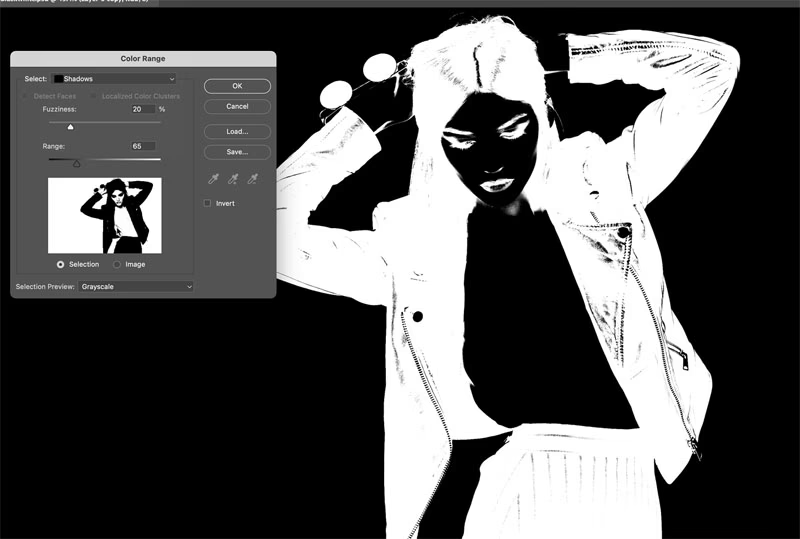
Sammenligning af Metoder
| Metode | Kontrol | Fleksibilitet (Ikke-destruktiv) | Nemhed | Bedst til |
|---|---|---|---|---|
| Sort/Hvid Justeringslag | Høj (per farve) | Ja | Medium | Finjusteret konvertering, kunstnerisk kontrol |
| Gråtoner Tilstand | Ingen | Nej | Høj | Simpel, hurtig konvertering uden justering |
| Afmæt | Ingen | Nej (ofte) | Høj | Hurtig farvefjerning, ingen tonekontrol |
| Kanalmixer (Monokrom) | Høj (per kanal) | Ja | Medium/Svær | Avanceret tonekontrol baseret på kanaler |
Ofte Stillede Spørgsmål
Her er svar på nogle almindelige spørgsmål om sort/hvid konvertering i Photoshop:
Hvordan konverterer jeg et farvebillede til sort/hvid i Photoshop?
Den mest anbefalede metode er at bruge et Sort/Hvid justeringslag. Gå til Lag > Nyt Justeringslag > Sort/Hvid. Dette giver dig fuld kontrol over, hvordan de originale farver påvirker lysstyrken i det sort/hvide billede.
Kan jeg ændre et farvebillede til sort/hvid på min mobil?
Ja, apps som Adobe Express (tidligere Adobe Spark) til mobil giver dig mulighed for hurtigt at anvende sort/hvid filtre på dine billeder direkte fra din mobile enhed. Disse apps tilbyder ofte forskellige forudindstillede filtre og nogle grundlæggende justeringsmuligheder.
Er der forskellige måder at lave sort/hvid effekter på?
Absolut. Udover Sort/Hvid justeringslaget kan du bruge Gråtoner tilstand for en simpel konvertering, Afmætning for hurtigt at fjerne farver, eller Kanalmixer for avanceret kontrol baseret på farvekanalerne. Sort/Hvid justeringslaget giver dog den mest fleksible og intuitive kontrol over toneværdierne baseret på de originale farver.
Ændres billedets størrelse eller kvalitet efter konvertering til sort/hvid?
Nej, selve konverteringen til sort/hvid ved hjælp af et justeringslag eller selv ved at ændre tilstand til Gråtoner ændrer normalt ikke billedets dimensioner (størrelse i pixels) eller den underliggende billedkvalitet (opløsning). Kvalitetstab kan opstå, hvis du gemmer billedet i et komprimeret format (som JPEG) med lave kvalitetsindstillinger efter redigeringen, men det er relateret til gemmeprocessen, ikke selve sort/hvid konverteringen. Hvis du starter med et billede i en bestemt størrelse og ikke ændrer lærredets størrelse eller skalerer billedet under redigeringen, vil størrelsen forblive den samme.
Kan jeg gemme mine Sort/Hvid indstillinger til senere brug?
Ja, i 'Egenskaber' panelet for Sort/Hvid justeringslaget kan du gemme dine nuværende indstillinger som en forudindstilling (Preset). Dette er nyttigt, hvis du finder en bestemt stil eller et sæt justeringer, du ønsker at anvende på flere billeder.
Hvordan justerer jeg kontrasten i mit sort/hvide billede?
Du kan justere kontrasten på flere måder. Inden for Sort/Hvid justeringslaget kan du øge kontrasten ved at gøre lyse farver (f.eks. gule, røde) lysere og mørke farver (f.eks. blå) mørkere ved hjælp af skydere. Du kan også tilføje yderligere justeringslag som 'Niveauer' eller 'Kurver' over Sort/Hvid laget for at finjustere den overordnede tonekurve og kontrast i billedet.
Konklusion
At konvertere et billede til sort/hvid i Photoshop er en kreativ proces, der går langt ud over simpel farvefjerning. Ved at bruge Sort/Hvid justeringslaget får du den nødvendige kontrol til at forme lyset og mørket i dit billede, fremhæve teksturer og skabe stemning. Ved at forstå, hvordan de originale farver påvirker de gråtoner, kan du træffe bevidste valg og løfte dine sort/hvide billeder fra almindelige til ekstraordinære. Eksperimenter med skyderne, brug måleværktøjet, og opdag kraften i den ikke-destruktive redigering for at mestre kunsten at skabe tidløse sort/hvide fotografier.
Hvis du vil læse andre artikler, der ligner Sort/Hvid i Photoshop: Din Ultimative Guide, kan du besøge kategorien Fotografi.