


At tilføje en solid farvefyld er en fundamental teknik inden for digital billedredigering, der er utrolig nyttig for fotografer. Uanset om du ønsker at erstatte en rodet baggrund med en ren, ensfarvet flade, skabe grafiske elementer til din portefølje, isolere et motiv eller blot tilføje en farverig ramme, er evnen til at anvende solid farvefyld essentiel. Det er et simpelt værktøj, der åbner op for et væld af kreative muligheder og kan give dine billeder et poleret og professionelt udseende.
Hvad Er Solid Farvefyld?
Solid farvefyld refererer til processen med at fylde et specifikt område, et objekt eller et helt lag med en enkelt, ensartet farve uden nogen gradienter eller mønstre. Det er den mest basale form for farveapplikation i digital grafik og billedredigering. I modsætning til mønstre eller teksturer, giver solid farvefyld et rent og konsistent udtryk, hvilket gør det ideelt til mange formål, især i kombination med fotografiske elementer.
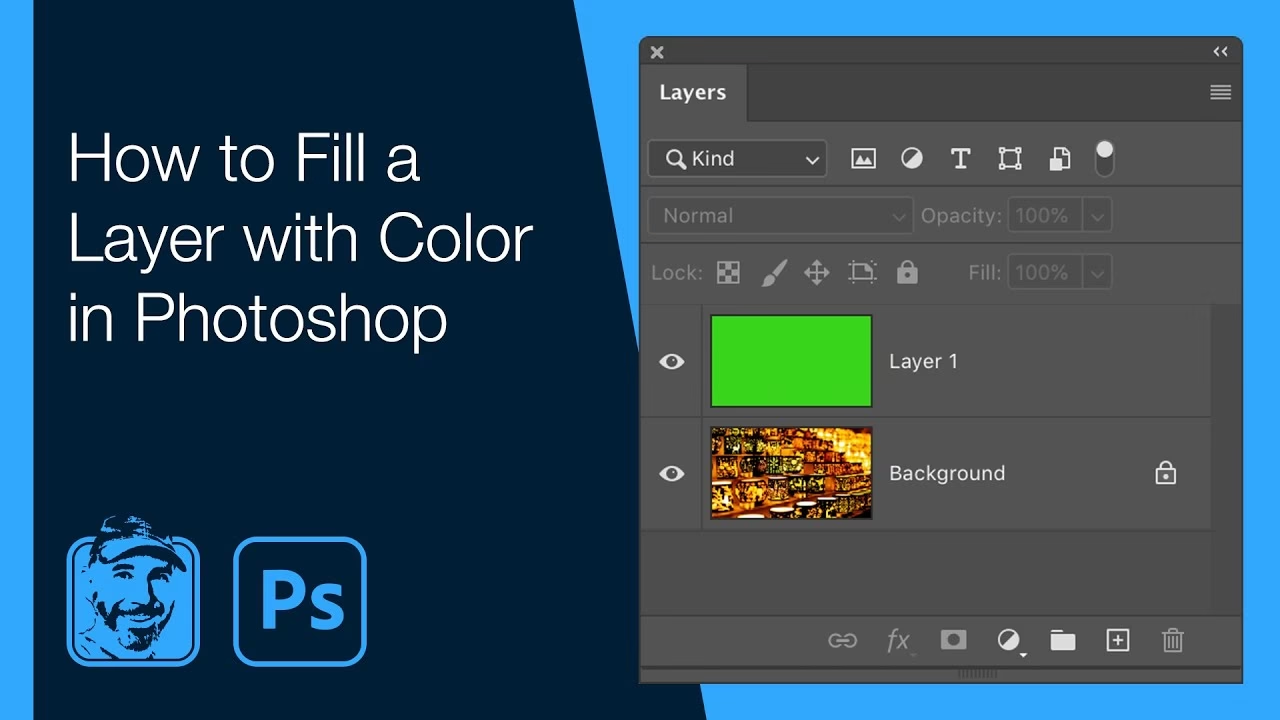
Trin-for-Trin: Sådan Tilføjer Du Solid Farvefyld
Processen for at tilføje solid farvefyld er typisk meget ligetil i de fleste redigeringsprogrammer. Kernen i processen, som du beskrev, involverer et par simple trin:
- Vælg et Objekt eller Område: Først skal du definere, hvor farven skal placeres. Dette kan være et specifikt objekt, du har udvalgt (f.eks. ved hjælp af markeringsværktøjer som tryllestav, lassoværktøj, markeringsrammer eller mere avancerede udvælgelsesmetoder), et tomt område, du ønsker at fylde, eller endda et helt lag, hvis du vil dække alt på det lag. Præcisionen i din udvælgelse er afgørende for et godt resultat, især hvis du kun vil fylde en del af billedet.
- Vælg Værktøjet 'Fyld': De fleste billedredigeringsprogrammer har et dedikeret 'Fyld' eller 'Paint Bucket' værktøj på værktøjslinjen. Dette værktøj er designet specifikt til at fylde lukkede områder med farve. Find dette ikon (det ligner ofte en malerspand, der hælder farve) og vælg det. Alternativt kan du muligvis finde fyld-funktionen under en 'Rediger' eller 'Lag' menu, ofte som en 'Fyld' eller 'Fill' kommando, hvor du så skal specificere farven bagefter.
- Vælg Farven: Når fyld-værktøjet er aktivt, eller du har valgt fyld-kommandoen, skal du vælge den ønskede farve. Programmer tilbyder typisk flere måder at gøre dette på:
- Farvehjulet: En visuel repræsentation af farvespektret, hvor du kan klikke og trække for at finde den præcise nuance.
- Farvevælger (Color Picker): En mere detaljeret dialogboks, hvor du kan justere farven ved hjælp af skydere for nuancering, mætning og lysstyrke (HSL), eller ved at indtaste numeriske værdier.
- Numeriske Koder: Du kan indtaste farvenummeret direkte ved hjælp af koder som HEX-kode (typisk brugt på web og i digital grafik, f.eks. #FFFFFF for hvid), RGB (Rød, Grøn, Blå værdier, f.eks. 255, 0, 0 for rød), eller CMYK (Cyan, Magenta, Gul, Sort, primært for print).
- Pipetteværktøj (Eyedropper): Dette værktøj lader dig 'samle' en eksisterende farve fra dit billede eller din skærm, hvilket er nyttigt, hvis du vil matche en farve præcist.
- Anvend Fyldet: Når du har valgt både værktøjet og farven, skal du klikke på det område eller objekt, du vil fylde. Hvis du brugte en udvælgelse, vil fyldet kun blive anvendt inden for de valgte grænser. Hvis du bruger fyld-kommandoen på et lag, vil hele laget blive fyldt.
Valg af den Rette Farve til Dit Farvefyld
At vælge den rigtige farve er mere end bare et teknisk skridt; det er en kreativ beslutning, der kan have stor indflydelse på billedets endelige udtryk. Overvej billedets stemning, farvepalet og formål. Vil en komplementær farve få motivet til at poppe? Skal en dæmpet, analog farve skabe harmoni? Eller skal en neutral farve som sort, hvid eller grå skabe et rent, minimalistisk look?
Forståelse af farvemodeller som RGB (til skærmvisning) og CMYK (til print) er også vigtig, især hvis dit billede skal bruges til forskellige medier. Farvehjul og farvevælgere hjælper dig med at visualisere relationerne mellem farver og finde den perfekte nuance.
Arbejde med Lag for Fleksibilitet
Et af de mest effektive tips, når du bruger farvefyld, er at gøre det på et nyt, separat lag. Dette giver dig enorm fleksibilitet. Du kan nemt ændre farven senere uden at påvirke billedet nedenunder. Du kan justere lagets opacitet (gennemsigtighed) for at lade dele af billedet skinne igennem, eller du kan eksperimentere med lagets blandingstilstande for at skabe interessante effekteffekter ved at interagere farven med lagene under. Arbejde med lag er en grundpille i ikke-destruktiv redigering, og farvefyld er ingen undtagelse.
Anvendelser af Solid Farvefyld i Fotografi
Solid farvefyld har mange praktiske anvendelser for fotografer:
- Rensning af Baggrunde: Erstat en distraherende baggrund med en ren, solid farve for at isolere dit motiv. Dette er almindeligt i portræt- og produktfotografi.
- Oprettelse af Farvede Baggrunde: Tilføj en specifik farvet baggrund til et udklippet motiv for at skabe et bestemt look eller matche et brand.
- Grafiske Elementer: Brug solid farvefyld til at skabe farveblokke, striber eller andre grafiske former, der kan integreres i dit billede, f.eks. til sociale medier eller webgrafik.
- Farvede Overlays/Filtre: Ved at fylde et nyt lag med farve og justere dets opacitet eller blandingstilstand, kan du tilføje en generel farvetone til hele billedet.
- Rammer og Kanter: Fyld et område omkring billedet for at skabe en farvet ramme.
- Maskering og Udklip: Solid farvefyld kan bruges i masker for at skjule eller afsløre dele af billedet effektivt.
Sammenligning af Farvevalgsmetoder
Valget af, hvordan du vælger din farve, afhænger ofte af situationen. Her er en kort sammenligning:
| Metode | Fordele | Ulemper | Bedst til... |
|---|---|---|---|
| Farvehjulet | Intuitivt, god til at finde harmoniske/komplementære farver visuelt. | Mindre præcis for specifikke værdier. | Kreativt farvevalg, eksperimentering. |
| Numeriske Koder (HEX, RGB, CMYK) | Ekstremt præcis, god til at matche specifikke farver (f.eks. brandfarver). | Kræver kendskab til koderne eller en farvevælger. | Webdesign, print, præcist farvematch. |
| Pipetteværktøj | Perfekt til at matche eksisterende farver i billedet eller på skærmen. | Kan kun vælge farver, der allerede eksisterer. | Farvematchning, kloning af farver. |
| Farvevælger (Sliders) | God balance mellem visuelt og præcist, justerbarhed (HSL, RGB). | Kan være overvældende med mange indstillinger. | Finjustering af farver, specifikt design. |
Tips til Avanceret Brug
Når du mestrer det grundlæggende, kan du eksperimentere videre. Kombiner solid farvefyld med masker for at skabe komplekse former eller tekst. Brug fyld på et lag og anvend derefter blandingstilstande som 'Multiply', 'Screen' eller 'Overlay' for at interagere farven med billedet nedenunder på interessante måder. Du kan også bruge solid farvefyld som base for at tilføje teksturer eller mønstre ovenpå.
Ofte Stillede Spørgsmål om Farvefyld
Kan jeg ændre farven på et solidt farvefyld senere?
Ja, hvis du har anvendt farvefyldet på et separat lag. I mange programmer kan du blot dobbeltklikke på farvefyld-laget eller lagets miniature for at åbne farvevælgeren igen og vælge en ny farve. Hvis du har fyldt direkte på et billedlag (hvilket ikke anbefales), er det sværere og kræver typisk, at du fortryder handlingen eller markerer området og fylder igen.
Hvordan gør jeg et solidt farvefyld gennemsigtigt?
Dette gøres ved at justere lagets opacitetsindstilling. Find opacitetsskyderen (ofte mærket 'Opacitet' eller 'Opacity') for det lag, farvefyldet ligger på, og træk den ned fra 100% til den ønskede gennemsigtighed.
Hvad er forskellen på solidt farvefyld og gradientfyld?
Solidt farvefyld bruger kun én ensartet farve. Gradientfyld bruger to eller flere farver, der gradvist blandes ind i hinanden over et område, eller en enkelt farve der gradvist toner ud i gennemsigtighed.
Hvordan fylder jeg kun en specifik del af et billede med farve?
Før du bruger fyld-værktøjet eller -kommandoen, skal du bruge et markeringsværktøj (som lasso, markeringsramme, tryllestav osv.) til at udvælge præcis det område, du vil fylde. Fyldet vil derefter kun blive anvendt inden for grænserne af denne markering.
At mestre brugen af solid farvefyld er et værdifuldt skridt i din rejse med billedredigering. Det er en simpel, men effektiv teknik, der kan hjælpe dig med at forbedre dine billeder, skabe rene baggrunde og tilføje professionelle grafiske elementer. Øv dig med de forskellige værktøjer og metoder til farvevalg, og du vil hurtigt opdage, hvor alsidigt dette grundlæggende værktøj er.
Hvis du vil læse andre artikler, der ligner Tilføj Solid Farvefyld til Dine Billeder, kan du besøge kategorien Redigering.