
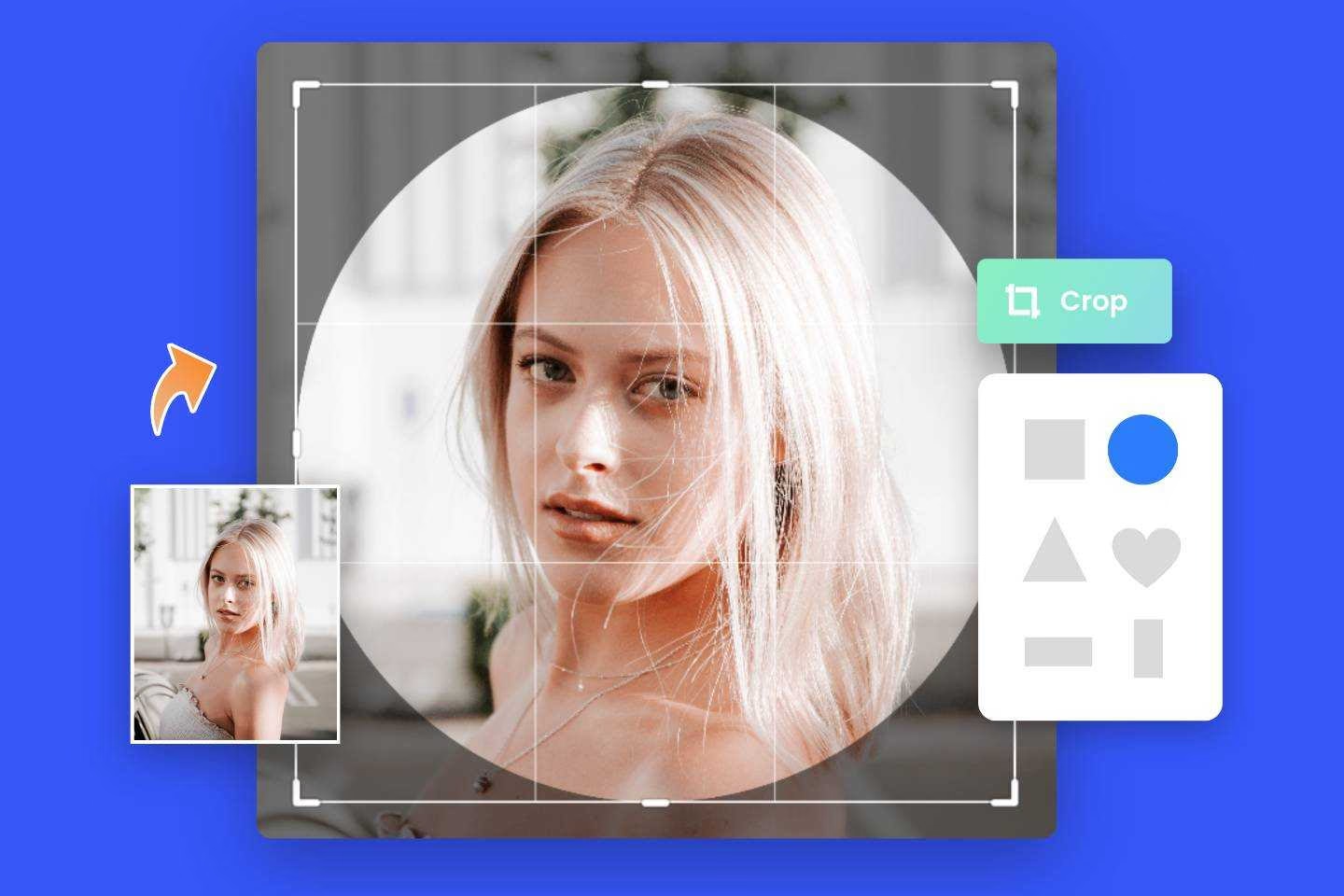

Dine yndlingsferiebilleder fortjener at blive fremhævet. Udover filtre og tekst kan grafik og former give dine billeder det helt særlige præg. Photoshop (fra version CS6 og frem) giver dig utallige muligheder for nemt at skabe smukke effekter og ubesværet tegne linjer, cirkler, rektangler og meget mere.
https://www.youtube.com/watch?v=0gcJCdgAo7VqN5tD
Photoshop tilbyder et væld af værktøjer til at forvandle dine billeder til individuelle kunstværker eller lykønskningskort. Selv simple former som linjer eller cirkler kan opnå store æstetiske effekter. Med en smule kreativitet kan du på ingen tid trylle smukke effekter frem på dine fotos. Lad os tage de første skridt sammen og lære de vigtigste grundlæggende teknikker til at tegne med Photoshop.
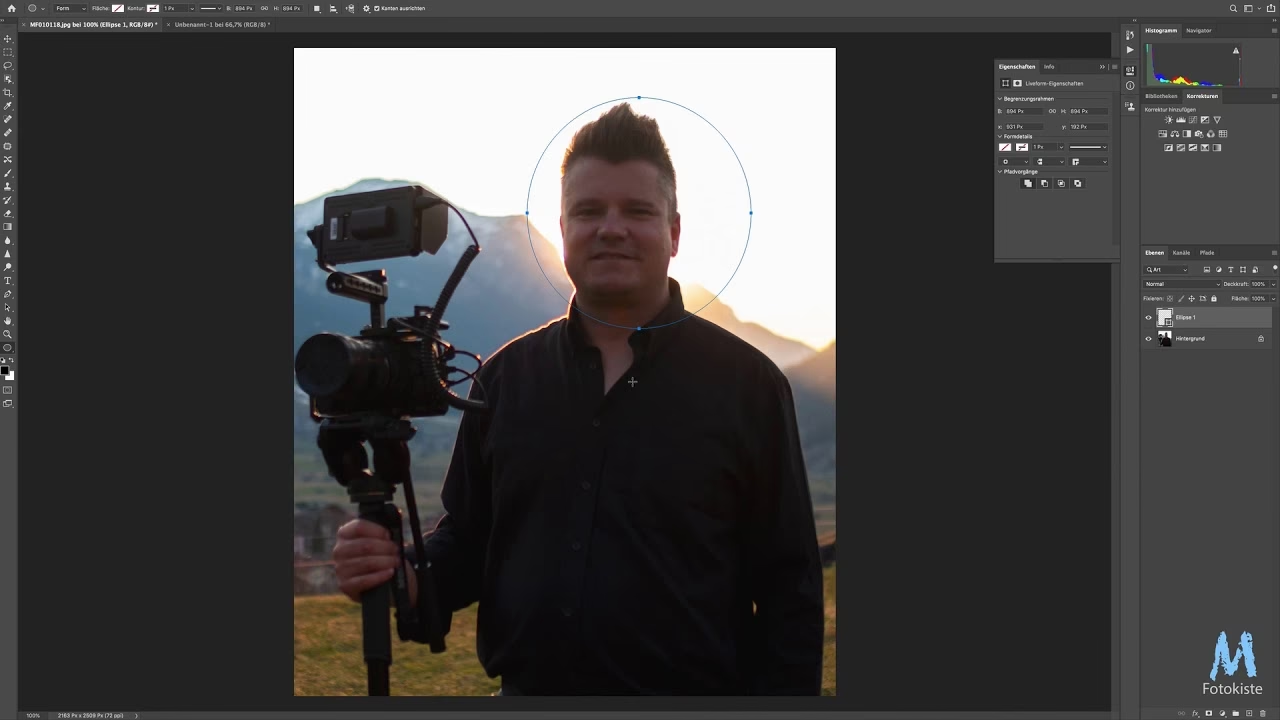
Først og fremmest: Inden det kreative arbejde for alvor kan begynde, starter du med det grundlæggende. Følg disse trin for at tegne og efterfølgende redigere former:
Indlæs et billede i Photoshop, som du gerne vil udsmykke. Træk det simpelthen ind i dit Photoshop-vindue via træk-og-slip. Dit foto vil i lagoversigten blive betegnet som 'Baggrund' og forsynet med en lille lås. Dette betyder, at du ikke kan redigere laget med billedet direkte. For at kunne arbejde med det, skal du enten dobbeltklikke på 'Baggrund' laget i lagpanelet eller vælge 'Lag' > 'Nyt' > 'Lag fra Baggrund'.
Det er ofte en god idé at oprette et nyt, tomt lag til dine former. Gør dette ved at klikke på symbolet med det tomme papirark i lagpanelet.
Sådan finder du Formværktøjet
Kig nu i din værktøjskasse. Den vises som en bjælke til venstre i vinduet. Der ser du et symbol for Formværktøjet. Dette symbol kan vise en lille linje, et rektangel, en ellipse eller en brugerdefineret form, afhængigt af hvilken indstilling der sidst blev brugt.
For at skifte mellem de forskellige forme i værktøjet, skal du højreklikke på Formværktøjets symbol. Der vil nu dukke flere muligheder op som Rektangel, Linie, Ellipse, Polygon eller Brugerdefineret form. Vælg den form, du ønsker at tegne.
Sådan tegner du linjer
Vælg 'Linie' fra menuen for Formværktøjet. Så snart du har valgt Linie-værktøjet, vises en indstillingslinje øverst i dit Photoshop-vindue. Her kan du vælge forhåndsindstillinger, for eksempel hvor tyk din linje skal være, eller hvilken farve den skal have (Kontur/Stroke). Træk derefter din linje over billedet ved at klikke med din venstre museknap, holde musen nede og trække markøren i den retning, du ønsker. Hvis du holder Shift-tasten nede, mens du trækker, vil linjen blive perfekt vandret eller lodret.
Sådan tegner du cirkler og ellipser
Ønsker du at udsmykke dit foto med former som cirkler eller ellipser, fungerer det via det samme værktøj. Du har i kapitlet før læst, at Linje-værktøjet er en del af Formværktøjet. Her finder du ligeledes værktøjet til runde former, såkaldte ellipser.
Højreklik på Linie-værktøjet (eller hvad Formværktøjet nu viser). Derpå åbnes en liste. Vælg i denne liste Ellipseværktøjet. Klik med din mus nu på dit foto, hold museknappen nede og træk markøren diagonalt. Det er ligegyldigt, om du trækker diagonalt nedad til venstre, opad til venstre, nedad til højre eller opad til højre – din ellipse bestemmes af dig, som du har brug for den.
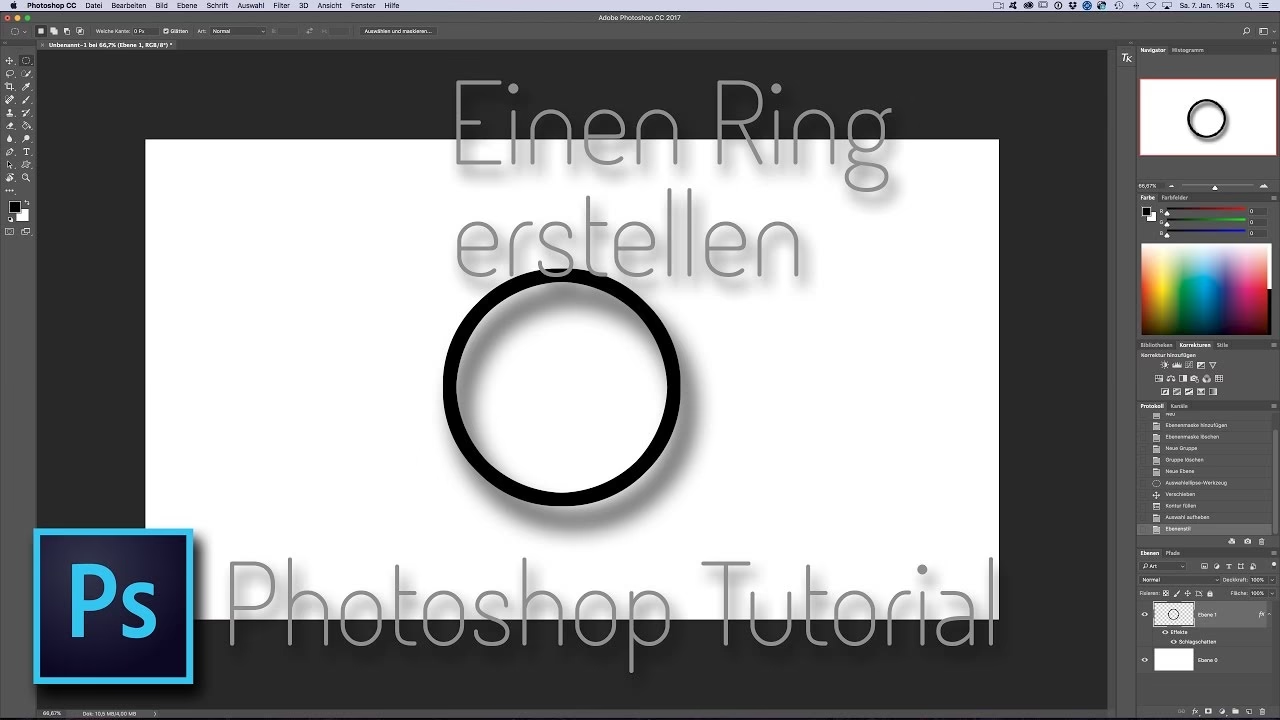
For en perfekt rund cirkel klikker du ligeledes på Ellipse-værktøjet. Mens du trækker ellipsen som beskrevet ovenfor, holder du dog Shift-tasten på dit tastatur nede (det er tasten med pil op, som befinder sig til venstre på dit tastatur). Sådan genererer Photoshop en jævn cirkel. Hvis du holder Alt-tasten (Windows) eller Option-tasten (Mac) nede, mens du trækker, tegnes ellipsen eller cirklen ud fra midten.
Sådan tegner du rektangler
På samme måde som med linjer og cirkler fungerer Photoshop-magien også med rektangler. Klik simpelthen på Rektangel-værktøjet og træk på sædvanlig vis dit rektangel. Skal det være et kvadrat, skal du holde Shift-tasten nede, mens du trækker.
Specialtilfælde: Trekanter og polygoner
Du har måske allerede bemærket, at værktøjskassen desværre ikke viser et værktøj til at oprette en trekant. Grunden: En trekant oprettes i Photoshop via det såkaldte Polygon-værktøj.
Vælg Polygon-værktøjet i værktøjskassen. Kig i din øverste menulinje. Der ser du til højre muligheden 'Sider'. Klik i feltet med det viste sideantal og tast for en trekant en 3 ind med dit tastatur. Træk nu din trekant på sædvanlig vis med din mus.
Ønsker du at oprette en form med mere end tre eller fire sider, for eksempel en fem- eller sekskant, taster du i Sider-muligheden simpelthen det ønskede antal ind.
Giv dine former liv: Farver og effekter
Det er ikke nok for dig bare at oprette former? Du vil også udsmykke de grafiske elementer for at kunne tilpasse dem individuelt til hvert foto? Med Photoshop er det heldigvis ikke noget problem. Programmet muliggør forskellige redigeringer.
Fyld former med farve
Vil du for eksempel lade en form stråle i en bestemt farve, kan du gøre det med få klik. Der er primært to måder at gøre dette på:
Metode 1 (Anbefales ofte for enkelhed): Når din form er valgt (enten formlaget er aktivt, eller Formværktøjet er aktivt), kig på indstillingslinjen øverst. Her finder du en mulighed kaldet 'Fyld'. Klik på farvefeltet ved siden af 'Fyld'. Her kan du vælge en solid farve, en gradient (farveforløb) eller et mønster. Du kan også vælge 'Ingen fyld', hvis du kun vil have en kontur.
Metode 2 (Via Blandingsindstillinger): Højreklik på laget med din form i lagpanelet. I den pop-up-menu, der dukker op, vælger du 'Blandingsindstillinger' (Blending Options). Et nyt vindue åbnes med en liste over muligheder. Klik i den nederste halvdel på 'Farveoverlejring' (Color Overlay). Nu vises et farvet rektangel midt i vinduet. Klik herind for at åbne farvepaletten. Nu kan du vælge en vilkårlig farve fra skemaet. Sæt et hak ved 'Forhåndsvisning' for straks at kunne se i billedet, om den valgte nuance passer til dit foto.
Fremhæv konturen farvemæssigt
Ønsker du ikke at fylde en form helt ud, men kun farvemæssigt at accentuere dens kontur (også kaldet strøg eller stroke)? Med Photoshop gøres det i få trin.
Opret din ønskede form som sædvanligt. Kig nu på din øverste menulinje. Du ser her til venstre for formen mulighederne 'Fyld' og 'Kontur'. Klik på farvefeltet til højre for 'Fyld' og vælg muligheden 'Ingen fyld'. Gå nu videre til højre. Ved siden af muligheden 'Kontur' klikker du ind i farvefeltet. Her kan du nu bestemme farven på konturen.
Bemærk: Til højre for farven til konturen ser du en pixel-angivelse. Denne bestemmer, hvor tyk konturen på din form er. Her kan du eksperimentere lidt og gøre konturen tykkere eller tyndere efter ønske.
Gør formen gennemsigtig (opacitet)
Ikke enhver trekant eller cirkel på dit foto skal dække billedet helt? Så gør din form simpelthen let gennemsigtig. Den transparente effekt kan du nemt oprette:
Indsæt din valgte form som hidtil. Find en smuk farve, der passer godt til dit foto. Klik i lagpanelet på din form for at vælge den. I den øverste højre hjørne af lagpanelet ser du en lille knap. Her læser du 'Opacitet 100 %'. Klik på de 100 % for der at indtaste et konkret tal for opaciteten. Vælg for eksempel 50 % for en halvgennemsigtig effekt. Alternativt kan du også klikke på den lille pil, der peger nedad, til højre for procentangivelsen. Derpå vises en skyder. På denne kan du trin for trin tilpasse opaciteten med din markør. Dine ændringer vises straks i billedet, så du problemfrit kan finjustere gennemsigtigheden. Justering af opacitet er en effektiv måde at integrere grafiske elementer på en blødere måde i dit billede.
Ofte Stillede Spørgsmål (FAQ)
Her besvarer vi et almindeligt spørgsmål relateret til runde former i Photoshop:
Hvordan laver man et rundt udvalg (en rund markering) i Photoshop?
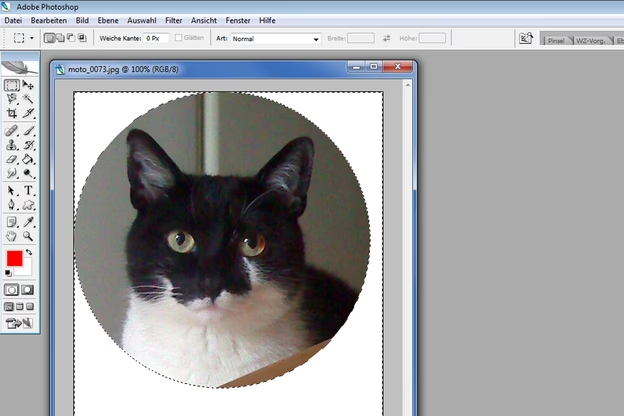
For at lave et rundt udvalg (en markering) bruger du et andet værktøj end formværktøjet. Du skal bruge 'Elliptisk markeringsværktøj' (Elliptical Marquee Tool). Find dette værktøj i værktøjskassen (det kan være grupperet med det rektangulære markeringsværktøj – hold museknappen nede på symbolet for at se de andre muligheder, og vælg 'Elliptisk markeringsværktøj'). Klik og træk i billedet over det område, du ønsker at markere. Hold Shift-tasten nede og træk i en vilkårlig retning for at begrænse den elliptiske ramme til en cirkel. Hold Alt-tasten (Windows) eller Option-tasten (Mac) nede, mens du trækker, for at lave et elliptisk udvalg ud fra midten.
Minder med det særlige noget
Dine fotos er ikke bare tilfældige øjebliksbilleder. De er fyldt med minder og følelser. Og med et par smarte Photoshop-tricks bliver de lynhurtigt til et absolut blikfang – hvad enten det er i en ramme, som en plakat på væggen eller som et fotobind. Her kan selv små ændringer opnå meget stor virkning. Vær simpelthen kreativ og lad dine idéer få frit løb. At mestre værktøjerne til at tegne former er et fantastisk skridt mod at personliggøre dine billeder og give dem et unikt og mindeværdigt udtryk.
Hvis du vil læse andre artikler, der ligner Skab flotte former i Photoshop, kan du besøge kategorien Fotografering.