
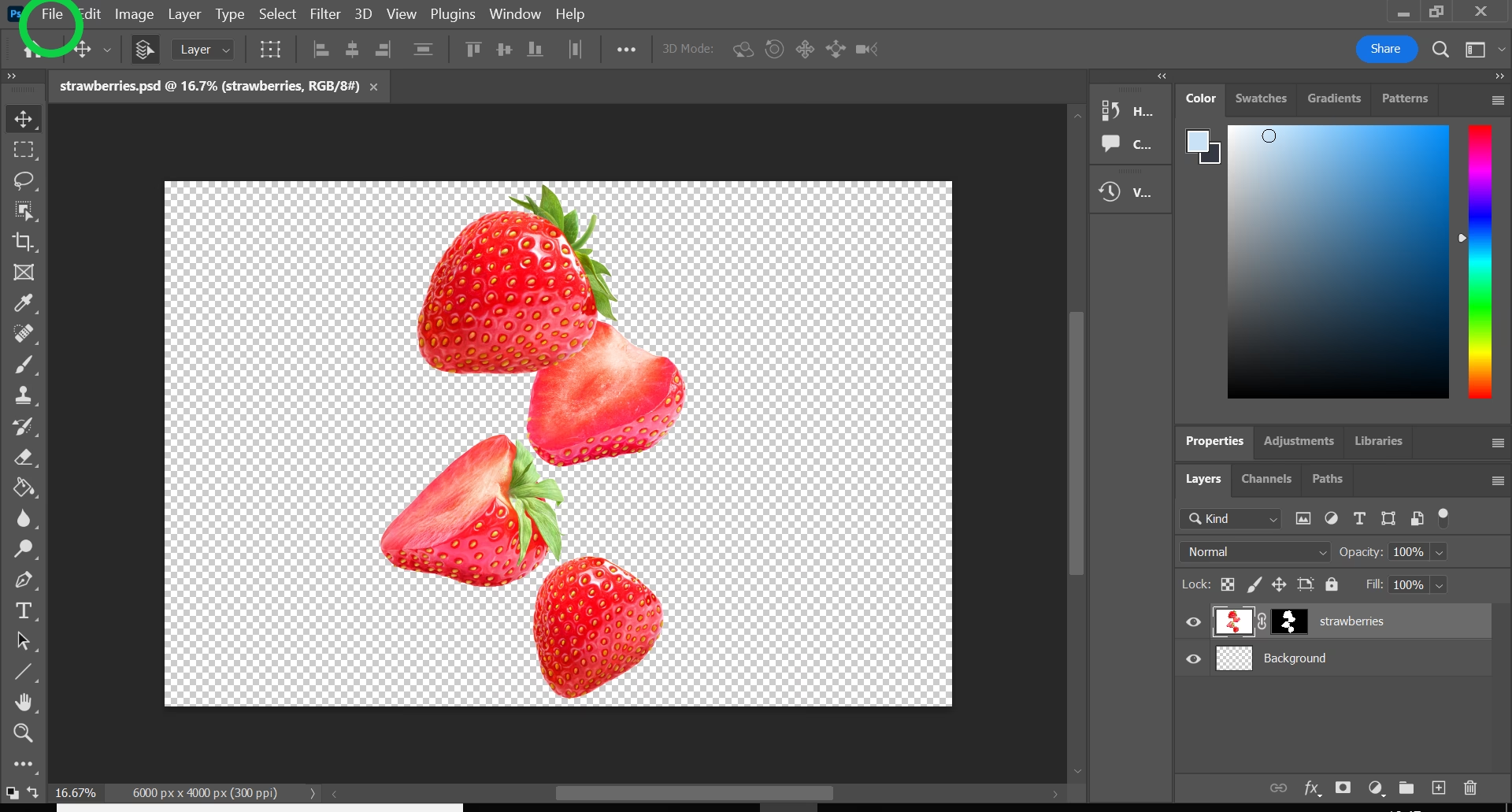

Det kan være utrolig frustrerende, når man har brugt tid på at skabe et billede med en gennemsigtig baggrund – måske et logo, et element til en illustration eller et webgrafik – og så opdager, at PNG-filen alligevel har en uønsket solid baggrund, typisk hvid eller sort. Dette er et almindeligt problem, men heldigvis er årsagerne ofte lige så almindelige og forholdsvis nemme at løse, når man først forstår, hvad der sker bag kulisserne med billedfiler og deres formater.
Forestil dig, at du arbejder i et billedredigeringsprogram som Photoshop. Du har et billede med flere lag, og du ønsker at gemme et bestemt element uden den oprindelige baggrund, så det kan placeres oven på et andet billede eller design. PNG-formatet er netop designet til dette formål, da det understøtter det, vi kalder en 'alfakanal', som håndterer forskellige niveauer af gennemsigtighed. Men hvis processen ikke udføres korrekt, kan dette lag af usynlighed forsvinde, og du ender med en flad fil med en solid baggrund.
- Hvorfor mister PNG-filer gennemsigtighed ved gemning?
- Sammenligning: PNG vs. JPEG
- Hvorfor vises en transparent PNG med sort baggrund?
- Sådan sikrer du dig, at din PNG er og forbliver gennemsigtig
-
Ofte Stillede Spørgsmål (FAQ)
- Kan JPEG-filer være gennemsigtige?
- Hvorfor viser nogle programmer en sort baggrund i stedet for gennemsigtighed?
- Hvordan tjekker jeg, om min PNG *faktisk* er gennemsigtig?
- Skal jeg slette baggrundslaget i Photoshop for at få en transparent PNG?
- Jeg har gemt korrekt, men filen vises stadig med baggrund online. Hvad kan jeg gøre?
- Afsluttende tanker
Hvorfor mister PNG-filer gennemsigtighed ved gemning?
En af de mest hyppige årsager til, at en PNG-fil ender med en uønsket baggrund, skyldes simpelthen måden, filen gemmes på. Mange billedredigeringsprogrammer arbejder med lag. Når du har et billede med flere lag, og du ønsker at gemme det som en PNG med gennemsigtighed, skal du sikre dig, at det lag eller de lag, der skal være gennemsigtige, faktisk er det, og at der ikke er et dækkende baggrundslag nedenunder.
I programmer som Photoshop oprettes filer ofte med et 'Baggrundslag' som standard. Dette lag er specielt, da det typisk ikke understøtter gennemsigtighed fuldt ud. Hvis du forsøger at gemme en fil med et aktivt Baggrundslag som PNG, vil programmet ofte 'fladgøre' billedet og erstatte gennemsigtigheden med en solid farve, typisk hvid, da det er standardfarven for et Baggrundslag. For at bevare gennemsigtigheden skal du slette Baggrundslaget eller omdanne det til et almindeligt lag og slette pixeldataene der, hvor gennemsigtighed ønskes.
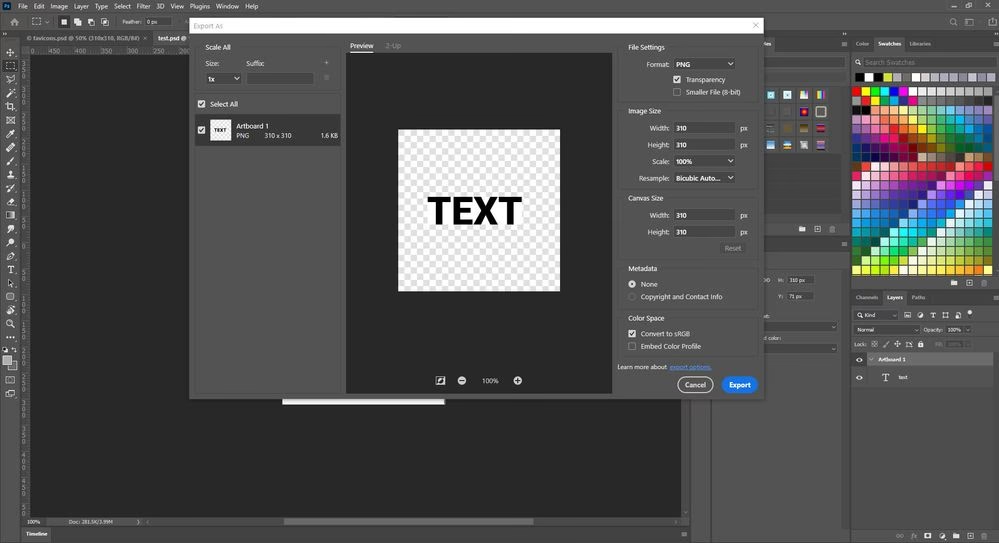
Derudover er selve gemmeprocessen vigtig. Mange programmer tilbyder forskellige 'Gem som' eller 'Eksporter' muligheder. At vælge 'Gem som' PNG er ikke altid nok. Nogle programmer kræver, at du specifikt vælger en mulighed som 'Gem til web' eller 'Eksporter' og derefter sikrer dig, at 'Gennemsigtighed' (Transparency) er markeret i indstillingerne. Hvis du gemmer som et format, der ikke understøtter gennemsigtighed (som JPEG), eller hvis du ikke vælger den korrekte eksportindstilling, vil resultatet altid være et fladt billede med en solid baggrund.
Sammenligning: PNG vs. JPEG
| Egenskab | PNG | JPEG |
|---|---|---|
| Gennemsigtighed | Ja (understøtter alfakanal) | Nej (altid solid baggrund) |
| Lag | Understøttes ikke i selve PNG-filen (fladgøres ved gemning) | Understøttes ikke i selve JPEG-filen (fladgøres altid) |
| Anvendelse | Webgrafik, logoer, ikoner, billeder med tekst, billeder der kræver gennemsigtighed | Fotografier, billeder med mange farvenuancer, hvor filstørrelse er kritisk |
| Kompression | Tabsfri (bevarer billedkvalitet) | Tabsgivende (kan miste billedkvalitet ved komprimering) |
Som tabellen viser, er PNG det format, du skal bruge til gennemsigtighed. JPEG er designet til fotografier og komprimerer billedet på en måde, der ikke tillader gennemsigtige områder.
Hvorfor vises en transparent PNG med sort baggrund?
Dette er et lidt andet problem end at miste gennemsigtigheden under gemning. Hvis du er sikker på, at din PNG-fil *er* gemt med gennemsigtighed (du kan tjekke dette ved at åbne den i et professionelt billedredigeringsprogram, hvor gennemsigtige områder ofte vises som et skakbrætmønster), men den alligevel vises med en sort eller hvid baggrund i visse programmer eller på visse platforme, skyldes det sandsynligvis selve visningsprogrammet eller platformen.
Nogle meget simple billedfremvisere, ældre softwareversioner eller visse online platforme understøtter muligvis ikke korrekt visning af PNG-gennemsigtighed. Når de støder på et gennemsigtigt område, ved de ikke, hvad de skal vise 'bagved', og vælger derfor en standardfarve – som kan være hvid eller sort – for at fylde pladsen ud. Dette betyder ikke, at filen er ødelagt eller ikke er gennemsigtig; det betyder blot, at det program, du bruger til at se den, ikke viser den korrekt.
Dette problem er især relevant, hvis du deler filen online eller bruger en platform, hvis tekniske kapaciteter du ikke kender. Selvom filen er perfekt, kan den se forkert ud for modtageren, hvis deres software ikke håndterer gennemsigtighed korrekt. Dette var muligvis det, der skete i den situation, der blev beskrevet med Dropbox; selve filen var sandsynligvis fin, men måden Dropbox viste den på, håndterede muligvis ikke gennemsigtigheden optimalt i alle visningssituationer.

Sådan sikrer du dig, at din PNG er og forbliver gennemsigtig
- Start med det rigtige grundlag: Arbejd i et billedredigeringsprogram, der understøtter lag og gennemsigtighed (f.eks. Photoshop, GIMP, Affinity Photo, Photopea).
- Fjern baggrunden korrekt: Sørg for, at alle lag, der skal være gennemsigtige, ikke har pixeldata, og at der ikke er et solidt baggrundslag aktivt. Slet Baggrundslaget i Photoshop eller omdan det til et almindeligt lag og fjern indholdet manuelt.
- Vælg den korrekte gem/eksport-funktion: Brug 'Gem som' PNG eller en 'Eksporter' funktion.
- Tjek eksportindstillingerne: Når du gemmer/eksporterer som PNG, skal du aktivt vælge muligheden for at inkludere 'Gennemsigtighed' eller 'Alfa-kanal'. Dette er ofte en afkrydsningsboks i gem-dialogboksen.
- Verificer filen: Åbn den nyoprettede PNG-fil i et pålideligt billedredigeringsprogram (ikke blot en simpel fremviser) for at se, om gennemsigtigheden vises korrekt (typisk som et skakbrætmønster).
- Test på forskellige platforme (hvis muligt): Hvis filen skal bruges online eller deles, test hvordan den ser ud i en webbrowser eller på den tilsigtede platform for at se, om visningen håndterer gennemsigtighed korrekt.
Ofte Stillede Spørgsmål (FAQ)
Kan JPEG-filer være gennemsigtige?
Nej, JPEG-formatet understøtter ikke gennemsigtighed. Det er et format designet til fotografier og komprimerer billedet ved at 'smelte' alle lag sammen til en solid baggrund.
Hvorfor viser nogle programmer en sort baggrund i stedet for gennemsigtighed?
Dette skyldes typisk, at det specifikke visningsprogram eller den platform, du bruger, ikke fuldt ud understøtter eller korrekt fortolker PNG'ens alfakanal (gennemsigtighedsinformation). De vælger at vise en standardfarve (ofte sort eller hvid) i stedet for det gennemsigtige område.
Hvordan tjekker jeg, om min PNG *faktisk* er gennemsigtig?
Den bedste måde er at åbne filen i et professionelt billedredigeringsprogram som Photoshop, GIMP eller Photopea. Disse programmer viser normalt gennemsigtige områder som et skakbrætmønster, hvilket tydeligt indikerer, at filen indeholder gennemsigtighedsinformation.
Skal jeg slette baggrundslaget i Photoshop for at få en transparent PNG?
Ja, hvis dit billede har et standard 'Baggrundslag', og du ønsker gennemsigtighed, skal du enten slette dette lag eller omdanne det til et almindeligt lag og fjerne indholdet, før du gemmer som PNG med gennemsigtighed aktiveret.
Jeg har gemt korrekt, men filen vises stadig med baggrund online. Hvad kan jeg gøre?
Hvis du er sikker på, at filen er gemt korrekt med gennemsigtighed (verificeret i et billedredigeringsprogram), ligger problemet sandsynligvis hos den online platform eller den måde, den viser billeder på. Der er ofte ikke meget, du kan gøre ved platformens visning, men du kan prøve at uploade filen igen eller kontakte platformens support. For dine egne formål er det vigtigste, at kildefilen er gemt korrekt.
Afsluttende tanker
At arbejde med billedfiler og deres forskellige formater kan virke komplekst, men når det kommer til PNG-gennemsigtighed, koger det ofte ned til to hovedpunkter: korrekt gemning af filen og korrekt visning af filen. Sørg altid for, at du fjerner eller håndterer baggrundslag korrekt i dit redigeringsprogram og vælger de rigtige indstillinger for at inkludere gennemsigtighed, når du gemmer som PNG. Hvis filen stadig vises med en solid baggrund, er det sandsynligt et problem med det program eller den platform, der bruges til at vise den, og ikke selve filen.
Hvis du vil læse andre artikler, der ligner PNG Gennemsigtighed: Hvorfor virker det ikke?, kan du besøge kategorien Billeder.