
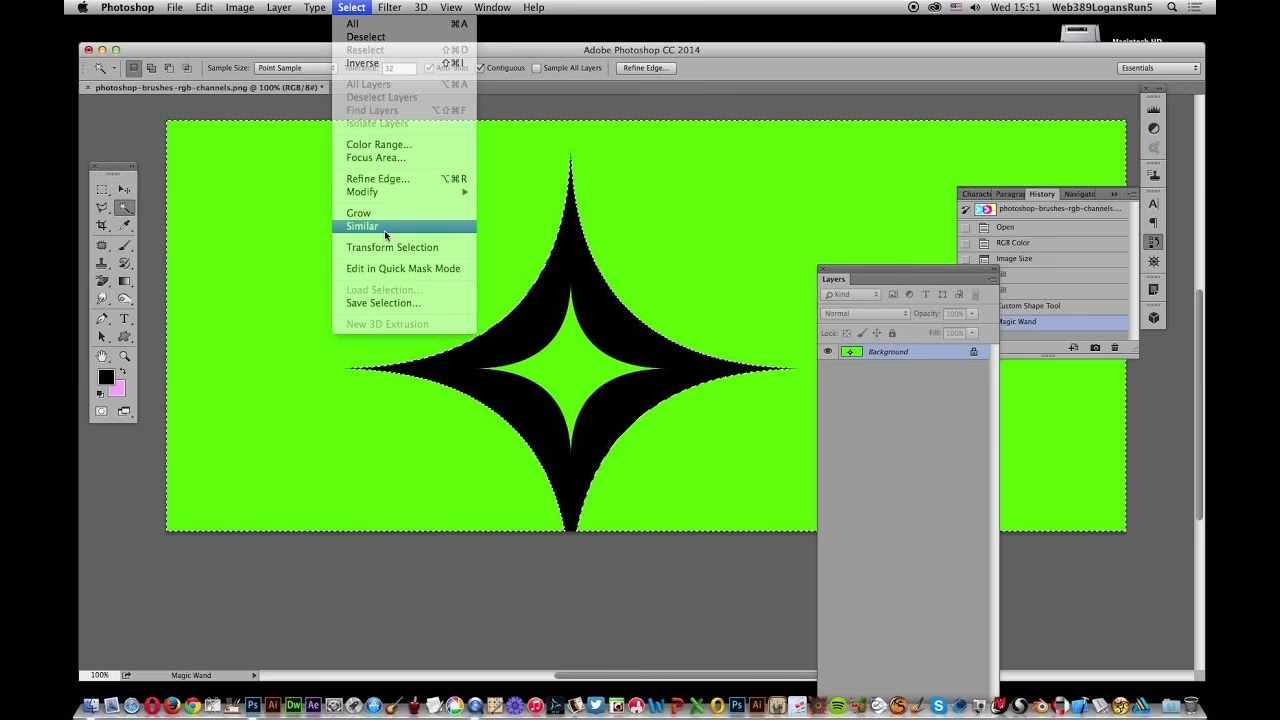

At skabe en gennemsigtig farveovergang i Photoshop er en grundlæggende, men kraftfuld teknik, der kan forbedre dine billeder og designs markant. Uanset om du ønsker at fade en del af et billede ud, blande elementer sømløst sammen eller skabe dybde, er gennemsigtige farveovergange uundværlige. Der er primært to måder at opnå dette på i Photoshop: ved at bruge Farveovergangsværktøjet eller ved at anvende Lagmasker. Begge metoder har deres fordele og anvendelser, og at mestre dem vil give dig stor fleksibilitet i dit kreative arbejde.
I denne artikel vil vi dykke ned i disse metoder trin for trin og give dig den nødvendige viden til at skabe professionelle gennemsigtige farveovergange. Vi vil også se på, hvordan du kan redigere dine overgange, tilpasse dem, og hvad du skal gøre, hvis du støder på problemer. Lad os komme i gang med at udforske verdenen af gennemsigtighed i Photoshop.
Redigering af Gennemsigtige Farveovergange i Photoshop
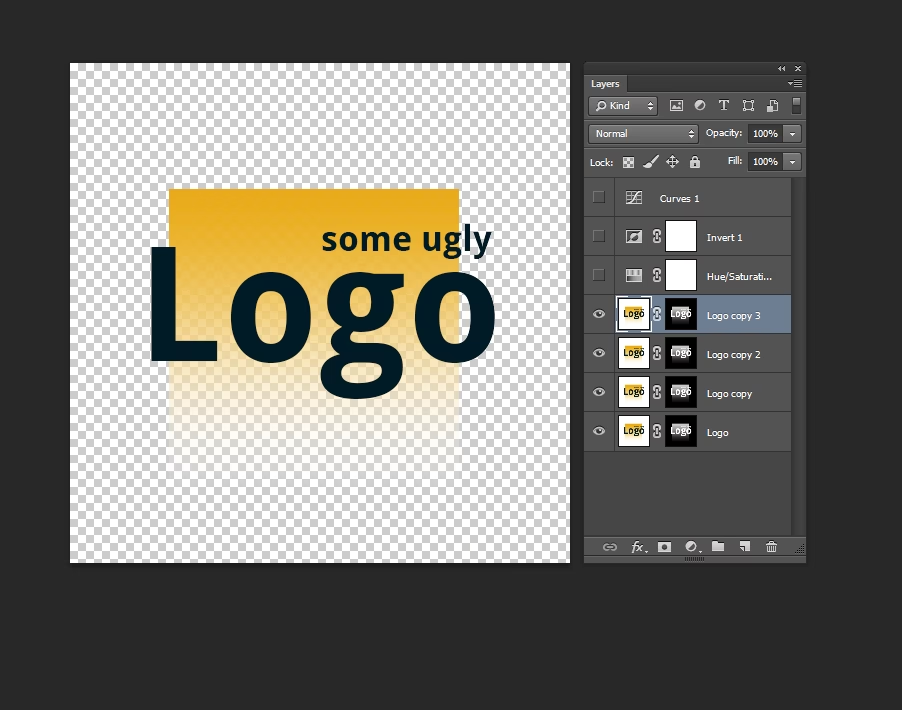
Når du arbejder med gennemsigtige farveovergange, kan du altid ændre baggrundsfarven, og Photoshop vil opbygge en ny gennemsigtig overgang. Men for finere justeringer kan du bruge Farveovergangseditoren. Editoren giver dig kontrol over overgangens farve og gennemsigtighed.
Opacitetsstop bestemmer gennemsigtigheden af det matchende Farvestop. Du kan ændre klarheden (opaciteten) af det matchende Farvestop ved at vælge et Opacitetsstop og derefter trække i Opacitetsskyderen. For at ændre farven, dobbeltklikker du på et Farvestop. Når du er tilfreds med din nye overgang, kan du bruge Værktøjet til at anvende den.
Efter at overgangen er anvendt, kan du eksperimentere med Blandingsindstillinger (Blending Modes) for at få din overgang til at blende mere problemfrit med dine designs. Dette er især nyttigt, når du arbejder med komplekse kompositioner, hvor overgangen skal interagere dynamisk med lagene nedenunder.
Metode 1: Brug af Farveovergangsværktøjet
At skabe en gennemsigtig farveovergang ved hjælp af Farveovergangsværktøjet giver dig mulighed for at anvende en gennemsigtig overgang direkte på et hvilket som helst lag i dit projekt. Ved at placere overgangen på sit eget lag, kan du udføre operationen uden at forårsage skade på dit originale billede. På den måde kan du altid vende tilbage og nemt ændre eller flytte din overgang efter behov. Dette er kendt som en ikke-destruktiv arbejdsgang, som er stærkt anbefalet i professionel billedredigering.
For at lave en Photoshop farveovergang til gennemsigtig, gør følgende:
- Vælg Farveovergangsværktøjet.
- Vælg "Forgrund til Gennemsigtig" fra Editoren/Indstillingslinjen.
- Vælg din foretrukne Forgrundsfarve.
- Klik og træk over dit projekt for at lave en ny gennemsigtig farveovergang.
Med disse grundlæggende trin gennemført, vil vi nu undersøge hvert trin mere detaljeret for bedre at forstå hele teknikken. Vi vil også gennemgå et par simple metoder til at fejlfinde dit værktøj, hvis du støder på problemer.
Trin 1. Lav et Nyt Lag
For at starte, tilføj et nyt lag til Lag-arbejdsområdet ved at vælge indstillingen for nyt lag. Dette gøres typisk ved at klikke på ikonet for nyt lag nederst i Lag-panelet. Alternativt kan du bruge genvejen Kommando + Option + Shift + N (Mac) eller Kontrol + Alt + Shift + N (PC) for at starte et nyt lag med standardindstillinger.
Trin 2. Vælg dit Farveovergangsværktøj
For at aktivere Farveovergangsværktøjet, tryk på værktøjsknappen på værktøjslinjen eller tryk på tasten 'G'. Dette vælger værktøjet, og dets indstillinger vil blive synlige på indstillingslinjen øverst på skærmen.
Trin 3. Vælg 'Forgrund til Gennemsigtig' i Editoren
Mens dit Farveovergangsværktøj er valgt, åbn den øverste menu (indstillingslinjen) og klik på forhåndsvisningen af den aktuelle farveovergang. Dette åbner Farveovergangseditoren. En ny menu boks indeholder alle dine åbne værktøjsindstillinger. Her kan du vælge fra en række forudindstillinger og tilpasse den type overgang, du ønsker at generere.
Åbn sektionen "Grundlæggende" (Basic) inde i forudindstillingerne for at vise de mange muligheder. Den hvide og grå ternede farve repræsenterer forgrund til gennemsigtig overgangen. Denne ternede baggrund er standardikonet for at indikere gennemsigtighed i Photoshop. Når du har valgt din ønskede overgang, klik på OK for at forlade editoren.
Trin 4. Vælg en Gennemsigtig Overgangsfarve
Fordi denne overgang er baseret på din nuværende forgrundsfarve og fader til gennemsigtighed, kaldes den "forgrund til gennemsigtig". Ved at kigge i bunden af din værktøjslinje kan du se, hvilken farve der er valgt som din forgrundsfarve. Farven i den øverste farveboks er din nuværende forgrundsfarve. For at ændre farven på din forgrund, klik på forgrundsfarveboksen for at vise Farvevælgeren.
Vælg en farve fra farvepaletten og klik på OK for at anvende den. Denne farve vil være startpunktet for din overgang, før den fader ud til gennemsigtighed.
Trin 5. Anvendelse på et Nyt Lag
Nu hvor du har valgt dit nye lag og konfigureret værktøjet, er det tid til at anvende overgangen! Sørg for, at du bruger den korrekte type overgang til dit billede, før du starter. En liste over variationer (Linear, Radial, Angle, Reflected, Diamond) er placeret ved siden af forhåndsvisningen af overgangen på den øverste side af indstillingslinjen. For at ændre udseendet af din overgang på dit nye lag, vælg en af disse muligheder.
Hvis du er usikker, anbefales det at holde dig til den lineære overgang. I næsten enhver situation vil denne form for overgang være tilstrækkelig. Efter at have valgt din type, klik og træk musen over dit lærred for at placere den gennemsigtige overgang. Startpunktet for trækket vil være den farvede ende, og slutpunktet vil være den helt gennemsigtige ende.
Trin 6: Ændring af Farven på en Eksisterende Gennemsigtig Overgang
Du ønsker måske at ændre farven på den gennemsigtige overgang, efter at den er blevet oprettet. Trin for trin, det ser ud til, at der ikke er nogen måde at opnå dette på uden at starte forfra med Farveovergangsværktøjet. Heldigvis er der en simpel løsning ved hjælp af dialogboksen Lagindstillinger (Layer Styles).
Dobbeltklik på dit overgangslag for at åbne Lagindstillinger. En ny boks vil dukke op med mange valgmuligheder for at ændre udseendet af det specifikke lag.
Vælg "Farveoverlejring" (Color Overlay) i stilmenuen til venstre. Husk at din opacitet for overgangen på selve laget skal være 100%, og din blandingsstil (blending mode) er Normal. Derefter, klik på farveboksen ved siden af "Farveoverlejring" for at vælge den nye overlejringsfarve.
Når du vælger overlejringsfarven, brug farvevælgeren til at vælge en ny farve, ligesom du gjorde med forgrundsfarven. Uanset din ønskede farve, vil den blive brugt til de farvede dele af din gennemsigtige overgang. Klik OK for at anvende resultatet og lukke dialogboksene.
Metode 2: Anvendelse af en Lagmaske
Nu vil vi vise dig, hvordan du ændrer lagmasker ved hjælp af gennemsigtige farveovergange. Du behøver ikke at oprette et nyt lag, da du vil tilføje en lagmaske til et eksisterende billedlag! Ved at bruge denne tilgang kan du nemt skabe en gradientudtoning i Photoshop på områder af dit billede med kun få klik. Dette er en meget almindelig og fleksibel teknik til at blende billeder eller fjerne uønskede kanter gradvist.
Trin 1: Byg en Lagmaske til dit Lag.
Først skal du anvende en lagmaske på det lag, du vil ændre. Du har tidligere valgt en forgrund til gennemsigtig overgang ved at følge metoderne beskrevet i den første variant. Lagmasker kan anvendes på ethvert lag eller gruppe. For at lave en ny lagmaske, vælg det lag, du vil maskere, og klik på lagmaske-knappen nederst i Lag-indstillingsmulighederne. Knappen ligner et rektangel med en cirkel indeni.
Trin 2: Gør forgrundsfarven sort.
Vælg sort som din forgrundsfarve, hvis du ønsker at fade til gennemsigtig i Photoshop halvdelen af dit billede. I en lagmaske betyder sort, at området bliver fuldt gennemsigtigt (skjult), hvid betyder, at området er fuldt synligt (uigennemsigtigt), og gråtoner skaber delvis gennemsigtighed. For at gøre dette, vælg sort fra farvevælgeren ved at klikke på forgrundsfarveboksen. Du kan nemt skifte mellem sort og hvid ved at trykke på 'X' tasten.
Trin 3: Skab en Gennemsigtig Overgang til din Lagmaske
Vælg derefter din lagmaske ved at klikke på dens miniaturebillede i Lag-panelet. Bemærk de hvide kanter omkring miniaturebilledet af lagmasken for at sikre, at den er valgt. Nu, med Farveovergangsværktøjet (G) valgt og indstillet til 'Forgrund til Gennemsigtig' (som nu er sort til gennemsigtig på masken), klik og træk over dit billede. Den del, du trækker over, vil blive maskeret ud. Hvis du trækker fra venstre mod højre, vil billedet fade fra synligt til gennemsigtigt over det trukne område.
Dette er en simpel metode til at fade grænserne for lagmasker væk, hvilket skaber en smidig overgangseffekt.
Sådan Tilpasses en Gennemsigtig Overgang i Photoshop: Ekstra Tips
Da vi tilføjede den gennemsigtige overgang med en lagmaske, kan vi ændre den, når som helst det er muligt. Dette er en af de store fordele ved at bruge lagmasker – de er ikke-destruktive og fuldt redigerbare. For eksempel kan du fortsætte med at redigere masken med andre værktøjer.
For eksempel, med Penselværktøjet (Paint Brush tool).
Husk, du skal vælge lagmaskens miniaturebillede i Lag-panelet, før du bruger Penselværktøjet. Vælg derefter Penselværktøjet (B) og sørg for, at din forgrundsfarve er indstillet til sort eller hvid (eller en gråtone).
Begynd at male på billedet. Hvis din forgrundsfarve er sort, vil du male gennemsigtighed (skjule dele af laget). Hvis din forgrundsfarve er hvid, vil du male synlighed (afsløre dele af laget). Hvis du maler med en gråtone, vil du skabe delvis gennemsigtighed.
Prøv at male over hele skærmen for at se hele billedet. Hvis du vil gøre områder af billedet fuldt synlige (solid farve), skal du indstille din forgrundsfarve til hvid og male over disse områder på masken.
Typiske Problemer med den Gennemsigtige Overgang
Nu ved du, hvordan man skaber en gennemsigtig overgang i Photoshop. Hvis du gør alt rigtigt, får du et godt resultat. Men nogle gange opstår der fejl, som gør, at du ikke kan opnå det ønskede resultat. Her er nogle af de mest almindelige fejl og hvordan man løser dem:
Top Fejl:
- Undersøg Blandingsindstillingen.
Denne indstilling bestemmer, hvordan en overgang blandes ind i et lag, når den oprettes. I sjældne situationer kan du have ændret denne indstilling ved en fejl uden at vide det. Kontroller indstillingslinjen for Farveovergangsværktøjet og sørg for, at Blandingsindstillingen er indstillet til 'Normal', medmindre du bevidst ønsker en anden effekt. - Sørg for, at dit lag eller lagmaske er valgt.
Hvis intet er valgt, vil Photoshop ikke vide, hvor du ønsker at tilføje din overgang. Sørg for, at din lag-miniature eller lagmaske-miniature er valgt i Lag-panelet, afhængigt af hvad du vil ændre. Den valgte miniature vil have en fremhævet kant omkring sig. - Dobbelttjek din forgrundsfarve, når du tilføjer en overgang til lagmasker.
Sørg for, at du bruger den korrekte farve (sort, hvid eller grå) til din lagmaske, før du ændrer den. For eksempel har det ingen virkning at anvende en hvid til gennemsigtig overgang på en lagmaske, hvis din forgrundsfarve er hvid, da masken allerede er fuldt synlig. Sørg for, at din forgrundsfarve er sort for at fade til gennemsigtighed på masken. - Bekræft din valgte overgangstype.
Nogle gange kan din overgang være drastisk anderledes, end hvad du havde tænkt dig. Dette skyldes ofte, at den forkerte type (Linear, Radial, osv.) er valgt. Ud over editoren kan du finde en række typer, mens Farveovergangsværktøjet er aktiveret på indstillingslinjen. Kontroller for at bekræfte, hvilken der er valgt, og om den stemmer overens med den, du forsøger at lave. - Sørg for, at dit lag er synligt og har opacitet.
Ingen vil kunne se nogen af dine overgangsjusteringer, hvis dit lag ikke vises (øjeikonet er slået fra i Lag-panelet) eller hvis opaciteten for laget er sat til nul. Sørg for, at øjeikonet vises ved siden af dit valgte lag, og at opaciteten for dit lag er sat til 100% (eller en anden passende værdi). Dette er en simpel løsning, som mange har stødt på ved en fejl.
Spotlight: Luminar Neo
Du kan også overveje at bruge Luminar Neo, et robust og alsidigt software kendt for sit effektive Maskeværktøj, ideelt til detaljeret og kreativ billedredigering. Luminar Neo tilbyder alternative måder at anvende gradientlignende effekter på.
Brug af Lineær Gradient Maske i Luminar Neo
Den Lineære Gradient Maske i Luminar Neo er et kraftfuldt værktøj til at skabe en blød overgang mellem to effekter, især foretrukket af landskabsfotografer for dens evne til at anvende effekter langs en gradient sømløst.
Trin til at bruge en Lineær Gradient Maske:
- Åbn Dit Billede: Start Luminar Neo og åbn det billede, du ønsker at redigere.
- Tilgå Redigeringsværktøjer: Gå til fanen 'Rediger' på den øverste værktøjslinje for at se værktøjspanelet. Rul til 'Kreative værktøjer' (eller et andet værktøj du vil anvende gradvist).
- Anvend en Effekt: Vælg det værktøj, du vil bruge (f.eks. 'Dramatisk'). Øg effekten med skyderne for en mærkbar ændring.
- Initier Maskering: Klik på fanen 'Maskering' inden for det valgte værktøj.
- Opret en Gradient: Vælg 'Lineær Gradient' i maskeværktøjet. Klik og træk på dit billede for at oprette gradienten. En rød overlejring vil dukke op, der viser de berørte områder.
- Forfin Masken: Brug 'Yderligere Maskekontroller' for justeringer. Muligheder for at Invertere eller Rydde gradienten er også tilgængelige.
- Juster Gradienten: Brug Håndværktøjet til at flytte eller rotere gradientlinjerne, hvilket ændrer deres position og udstrækning.
Tip: Forbedr din gradientmaske ved at vælge 'Mal Maske' værktøjet fra rullemenuen og bruge Pensel-tilstand for yderligere justeringer af masken.
Brug af en Radial Maske i Luminar Neo
En Radial Maske i Luminar Neo fremhæver fokuspunkter som solen eller et ansigt. Dette værktøj er perfekt til at skabe en cirkulær eller elliptisk blandingseffekt.
Trin til at bruge en Radial Maske:
- Åbn Dit Billede: Start Luminar Neo og åbn det billede, du vil redigere.
- Anvend Indledende Redigeringer: Brug et hvilket som helst værktøj i 'Rediger' panelet til at justere dit billede.
- Åbn Maskeindstillinger: Klik på 'Rediger Maske' ikonet for at opsætte en maske for værktøjet.
- Vælg Radial Maske: Fra menuen, vælg 'Radial Maske'. Vælg mellem Standard eller Inverterede muligheder.
- Opret Masken: Træk for at forme en cirkulær eller elliptisk maske. En rød overlejring viser det berørte område.
- Maskens Synlighed: Brug maskekontrollerne (ikon med tre prikker) til at slå 'Vis Maske' til/fra for synlighed.
- Manipulér Masken: Juster centrum, radius, fjer (feathering) og aspektforholdet for masken ved hjælp af Håndværktøjet. Rotation er også muligt ved at klikke på den ydre cirkel.
Tip: For yderligere tilpasning, skift til 'Mal Maske' værktøjet og brug Pensel-tilstand til at tilføje eller fjerne dele af den Radiale Maske, hvilket finjusterer din udvælgelse.
Ofte Stillede Spørgsmål (FAQ)
Her er svar på nogle almindelige spørgsmål vedrørende gradienter i Photoshop:
| Spørgsmål | Svar |
|---|---|
| Hvad er forskellen mellem en lineær gradient og en radial gradient? | En lineær gradient skaber en overgang i en lige linje mellem farver (eller farve og gennemsigtighed), mens en radial gradient skaber en cirkulær overgang, der spreder sig udad fra et centralt punkt. |
| Hvor mange typer gradienter findes der i Photoshop? | Photoshop tilbyder fem hovedtyper af gradienter: lineær, radial, vinkel (angle), reflekteret (reflected) og diamant (diamond). |
| Hvordan laver man en lineær gradient i Photoshop? | For at oprette en lineær gradient skal du vælge Farveovergangsværktøjet, vælge Lineær Gradient indstillingen fra indstillingslinjen og trække musen hen over det område, hvor gradienten skal vises. |
| Hvordan vælger man en lineær gradient i Photoshop? | Aktivér Farveovergangsværktøjet (G), og vælg derefter ikonet for Lineær Gradient fra gradientindstillingerne øverst i Photoshop-vinduet (på indstillingslinjen). |
| Hvordan gør jeg en formfyldning gennemsigtig i Photoshop? | For at gøre en formfyldning gennemsigtig, opret eller vælg formlaget, og juster derefter opacitetsskyderen i Lag-panelet for hele formen, eller anvend en gennemsigtig gradient til formens fyldning ved hjælp af Lagindstillinger (Gradient Overlay med gennemsigtighed) eller en lagmaske. |
Konklusion
Hvordan laver man en gennemsigtig overgang i Photoshop? Svaret er hurtigt og nemt. At skabe det i Photoshop tager ikke meget tid, og selv en nybegynder i Photoshop kan gøre det. Det er ikke skræmmende at lave fejl, især når vi primært arbejder på en lagmaske, for så er det altid nemt for os at foretage ændringer og forbedre masken. Det er meget ligetil at begynde at skabe en gennemsigtig overgang.
Takket være vores guide kan du hurtigt lære vores skabelsesmetoder og begynde at arbejde på dit projekt. Derudover bør selv andre redigeringsprogrammer have lignende indstillinger eller koncepter. Derfor, hvis du forsøger at udføre disse samme handlinger i et andet program end Photoshop, har du også en chance for, at du vil kunne korrigere eller forbedre dit foto ved hjælp af lignende teknikker.
Teknikken med gennemsigtige gradienter er fundamental for mange redigeringsteknikker, fra simple billedforbedringer til kompleks fotomanipulation. Ved at mestre både Farveovergangsværktøjet og Lagmaske-metoden er du godt rustet til at tackle en bred vifte af kreative udfordringer i Photoshop.
Hvis du vil læse andre artikler, der ligner Gennemsigtig Farveovergang i Photoshop, kan du besøge kategorien Redigering.