


Arbejdet med stier er en fundamental del af digital billedbehandling og grafisk design, uanset om du bruger værktøjer som Adobe Photoshop eller Adobe Illustrator. Stier giver en præcis og skalerbar måde at definere former, udvælgelser eller endda tekstlinjer på. Men hvad gør du, når du har flere stier, som du gerne vil behandle som en enkelt enhed? Og hvad er forskellen egentlig på at kombinere stier og arbejde med mere avancerede koncepter som sammensatte stier (Compound Paths)? Denne artikel vil guide dig gennem processerne og forklare de vigtige forskelle, der kan revolutionere din arbejdsgang.
https://www.youtube.com/watch?v=ygUMI3BhdGhzc2hhcGVz
At kunne manipulere stier effektivt er afgørende for mange opgaver, fra præcis udklipning af komplekse objekter på fotos til oprettelse af indviklede grafiske elementer. Lad os starte med den mere ligefremme proces i Photoshop og derefter bevæge os over til de kraftfulde funktioner i Illustrator.
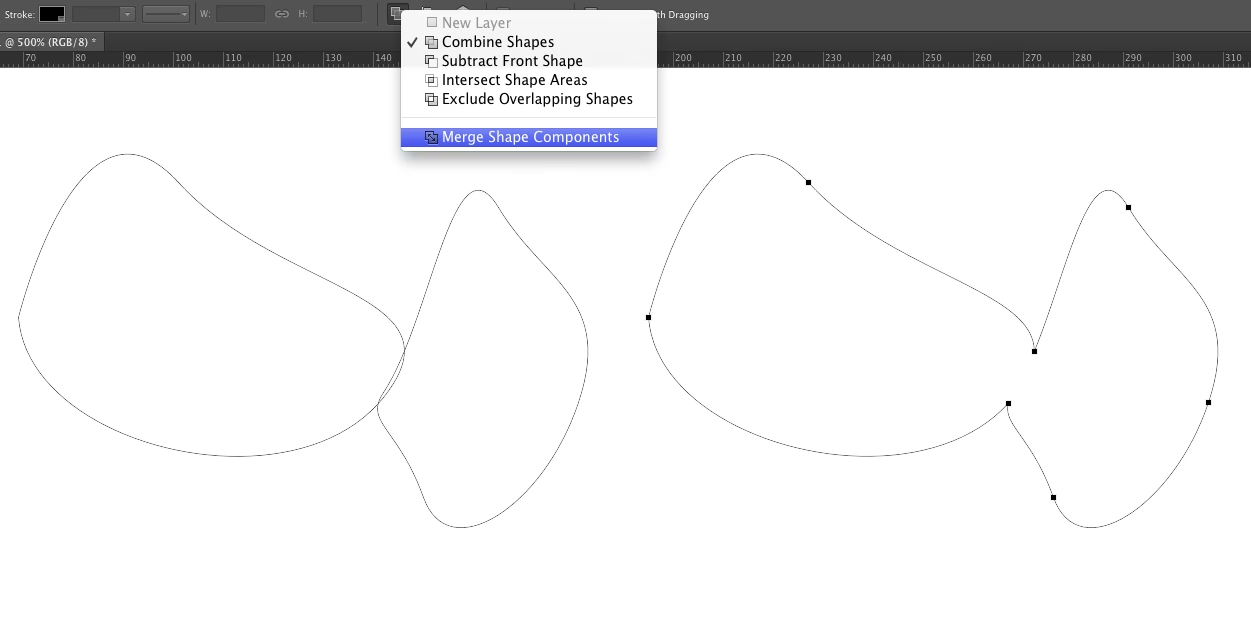
- Sammenlægning af Stier i Photoshop
- Dybere Dyk: Sammensatte Stier (Compound Paths) i Illustrator
- Hvorfor bruge Sammensatte Stier?
- Sådan opretter og frigiver du en Sammensat Sti i Illustrator
- Styring af Objekter i en Sammensat Sti: Fyldregler
- Sammensat Sti vs. Gruppering i Illustrator
- Klippemasker og deres Forbindelse til Sammensatte Stier
- Ofte Stillede Spørgsmål om Adobe Illustrator Sammensatte Stier
- Konklusion
Sammenlægning af Stier i Photoshop
Hvis du arbejder i Photoshop og har brugt Pen-værktøjet (P) til at skabe flere separate stier i dit dokument, vil du bemærke, at disse stier i starten er helt uafhængige. Du kan flytte dem individuelt, redigere dem separat og behandle dem som isolerede elementer. Men hvad nu, hvis du ønsker, at disse stier skal opføre sig som én samlet enhed? Du vil måske flytte dem sammen, anvende det samme strøg eller fyld på dem, eller bruge dem som én samlet udvælgelse.
Processen for at kombinere separate stier i Photoshop er heldigvis meget enkel. Du skal blot skifte til Stivalgsværktøjet (Path Selection Tool). Dette værktøj finder du ved at trykke Shift+A, indtil det dukker op (det deler ofte plads med Direkte Valgsværktøjet). Når du har valgt Stivalgsværktøjet, skal du markere de stier, du ønsker at kombinere. Du kan gøre dette ved at trække en markering omkring dem eller ved at klikke på dem én efter én, mens du holder Shift-tasten nede.
Når de ønskede stier er markeret, skal du kigge op i indstillingslinjen (Options Bar) øverst i Photoshop-vinduet. Her finder du en knap mærket "Combine" (Kombiner). Klik på denne knap. Photoshop vil nu behandle de markerede stier som en enkelt enhed. Det betyder, at når du flytter én af de kombinerede stier med Stivalgsværktøjet, vil alle de andre stier, der er kombineret med den, flytte med. Dette er en simpel, men effektiv måde at gruppere stier på for nemmere manipulation.
Dybere Dyk: Sammensatte Stier (Compound Paths) i Illustrator
Mens Photoshop tilbyder en grundlæggende kombinationsfunktion for stier, tager Illustrator konceptet til et helt nyt niveau med sammensatte stier (Compound Paths). En sammensat sti er en mere avanceret teknik inden for vektorgrafik, der tillader oprettelse af komplekse former ved at kombinere flere stier på en måde, der skaber "huller" eller gennemsigtige områder, hvor stierne overlapper. Dette er især kraftfuldt, når det bruges som en klippemaske.
En sammensat klippemaske er en vektorgrafisk teknik, der bruger en sammensat sti som en maske til at begrænse synligheden af andre objekter. Processen kan bruges til at beskære baggrunde, oprette komplekse udklipninger eller tilføje indviklede former og designs. Hvis du ønsker at mestre denne teknik, er du på rette vej.
Hvad er en Sammensat Klippemaske i Illustrator?
En sammensat klippemaske er en vektorbasiert proces, hvor flere understier maskeres sammen i Adobe Illustrator. Når du arbejder med komplekse billeder og baggrunde og har brug for at isolere et motiv, tilføje designs eller skabe indviklede former, er det her, en sammensat sti i Illustrator kommer ind i billedet.
Hvorfor bruge Sammensatte Stier?
Sammensatte stier er et essentielt værktøj i Adobe Illustrator. De tilbyder mange fordele, når man opretter og arbejder med objekter, der har komplicerede former. Her er nogle af formålene:
- Oprettelse af Hulrum: En sammensat sti tilbyder en løsning til at skære et hul i ét objekt ved hjælp af et andet. Hvis du undrer dig over, hvorfor et hul er nødvendigt – at placere den mindre sti foran den store sti og fylde den med samme baggrundsfarve fungerer måske, men det er ikke en fleksibel løsning. Fordi baggrunden kan have farvevariationer, og uigennemsigtige stier tilbyder begrænset fleksibilitet. Når du ændrer baggrunden eller flytter objekterne til en ny baggrund, skal du ændre farverne igen. Her er den sammensatte sti løsningen, der tillader flytning uden farveændring. Den tillader endda tilføjelse af effekter (f.eks. skygge), og ingen justeringer er nødvendige.
- Kombination og Forenkling: Den tillader kombination af forskellige former og forenkling af dem ved at forene dem til én. Processen er særligt gavnlig for motiver med indviklede og komplicerede former eller overlappende elementer.
- Komplekse Klippemasker: Hvis nogen har brug for at oprette klippemasker, er en sammensat sti løsningen, da den giver kontrol over de dele, der skal vises eller skjules.
- Ensartede Effekter: Med sammensatte stier kan forskellige effekter anvendes for at sikre ensartede resultater.
- Skalerbare Former: Brugere kan sikre ensartede og skalerbare former. Så når redigering som resizing, transformation osv. sker, forbliver disse former som én enkelt enhed.
- Ikke-Destruktiv Redigering: Dette er en ikke-destruktiv redigeringsproces, hvilket betyder, at den kan bevare originaliteten af formerne.
- Visuelt Interesante Designs: Med sammensatte stier kan brugere skabe visuelt interessante designs, der fanger opmærksomheden.
Sådan opretter og frigiver du en Sammensat Sti i Illustrator
Her er trin-for-trin-processen for at oprette en sammensat klippemaske i Adobe Illustrator.
Trin 1: Tegn Former
Først skal du tegne en stor form og et par små former separat. Sørg for, at de mindre former kan placeres på den store form, når det er nødvendigt.
Trin 2: Vælg Objekterne
Brug Valgværktøjet (Selection Tool, V) til at vælge alle de former eller billeder, du vil inkludere i den sammensatte sti.
Trin 3: Opret Sammensat Sti
Når du har foretaget valget, skal du klikke på 'Object' (Objekt) i topmenuen. Et panel åbnes. Gå til 'Compound Path' (Sammensat Sti) og vælg 'Make' (Opret).
Bemærk: Til genvejsprocessen skal du bruge Ctrl+8 (Windows) eller Cmd+8 (macOS).
Du vil nu se den sammensatte sti, der ser gennemsigtig ud, hvor stierne overlapper. Dette er kernen i en sammensat sti – den indre sti skaber et hul i den ydre.
Sådan Frigiver du en Sammensat Sti i Illustrator
Nu skal vi lære, hvordan man frigiver en sammensat sti i Illustrator. Dette betyder at adskille de stier, der udgør den sammensatte sti, så de igen bliver individuelle og uafhængige objekter.
Først skal du vælge den sammensatte sti, som du vil frigive. Brug Valgværktøjet (V) til at klikke på den sammensatte sti.
Gå derefter til topmenuen og klik på 'Object' (Objekt). Et panel åbnes. Vælg 'Compound Path' (Sammensat Sti) derfra, og klik på 'Release' (Frigør).
Bemærk: Du kan bruge genvejen Alt+Shift+Ctrl+8 (Windows) eller Option+Shift+Cmd+8 (macOS).

Den sammensatte sti vil nu blive opløst i sine oprindelige, separate stier, og hullerne vil forsvinde.
Styring af Objekter i en Sammensat Sti: Fyldregler
Hvis du vil kombinere objekter eller justere deres udseende inden for en sammensat sti, selv efter den er oprettet, kan du gøre det ved at arbejde med dens attributter, specifikt fyldreglerne.
Trin 1: Vælg den Sammensatte Sti
Først skal du vælge den sammensatte sti ved hjælp af Valgværktøjet (V).
Trin 2: Åbn Attributter
Gå derefter til menuen 'Window' (Vindue) og vælg 'Attributes' (Attributter). Dette åbner Attributter-panelet.
I Attributter-panelet vil du se muligheder relateret til stien. Specifikt for sammensatte stier er der to hovedmåder at styre, hvordan områderne fyldes eller forbliver gennemsigtige. Disse er:
1. Non-Zero Winding Fill Rule (Ikke-Nul Viklingsfyldregel)
2. The Even-Odd Fill Rule (Lige-Ulige Fyldregel)
Trin 3: Skift mellem Fyldreglerne
Du kan skifte mellem disse to regler i Attributter-panelet. Begge disse regler bruger matematiske principper til at bestemme, hvilke områder der fyldes, og hvilke der forbliver gennemsigtige i en sammensat sti. Ved at skifte mellem dem kan du ændre, hvordan hullerne opfører sig, især i mere komplekse sammensatte stier med mange overlappende understier. Den Lige-Ulige Fyldregel er ofte mere intuitiv for at skabe simple huller, hvor områder, der er dækket af et lige antal stier, bliver gennemsigtige, og områder dækket af et ulige antal stier fyldes.
Sammensat Sti vs. Gruppering i Illustrator
Der er væsentlige forskelle mellem en sammensat sti og en gruppering i Illustrator. Selvom begge kan behandle flere objekter sammen, gør de det på meget forskellige måder og til forskellige formål. Den vigtigste forskel er, at sammensatte stier kun indeholder stier, mens grupper kan indeholde enhver type objekt (stier, tekst, billeder, andre grupper osv.).
Lad os se på nogle flere forskelle:
| Egenskab | Sammensat Sti (Compound Path) | Gruppering (Group) |
|---|---|---|
| Indhold | Indeholder kun vektorkurver (stier). | Kan indeholde enhver type objekt (stier, former, tekst, rasterbilleder, andre grupper). |
| Interaktion | Stier interagerer med hinanden ved skæringer for at skabe gennemsigtige områder (huller). | Objekter behøver ikke at interagere. De forbliver separate objekter, der blot er bundtet sammen. |
| Egenskaber (Fyld/Strøg) | Alle stier i en sammensat sti deler samme fyld-, strøg-, skygge- og effektattributter. De behandles som ét samlet objekt med fælles udseende. | Strøg- og fyldegenskaber er uafhængige for hvert objekt i gruppen, medmindre de eksplicit er indstillet til at være ens. |
| Anvendelse | Nødvendig, når der oprettes komplekse former med huller eller gennemsigtige områder indeni. Ofte brugt til udklipning og udskæring. | Påkrævet, når man organiserer tegninger og holder relaterede objekter samlet for nemmere manipulation og flytning. |
| Formål | Når en gruppe objekter skal dele de samme fyld- og strøgattributter og potentielt skabe negative rum/huller. | Når man ønsker at behandle en samling af objekter (uanset type) som en enkelt enhed for flytning, skalering eller transformation, uden at ændre deres individuelle udseende eller interne relationer. |
For en fotograf, der bruger Illustrator til at forberede billeder eller tilføje grafiske elementer, er forståelsen af sammensatte stier afgørende for at skabe præcise og redigerbare udklipninger eller masker.
Klippemasker og deres Forbindelse til Sammensatte Stier
En klippemaske er en ikke-destruktiv redigeringsteknik i vektorgrafiksoftware, der bruges til at begrænse synligheden af et objekt. Den maskerer objektet nedenunder, hvilket gør området inden for klippestien synligt. Den eneste betingelse er, at klippestien skal være et vektorobjekt (en sti eller en form), ikke et rasterbillede. Objektet nedenunder (det, der maskeres) kan dog være både en vektortegning eller et rasterfoto.
Klippemaskens Forbindelse til Sammensat Sti
Både klippemasker og sammensatte stier bruges til at skabe kompleks maskering. Hvad der er endnu mere interessant, er, at en sammensat sti kan bruges som en klippemaske. Dette er særligt nyttigt for at skabe komplekse maskeringseffekter, hvor det ville være vanskeligt at arbejde med en enkelt klippemaske. For eksempel, hvis du vil maskere et billede, så det kun vises gennem bogstaverne i et ord, der har lukkede former (som 'O' eller 'A'), skal du bruge en sammensat sti af bogstaverne som din klippemaske. Den sammensatte sti vil skabe huller i midten af bogstaverne, og billedet vil kun være synligt gennem disse huller og de ydre konturer af bogstaverne.
Ofte Stillede Spørgsmål om Adobe Illustrator Sammensatte Stier
Her er svar på nogle almindelige spørgsmål relateret til sammensatte stier og relaterede koncepter:
Hvad er en stifylningsregel?
Stifylningsreglen er en proces i vektorgrafiksoftware, der styrer, hvilken del af et område der fyldes med farve, når stier overlapper. Det gøres på to måder: Even-Odd Rule (Lige-Ulige Regel) og Non-Zero Rule (Ikke-Nul Regel). Disse regler bestemmer matematisk, baseret på stiernes retning og antallet af gange de krydser et punkt, om et givent område skal fyldes eller forblive tomt inden for en sammensat sti eller en form.
Hvad er forskellen mellem en sammensat sti og en sammensat form (compound shape)?
Den primære forskel er, at en sammensat sti er et resultat af at kombinere eksisterende stier, ofte med det formål at skabe huller eller bruge den som klippemaske, og den forbliver teknisk set én sti med flere understier. En sammensat form er et mere fleksibelt koncept, ofte oprettet ved hjælp af Pathfinder-panelet. En sammensat form bevarer sine oprindelige komponenter (de stier, der blev brugt til at oprette den), som kan redigeres individuelt bagefter. Sammensatte stier bruges typisk på en enkelt 'sti-objekt', mens sammensatte former er mere baseret på at kombinere grupper af objekter på en ikke-destruktiv måde via Pathfinder-effekter.
Hvorfor er en sammensat sti vigtig?
Sammensatte stier spiller en vital rolle i grafisk design og præcis billedmanipulation. Processen skaber et enkelt objekt ved at flette forskellige former til en sammensat sti, hvilket muliggør oprettelse af komplekse former med huller. Desuden giver det brugerne mulighed for at forenkle komplicerede designs, anvende ensartede effekter og oprette præcise klippemasker, der ellers ville være meget vanskelige at opnå med simple stier.
Hvilke funktioner kan bruges til at oprette sammensatte stier?
For at oprette sammensatte stier skal du først tegne de former eller stier, du ønsker at kombinere, ved hjælp af ethvert passende værktøj (Pen-værktøjet, Form-værktøjer osv.). Stierne kan være lukkede eller åbne, selvom lukkede stier er mest almindelige, når man skaber former med huller. Vælg derefter de stier, du vil kombinere, og vælg 'Object' (Objekt), derefter 'Compound Path' (Sammensat Sti), og til sidst 'Make' (Opret) fra menuen.
Konklusion
Du forstår nu, at både den simple sammenlægning af stier i Photoshop og de mere avancerede sammensatte stier og klippemasker i Illustrator er interessante og nyttige teknikker, der kan gøre dine designs og billedmanipulationer meget skarpere og mere iøjnefaldende. At mestre disse teknikker giver dig større kontrol over dine kreative projekter, især når du arbejder med komplekse former og præcise udklipninger.
Uanset om du arbejder med at forberede billeder til tryk, web eller blot forbedrer dine fotografier, vil en solid forståelse af, hvordan man arbejder med stier – fra simpel kombination i Photoshop til oprettelse af indviklede sammensatte stier i Illustrator – være en uvurderlig del af dit værktøjssæt. Disse teknikker er kernen i at skabe rene, skalerbare og redigerbare grafiske elementer, der komplementerer dit fotografiske arbejde.
Hvis du vil læse andre artikler, der ligner Stier i Photoshop og Illustrator: Guide, kan du besøge kategorien Redigering.