
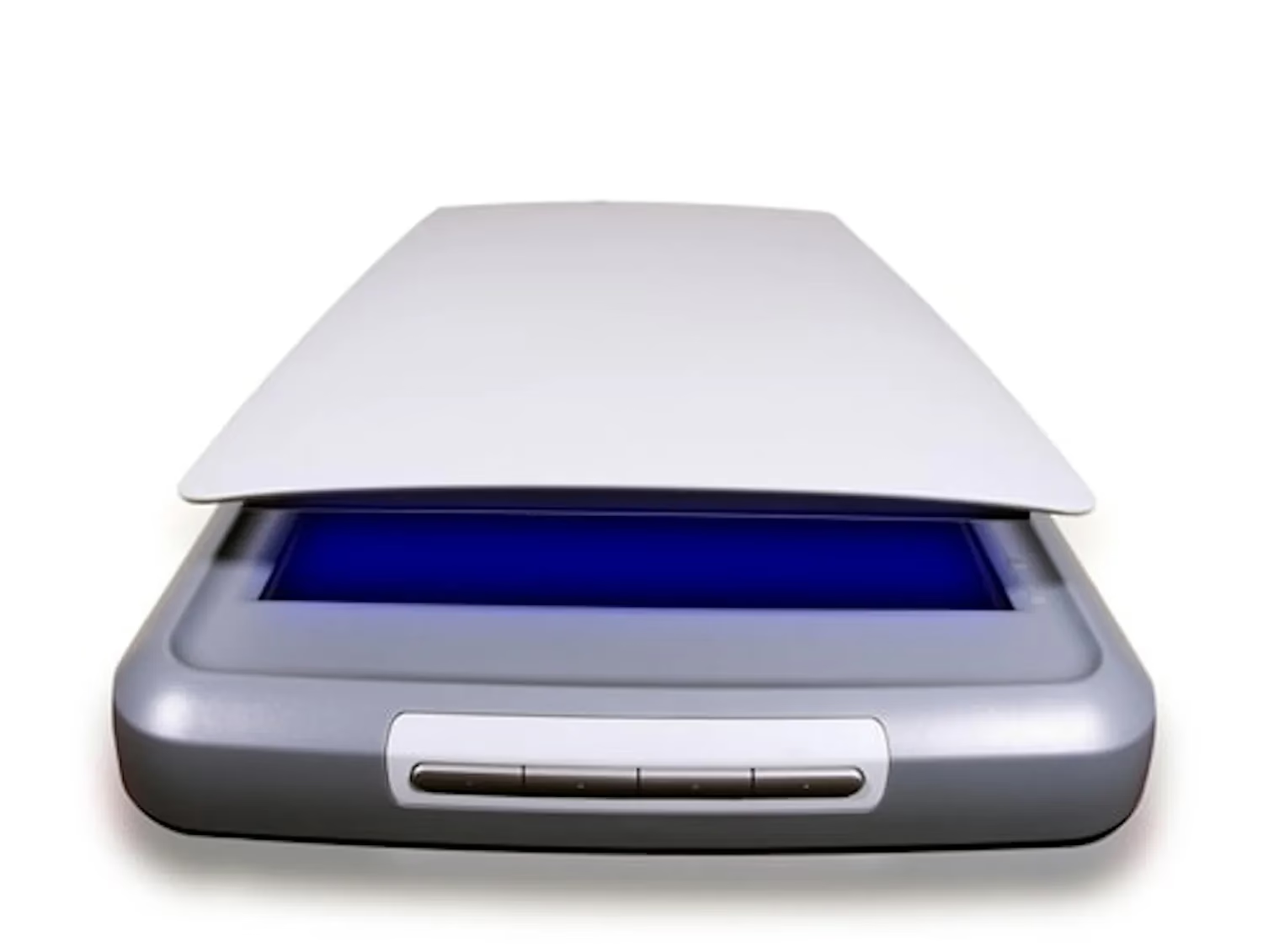

I en verden der bliver mere og mere digital, er der stadig et behov for at omdanne fysiske billeder, dokumenter og papirer til digitale filer. Mange spørger, 'Kan man scan et billede?', og svaret er et rungende ja! Faktisk er der flere måder at gøre det på i dag end nogensinde før, lige fra den klassiske scanner til avancerede apps på din smartphone. Denne guide vil dykke ned i de forskellige metoder, forklare hvordan de fungerer, og hjælpe dig med at vælge den bedste løsning til dine behov, uanset om du vil gemme et gammelt familiefoto digitalt, arkivere vigtige dokumenter eller have tekst fra et papir gjort redigerbart.
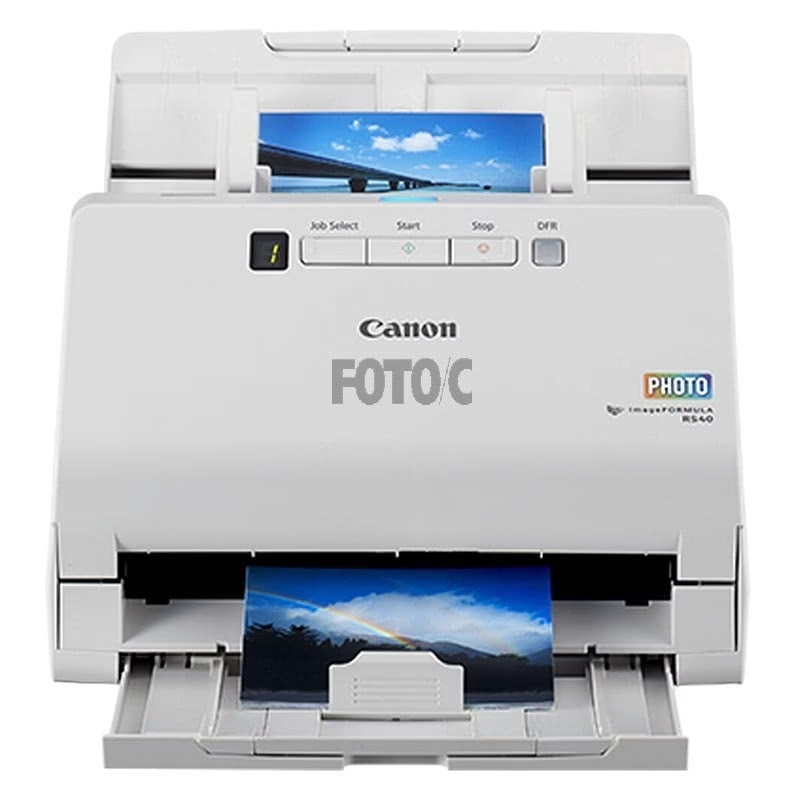
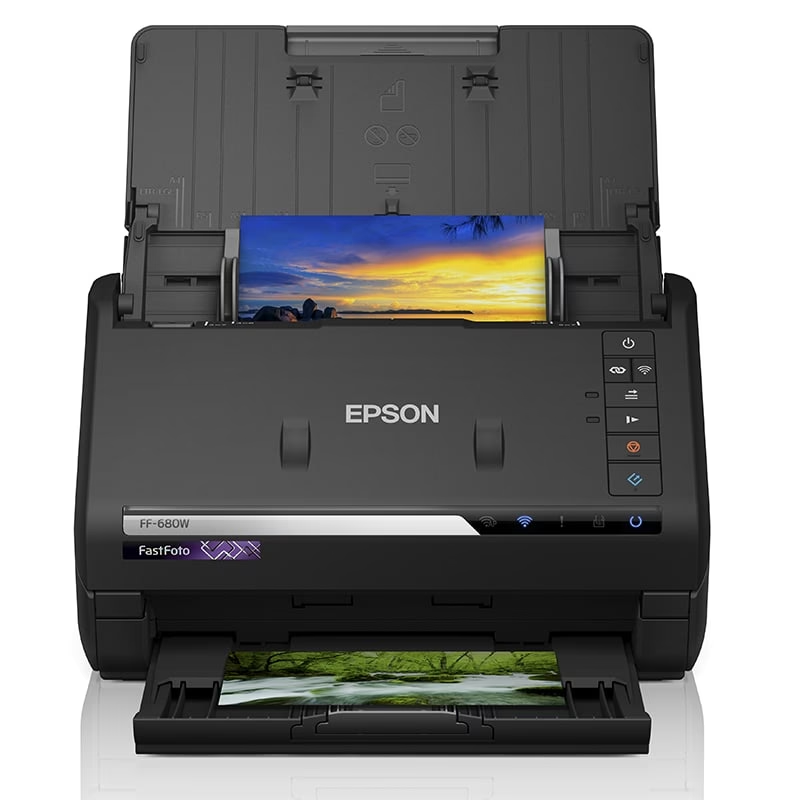
Traditionelt har scanning primært været forbundet med en dedikeret scannerenhed. Dette kunne være en fladbedsscanner, hvor du lægger dit billede eller dokument direkte på en glasplade, eller en automatisk dokumentføder (ADF) scanner, der trækker papiret igennem. Mange multifunktionsprintere, altså printere der også kan kopiere og faxe, har indbyggede scannere, der fungerer på samme måde. Disse enheder er ofte tilsluttet en computer, hvor den medfølgende software styrer scanneprocessen.
Når du bruger en traditionel scanner, placerer du simpelthen billedet eller dokumentet på scanneren, starter softwaren på din computer, vælger de ønskede indstillinger (såsom opløsning, farvetilstand og filformat) og klikker på 'scan'. Billedet overføres derefter til din computer, typisk som en billedfil (f.eks. JPG, PNG eller GIF) eller som en PDF-fil.
Udover dedikerede scannere kan et digitalt kamera eller endda din smartphone også bruges til at 'scanne' i en bredere forstand, ved simpelthen at tage et fotografi af billedet eller dokumentet. Selvom dette ikke er en ægte scan i teknisk forstand, da det ikke bruger en scannesensor, kan moderne kamerateknologi og software ofte kompensere for dette og levere et resultat, der er tilstrækkeligt til mange formål. Dette er især praktisk, når du hurtigt skal digitalisere noget på farten, og ikke har adgang til en scanner.
Scanning af dokumenter direkte ind i Microsoft Word
Et almindeligt behov er at få tekst fra et fysisk dokument over i et redigerbart format i Microsoft Word. Her kommer teknologien kaldet OCR (Optical Character Recognition) ind i billedet. OCR er en metode, der analyserer et billede af tekst og forsøger at genkende tegnene, så de kan konverteres til digital, redigerbar tekst.
Den bedste og mest effektive måde at scanne et dokument direkte ind i Word, især hvis du ønsker at teksten skal være redigerbar, er ofte ved at bruge en dedikeret app med OCR-funktioner. Microsoft selv tilbyder en gratis app kaldet Microsoft Lens, som er tilgængelig til iPhone, Windows Phone og Android smartphones og tablets. Denne app bruger din enheds kamera til at 'scanne' dokumentet, og den kan gemme resultatet direkte i Word-format, hvor teksten er redigerbar.
Processen med Microsoft Lens er typisk meget enkel: Du åbner appen, retter kameraet mod dokumentet, og appen genkender automatisk kanterne. Du tager billedet (eller lader appen gøre det automatisk), og derefter kan du gemme det i forskellige formater, herunder Word. OCR-processen sker i baggrunden, og resultatet er et Word-dokument, hvor du kan markere, kopiere og redigere teksten, som om du selv havde skrevet den.
Hvis du ikke ønsker at bruge Microsoft Lens, eller hvis du allerede har scannet dokumentet til en PDF-fil ved hjælp af din scanner eller en anden app, kan du ofte åbne denne PDF-fil direkte i Word. Word har indbyggede funktioner, der kan forsøge at konvertere PDF-indholdet, inklusive tekst, til et redigerbart Word-format. Du skal blot gå til Filer > Åbn i Word, vælge din PDF-fil, og Word vil spørge, om den skal forsøge at importere teksten. Klik OK, og Word vil gøre sit bedste for at genskabe dokumentets layout og tekst.
Det er vigtigt at bemærke, at nøjagtigheden af OCR afhænger meget af kvaliteten af den originale scan eller foto. Klar, trykt tekst giver de bedste resultater, mens håndskrevet tekst sjældent genkendes korrekt. Efter scanning og konvertering til Word er det altid en god idé at korrekturlæse teksten grundigt for at fange eventuelle fejl, som OCR-processen måtte have lavet.
Nogle traditionelle scannere leveres også med egen software, der inkluderer OCR-funktioner. Hvis du foretrækker at bruge din fysiske scanner, kan det være værd at undersøge den software, der fulgte med den, for at se om den understøtter OCR til konvertering af scannede billeder eller PDF'er til redigerbar tekst.
Scanning med din smartphone: Den mobile løsning
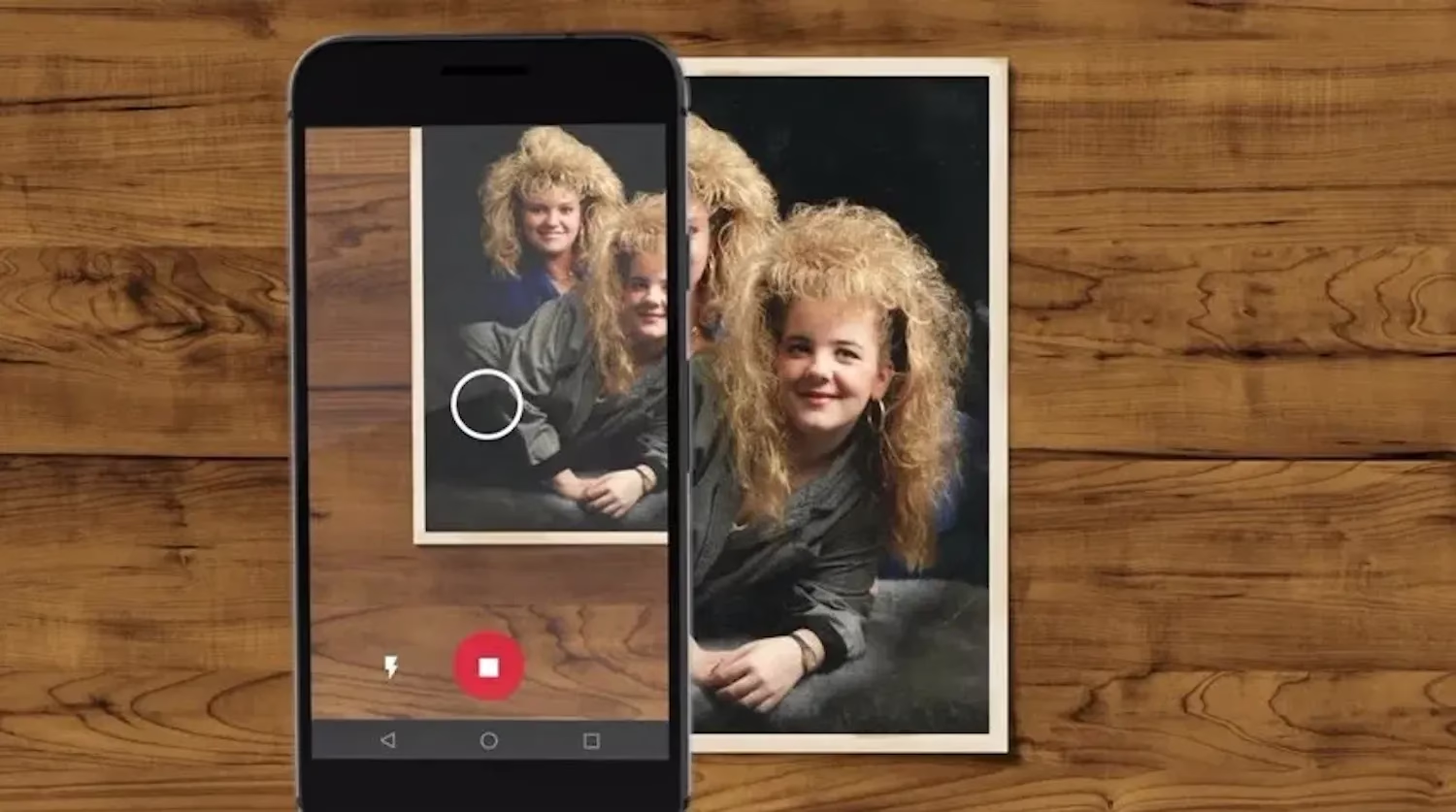
Din smartphone er et utroligt alsidigt værktøj, og med den rette app kan den fungere som en fuldgyldig mobil scanner. Dette er en game-changer for mange, da det betyder, at du kan scanne dokumenter eller billeder hvor som helst og når som helst, uden behov for en stor, klodset scanner eller en computer.
Processen for at scanne med en smartphoneapp ligner ofte den for Microsoft Lens. Du åbner appen, retter telefonens kamera mod det, du vil scanne. Den bedste apps teknologi registrerer automatisk kanterne på dokumentet eller billedet, tager billedet, og behandler det for at forbedre kvaliteten – f.eks. ved at rette perspektivet, forbedre kontrasten og fjerne skygger eller fingeraftryk. Resultatet er ofte en fil, der ser langt bedre ud end et simpelt foto.
Efter scanningen kan du typisk redigere den, beskære den yderligere, justere farver eller sort/hvid-indstillinger, og derefter gemme den i det ønskede format, såsom PDF eller JPG. Mange apps tilbyder også direkte integration med cloud-tjenester som Google Drive, Dropbox eller OneDrive, så du nemt kan gemme og dele dine scannede filer online.
Fordelene ved at bruge en smartphoneapp til scanning er mange: Mobilitet, hastighed, brugervenlighed og ofte indbyggede OCR-funktioner, selv i de gratis versioner eller som en premium-funktion. Selvom kamerakvaliteten kan variere mellem telefoner, er de fleste moderne smartphones kameraer mere end tilstrækkelige til at producere scanninger af høj kvalitet til de fleste almindelige behov.
Populære Scanner Apps til Smartphone
Markedet for scanner apps til smartphones er stort, og det kan være svært at finde den bedste. Her er en gennemgang af nogle af de mest populære og højt ratede apps baseret på den information, der er tilgængelig:
CamScanner
CamScanner er en af de mest kendte og funktionsrige scanner apps. Den tilbyder en bred vifte af muligheder for at scanne alle typer dokumenter, fra kvitteringer til sider i bøger eller præsentationer. Appen bruger kameraet til at fange billedet og tilbyder derefter omfattende redigeringsmuligheder, herunder beskæring og kvalitetsforbedring for at sikre, at tekst og grafik fremstår skarpt. Du kan også importere billeder direkte fra dit fotoalbum og tilføje vandmærker.
CamScanner gør det nemt at organisere dine scanninger og dele dem som PDF- eller JPEG-filer. Hvis du arbejder i teams, kan du invitere kollegaer til at se og kommentere på scanningerne. For følsomme dokumenter kan du beskytte appen med et kodeord. CamScanner tilbyder en premium-version, der låser op for OCR-funktioner (til konvertering af billedtekst til redigerbar tekst), 10 GB cloud-lager og integration med populære skytjenester. OCR-funktionen er især nyttig, hvis du ofte skal digitalisere tekstbaserede dokumenter.
Genius Scan
Genius Scan roses ofte for sin brugervenlighed. Den er designet til at gøre processen med at scanne dokumenter så enkel som mulig. Når du har scannet, tilbyder appen forskellige værktøjer til at forbedre billedet, herunder at lave flotte sort/hvide scanninger.
En praktisk funktion i Genius Scan er muligheden for nemt at samle flere sider i ét dokument, uanset om du gemmer som JPEG eller PDF. Scanningerne kan organiseres i mapper for bedre overblik og eksporteres til skytjenester. Genius Scan tilbyder et abonnement for adgang til deres egen skytjeneste. Appen er også kompatibel med Touch ID for øget sikkerhed.
TurboScan
TurboScan har også en meget let brugerflade. En unik funktion er 'SureScan', som tager tre scanninger lige efter hinanden for at sikre det bedst mulige resultat. Ligesom andre gode scanner apps, retter den automatisk perspektivet og registrerer dokumentets kanter. TurboScan understøtter eksport til iCloud, Dropbox og Google Drive. Der findes en gratis version til test, og en betalt version for fuld funktionalitet.
Tiny Scanner
Tiny Scanner er en mere simpel app, der måske ikke har lige så mange avancerede funktioner som CamScanner, men den udfører kerneopgaven – at scanne dokumenter – pålideligt. Du kan scanne i farver, gråtoner eller sort/hvid og justere kontrasten efter scanningen. Appen registrerer automatisk kanterne, men giver dig også mulighed for selv at justere dem. Scanningerne kan beskyttes med et kodeord. Tiny Scanner er bedst egnet til dokumenter med tekst og mindre til farvefotos. En betalt version giver adgang til ubegrænsede dokumenter, skytjenester og AirPrint.
Office Lens
Office Lens er Microsofts bud på en scanner app, og den er kendt for sin enkelhed og effektive kantregistrering. Du retter blot kameraet mod dokumentet, og appen registrerer hjørnerne. Du kan vælge mellem forskellige scanningstyper som dokument, foto, visitkort eller whiteboard, hvilket optimerer behandlingen til den specifikke type indhold. Brugerfladen er meget ligetil. Scannede dokumenter kan gemmes som JPEG eller PDF og nemt integreres med andre Microsoft-tjenester.
| App Navn | Platforme | Nøglefunktioner | OCR | Pris | Bedst til |
|---|---|---|---|---|---|
| CamScanner | iOS, Android | Kantregistrering, redigering, vandmærker, deling, mapper, adgangskode | Ja (Premium) | Gratis (med begrænsninger) / Premium (abonnement) | Funktionsrig scanning & organisering |
| Genius Scan | iOS, Android | Brugervenlig, billedforbedring, samling af sider, mapper, Touch ID | Ikke specifikt nævnt i kilden for gratis/standard | Gratis (med begrænsninger) / Premium (abonnement) | Enkel, pålidelig scanning & organisation |
| TurboScan | iOS, Android | SureScan (3 scanninger), perspektivretning, kantregistrering | Ikke nævnt i kilden | Gratis (demo) / Betalt (engangskøb) | Høj kvalitet scanning med SureScan |
| Tiny Scanner | iOS, Android | Simpel, farve/gråtone/S&H, kontrast, adgangskode | Ikke nævnt i kilden | Gratis (med begrænsninger) / Betalt (engangskøb) | Enkel, pålidelig tekstscanning |
| Office Lens | iOS, Android | Simpel brugerflade, fremragende kantregistrering, forskellige scantyper | Ja (integreret med Microsoft tjenester) | Gratis | Hurtig, simpel scanning & Microsoft integration |
Valget af den bedste app afhænger af dine specifikke behov. Har du brug for avanceret OCR og cloud-integration, kan CamScanner Premium være et godt valg. Hvis du vægter enkelhed og pålidelighed, er Genius Scan eller Tiny Scanner værd at overveje. Office Lens er ideel for Microsoft 365-brugere, og TurboScan er kendt for sin billedkvalitet.
Særlige scanningsfunktioner i apps
Nogle scanner apps, som for eksempel Adobe Scan (som blev nævnt i forbindelse med iPhone scanning, men er tilgængelig på flere platforme), tilbyder specifikke scanningsmetoder optimeret til forskellige typer indhold:
- Bogscanning: Nogle apps kan scanne en opslået bog og automatisk opdele de to sider til separate scanninger. Dette kan gøre digitaliseringen af bøger langt hurtigere. Appen hjælper typisk med at justere midterlinjen (ryggen på bogen) og kanterne.
- ID-kort scanning: Denne funktion er designet til at scanne begge sider af et ID-kort og samle dem på en enkelt digital side, hvilket er praktisk til identifikation eller arkivering.
- Hurtige handlinger: Avancerede apps kan genkende specifik information som e-mailadresser eller telefonnumre i den scannede tekst og tilbyde hurtige handlinger som at sende en e-mail, ringe eller kopiere informationen. Dette er især nyttigt, når du scanner visitkort.
Disse specialfunktioner viser, hvor langt scanner apps er kommet, og hvordan de kan strømline digitaliseringen af forskellige typer fysisk materiale.
Tips til en succesfuld scanning
Uanset om du bruger en traditionel scanner eller en smartphoneapp, er der et par tips, der kan hjælpe dig med at opnå de bedst mulige resultater:
- God belysning: Sørg for, at dokumentet eller billedet er jævnt oplyst uden stærke skygger. Naturligt dagslys er ofte bedst.
- Flad overflade: Læg dokumentet eller billedet fladt ned. Krøllede eller foldede papirer kan give forvrængede scanninger, især med smartphones.
- Hold telefonen/kameraet stabilt: Hvis du bruger en smartphone eller et digitalt kamera, prøv at holde det så stabilt som muligt for at undgå sløring. Brug eventuelt et stativ eller læn dine albuer på bordet.
- Ren scannerglas: Hvis du bruger en fladbedsscanner, sørg for at glasset er rent for støv og fingeraftryk, da disse vil dukke op på din scanning.
- Vælg korrekt opløsning: Til tekstbaserede dokumenter er 300 dpi (dots per inch) ofte tilstrækkeligt. Til billeder kan du vælge en højere opløsning (f.eks. 600 dpi eller mere) for at bevare detaljer, men husk at højere opløsning giver større filstørrelser.
- Vælg det rigtige filformat: JPG er godt til fotos, da det giver mindre filer (men med tab af kvalitet ved kompression). PNG er bedre til grafik og tekst med skarpe kanter, da det er tabsfri. PDF er standarden for dokumenter, især hvis de indeholder flere sider eller skal bevare layoutet.
Ofte Stillede Spørgsmål om Scanning
Er det muligt at scanne tekst, så jeg kan redigere den?
Ja, absolut. Dette gøres ved hjælp af OCR (Optical Character Recognition). Mange scanner apps til smartphones, samt visse scanner-software og muligheden for at åbne PDF i Word, tilbyder OCR. Resultatets nøjagtighed afhænger af kvaliteten af scanningen og tekstens tydelighed.
Hvilken type scanner er bedst til billeder?
En fladbedsscanner er ofte ideel til fotos, da du kan placere billedet forsigtigt på glaspladen og opnå høj opløsning og god farvegengivelse. Mange smartphoneapps kan dog også levere imponerende resultater med billeder, især hvis de har gode billedbehandlingsfunktioner.
Kan jeg scanne flere sider på én gang?
Ja, mange scanner apps og traditionelle scannere med automatisk dokumentføder (ADF) understøtter scanning af flere sider til et enkelt dokument (typisk en PDF-fil). Selv med en fladbedsscanner eller en smartphoneapp uden ADF, kan de fleste apps samle flere individuelle scanninger til ét samlet dokument.
Er scanner apps lige så gode som en rigtig scanner?
Til mange almindelige formål, især dokumentscanning og hurtig digitalisering, er moderne scanner apps på smartphones overraskende gode og ofte mere bekvemme end en traditionel scanner. Til professionel billedscanning med meget høj opløsning og farvenøjagtighed, kan en dedikeret fladbedsscanner stadig være overlegen. Men for de fleste brugere er en god app mere end tilstrækkelig.
Hvordan sikrer jeg, at mine scannede dokumenter er private?
Hvis du bruger en smartphoneapp, kan du vælge en, der tilbyder adgangskodebeskyttelse til selve appen eller til specifikke mapper/scanninger. Når du gemmer i skyen, skal du sikre dig, at du bruger en pålidelig og sikker tjeneste. Hvis du scanner på en computer, gemmes filerne lokalt, hvor din computersikkerhed beskytter dem.
Konklusion
At scanne billeder og dokumenter er blevet lettere og mere tilgængeligt end nogensinde før. Uanset om du foretrækker den pålidelige kvalitet fra en traditionel scanner eller den utrolige bekvemmelighed ved en smartphoneapp, findes der en løsning, der passer til dine behov. Med OCR-teknologi kan du endda omdanne fysisk tekst til redigerbart digitalt indhold, hvilket åbner op for endnu flere muligheder.
Ved at vælge den rette metode og eventuelt den bedste app til din smartphone, kan du effektivt digitalisere, organisere og dele dine vigtige papirer og billeder. Så hvis du har en stak dokumenter eller en samling fotos, der venter på at blive digitaliseret, er der ingen grund til at vente – mulighederne er mange og lige ved hånden.
Hvis du vil læse andre artikler, der ligner Guide: Scan billeder og dokumenter nemt, kan du besøge kategorien Fotografi.