
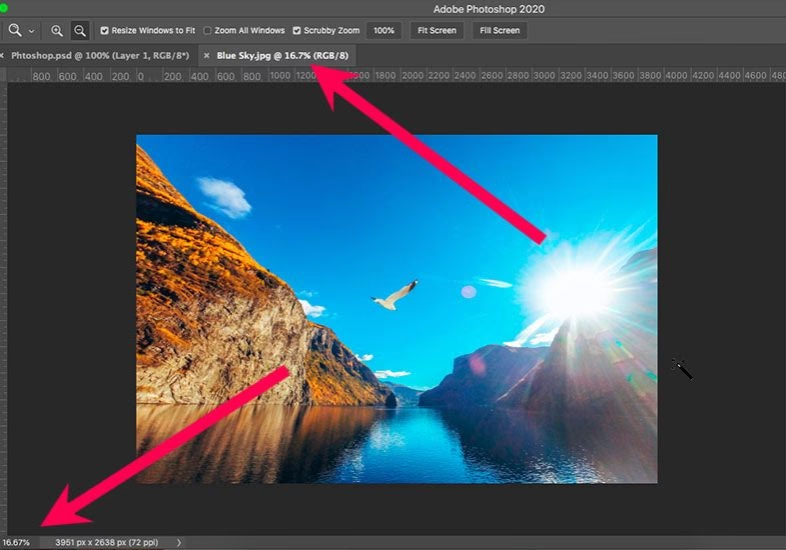

At kunne zoome effektivt ind og ud i Photoshop er helt essentielt for enhver seriøs billedredigering. Det giver dig mulighed for at finjustere detaljer, vurdere billedets samlede komposition og navigere hurtigt rundt på dit digitale lærred. Selvom der findes mange måder at styre zoom på i Photoshop, er brugen af musen – ofte i kombination med tastaturet – blandt de mest intuitive og hurtige metoder. Denne guide dykker ned i, hvordan du mest effektivt bruger din mus til at zoome og navigere i dine Photoshop-projekter.
Den mest almindelige og hurtige måde at zoome ind og ud på ved brug af musens rullehjul kræver en simpel tastaturgenvej. Du holder simpodeslthen Alt-tasten (på Windows) eller Option-tasten (på Mac) nede, mens du ruller op eller ned med din mus' rullehjul. Når du ruller hjulet opad, zoomer du ind, og når du ruller nedad, zoomer du ud. Denne metode er fantastisk, fordi den som standard zoomer ind mod det område, din muspekker befinder sig over. Dette giver en meget flydende og intuitiv navigation, da du hurtigt kan zoome ind på et specifikt punkt af interesse i dit billede.
- Aktivering af Zoom med Rullehjulet uden Genvej
- Andre Musebaserede Zoommetoder i Photoshop
- Sammenligning af Musebaserede Zoommetoder
- Tips til en Effektiv Zoom-Arbejdsgang med Musen
-
Ofte Stillede Spørgsmål (FAQ)
- Hvorfor zoomer mit rullehjul uden at jeg trykker Alt/Option?
- Hvordan panorerer (flytter jeg mig rundt i) billedet, når jeg er zoomet ind?
- Hvordan zoomer jeg hurtigt, så hele billedet passer til skærmen?
- Hvordan zoomer jeg hurtigt til 100% visning (Faktiske Pixel)?
- Føles min zoom med rullehjulet hakkende. Kan jeg gøre den mere flydende?
- Konklusion
Aktivering af Zoom med Rullehjulet uden Genvej
For dem, der foretrækker en endnu mere direkte kontrol, tilbyder Photoshop en indstilling, der lader dig zoome blot ved at bruge rullehjulet, uden at skulle holde Alt eller Option nede. Dette kan aktiveres via Photoshops indstillinger.
Gå til menuen Rediger (Edit) > Indstillinger (Preferences) > Værktøjer (Tools) på Windows, eller Photoshop > Indstillinger (Settings) > Værktøjer (Tools) på Mac. I ældre versioner (som CS6 og ældre) finder du denne indstilling under fanen 'Generelt' ('General').
Inde i indstillingsvinduet skal du finde afkrydsningsfeltet mærket "Zoom med rullehjul" ("Zoom with Scroll Wheel") og sætte et flueben i det. Klik OK for at gemme ændringen. Nu kan du scrolle op og ned med musens rullehjul for at zoome ind og ud, helt uden at trykke på Alt eller Option. Denne metode er yderst bekvem for mange, men vær opmærksom på, at du nu ikke længere kan bruge rullehjulet til at scrolle op og ned på den traditionelle måde, medmindre du holder mellemrumstasten nede (hvilket aktiverer Håndværktøjet midlertidigt).
Andre Musebaserede Zoommetoder i Photoshop
Ud over rullehjulet er der flere andre måder at bruge musen til at styre zoom på i Photoshop. Kendskab til disse metoder giver dig en bredere vifte af muligheder for at navigere i dine billeder.
Brug af Zoomværktøjet (Z)
Zoomværktøjet er et dedikeret værktøj til zoomkontrol og tilbyder flere musebaserede interaktioner:
- Klik for at Zoome Ind: Vælg Zoomværktøjet (tryk på Z på tastaturet). Klik derefter blot på det område af billedet, du vil zoome ind på. Hvert klik zoomer yderligere ind.
- Alt/Option + Klik for at Zoome Ud: Mens Zoomværktøjet er aktivt, hold Alt (Win) eller Option (Mac) nede, og museikonet skifter til et minus. Klik derefter på billedet for at zoome ud.
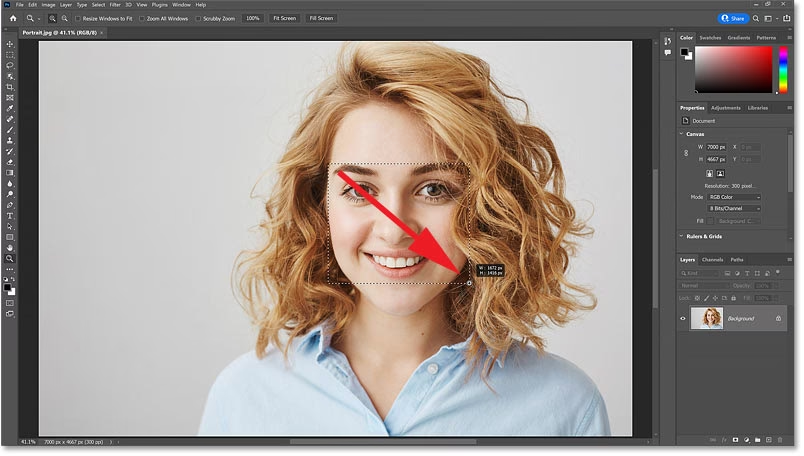
- Klik-og-Træk (Marquee Zoom): Vælg Zoomværktøjet. Klik og træk en boks omkring det specifikke område, du vil zoome ind på. Når du slipper museknappen, vil Photoshop zoome billedet, så det valgte område fylder vinduet. Dette er utrolig præcist, når du skal fokusere på en bestemt detalje.
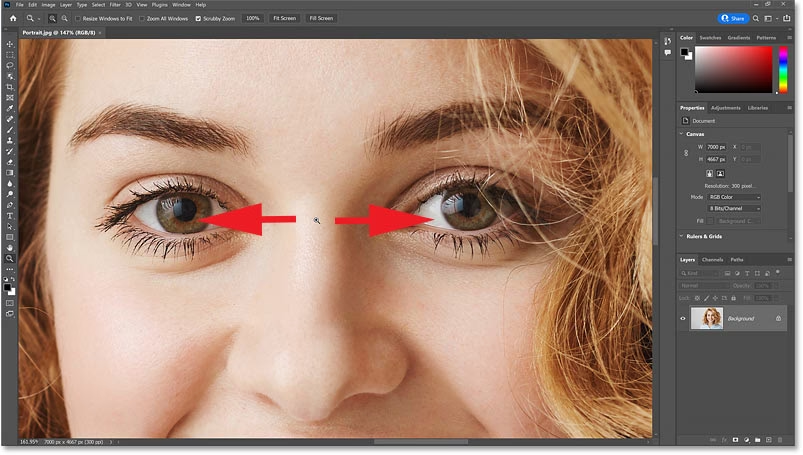
- Scrubby Zoom: Med Zoomværktøjet valgt (og "Scrubby Zoom" aktiveret i indstillingslinjen øverst), kan du klikke og trække musen vandret hen over billedet for at zoome jævnt ind og ud. Træk til højre for at zoome ind, og til venstre for at zoome ud. Denne metode giver en meget flydende zoomoplevelse.
Når du er zoomet tæt ind på et billede, skal du ofte flytte rundt på det for at se forskellige områder. Dette gøres nemmest med Håndværktøjet. Selvom det ikke zoomer, er det uundværligt i kombination med zoom. Du kan aktivere Håndværktøjet midlertidigt ved at holde mellemrumstasten nede, uanset hvilket andet værktøj du aktuelt bruger. Mens mellemrumstasten holdes nede, skifter din musemarkør til en hånd. Klik og træk derefter billedet rundt med musen. Når du slipper mellemrumstasten, vender du tilbage til dit tidligere valgte værktøj. Dette er en yderst effektiv måde at navigere på, når du arbejder ved høje zoomniveauer.
Navigator-panelet (findes under menuen Vindue > Navigator) giver også en visuel og musebaseret måde at styre zoom og navigation på. Panelet viser en miniature af dit billede med en rød boks, der angiver det område, du aktuelt ser i dokumentvinduet. Du kan:
- Bruge skyderen nederst i panelet til at zoome jævnt ind og ud.
- Klikke på bjerg-ikonerne (småt bjerg for ud, stort bjerg for ind) ved siden af skyderen for faste zoomtrin.
- Klikke og trække den røde boks i miniaturen for at flytte visningsområdet (panorere).
- Klikke direkte på et område i miniaturen for hurtigt at flytte visningen dertil.
Navigator-panelet er især nyttigt, når du er meget tæt på billedet og har mistet orienteringen.
Zoom via Procentfeltet
I bunden af dokumentvinduet (eller i dokumentets titelbjælke, afhængigt af indstillingerne) vises det aktuelle zoomniveau i procent. Du kan klikke på dette procentfelt for at indtaste en specifik zoomværdi manuelt, eller vælge fra en rullemenu med standardzoomniveauer. Dette er en musebaseret interaktion, der giver præcis kontrol over zoomniveauet.
Dobbeltklik på Værktøjsikoner
En hurtig genvej ved brug af musen er at dobbeltklikke på værktøjsikonerne i værktøjspanelet:
- Dobbeltklik på Zoomværktøjet: Sætter zoomniveauet til 100% (Faktiske Pixel), hvilket viser billedet, som det ville se ud, hvis hver billedpixel svarede til én skærmpixel.
- Dobbeltklik på Håndværktøjet: Sætter zoomniveauet, så hele billedet passer ind i dokumentvinduet (Fit on Screen).
Sammenligning af Musebaserede Zoommetoder
| Metode | Handling | Tastatur/Mus | Fordele | Ulemper |
|---|---|---|---|---|
| Rullehjul (Alt/Option) | Rul op/ned | Mus + Alt/Option | Meget hurtig, zoomer mod muspekker, intuitiv | Kræver brug af to hænder (mus + tastatur) |
| Rullehjul (Preference) | Rul op/ned | Kun Mus | Ekstremt hurtig, kun mus påkrævet | Deaktiverer traditionel scroll med hjulet, risiko for utilsigtet zoom |
| Zoomværktøj (Klik) | Klik på billede | Mus (med Værktøj Valgt) | Simpelt, trinvis zoom | Mindre hurtig end rullehjul, zoomer mod centrum af klikket |
| Zoomværktøj (Marquee) | Træk boks | Mus (med Værktøj Valgt) | Meget præcis zoom til specifikt område | Kræver mere handling (klik, træk, slip) |
| Zoomværktøj (Scrubby) | Træk vandret | Mus (med Værktøj Valgt) | Meget flydende zoomoplevelse | Kan føles mindre præcis for nogle |
| Håndværktøj (Panorering) | Træk billede | Mus + Mellemrumstast | Essentiel til navigation ved høj zoom, hurtig midlertidig aktivering | Panorerer kun, zoomer ikke |
| Navigator-panel | Brug skyder / træk rød boks / klik miniature | Mus (i Panel) | Visuelt overblik, god til at finde orientering ved høj zoom | Kræver et separat panel, mindre direkte end rullehjul |
| Procentfelt | Klik felt / indtast / vælg fra liste | Mus (i Felt) | Meget præcis indstilling af zoomniveau | Mindre hurtig til hurtig ind/ud zoom |
| Dobbeltklik Værktøjsikon | Dobbeltklik ikon | Mus (på Værktøjspanel) | Hurtig genvej til standardzoomniveauer (100%, Fit on Screen) | Begrænsede zoomniveauer |
Tips til en Effektiv Zoom-Arbejdsgang med Musen
At mestre zoom med musen handler ikke kun om at kende metoderne, men også om at integrere dem effektivt i din arbejdsgang:
- Brug Alt/Option + Rullehjul (eller kun rullehjulet, hvis aktiveret) til hurtig ind/ud zoom og navigation til et område af interesse. Dette er din primære, hurtige zoommetode.
- Brug Mellemrumstasten + musetræk til at panorere rundt i billedet, når du er zoomet ind. Skift hurtigt mellem dit arbejdsredskab og Håndværktøjet.
- Anvend Zoomværktøjets marquee-funktion til at zoome præcist ind på små, specifikke områder, der kræver detaljeret arbejde.
- Hold øje med Navigator-panelet, især når du arbejder på store billeder eller ved meget høje zoomniveauer, for at bevare overblikket.
- Brug dobbeltklik-genvejene på Zoom- og Håndværktøjet til hurtigt at springe mellem 100% visning og 'Fit on Screen' visning.
Ofte Stillede Spørgsmål (FAQ)
Hvorfor zoomer mit rullehjul uden at jeg trykker Alt/Option?
Dette skyldes sandsynligvis, at du har aktiveret indstillingen "Zoom med rullehjul" i Photoshops indstillinger under Rediger (Edit) > Indstillinger (Preferences) > Værktøjer (Tools).
Hvordan panorerer (flytter jeg mig rundt i) billedet, når jeg er zoomet ind?
Hold Mellemrumstasten nede, og træk derefter billedet med musen. Du kan også vælge Håndværktøjet (H) og trække.
Hvordan zoomer jeg hurtigt, så hele billedet passer til skærmen?
Dobbeltklik på Håndværktøjets ikon i værktøjspanelet, eller brug tastaturgenvejen Ctrl + 0 (Win) / Kommando + 0 (Mac).
Hvordan zoomer jeg hurtigt til 100% visning (Faktiske Pixel)?
Dobbeltklik på Zoomværktøjets ikon i værktøjspanelet, eller brug tastaturgenvejen Ctrl + 1 (Win) / Kommando + 1 (Mac).
Føles min zoom med rullehjulet hakkende. Kan jeg gøre den mere flydende?
Sørg for, at "Animated Zoom" er aktiveret i Photoshops indstillinger under Rediger (Edit) > Indstillinger (Preferences) > Ydeevne (Performance) > GPU-indstillinger (Advanced Settings). En kraftigere grafikprocessor (GPU) kan også forbedre oplevelsen. Hvis din computer har svært ved at følge med, kan det hjælpe at deaktivere "Animated Zoom" for at få en mere stabil, omend mindre flydende, zoom.
Konklusion
Photoshop tilbyder en række fleksible musebaserede metoder til at styre zoom og navigation. Fra den hurtige Alt/Option + Rullehjul genvej til den præcise marquee-zoom med Zoomværktøjet og den uundværlige panorering med Håndværktøjet, har du alle redskaber til at bevæge dig ubesværet rundt i dine billeder. Ved at mestre disse teknikker kan du significantly forbedre din redigeringshastighed og præcision, hvilket gør din tid i Photoshop mere produktiv og behagelig.
Hvis du vil læse andre artikler, der ligner Zoom med Musen i Photoshop: En Komplet Guide, kan du besøge kategorien Software.