
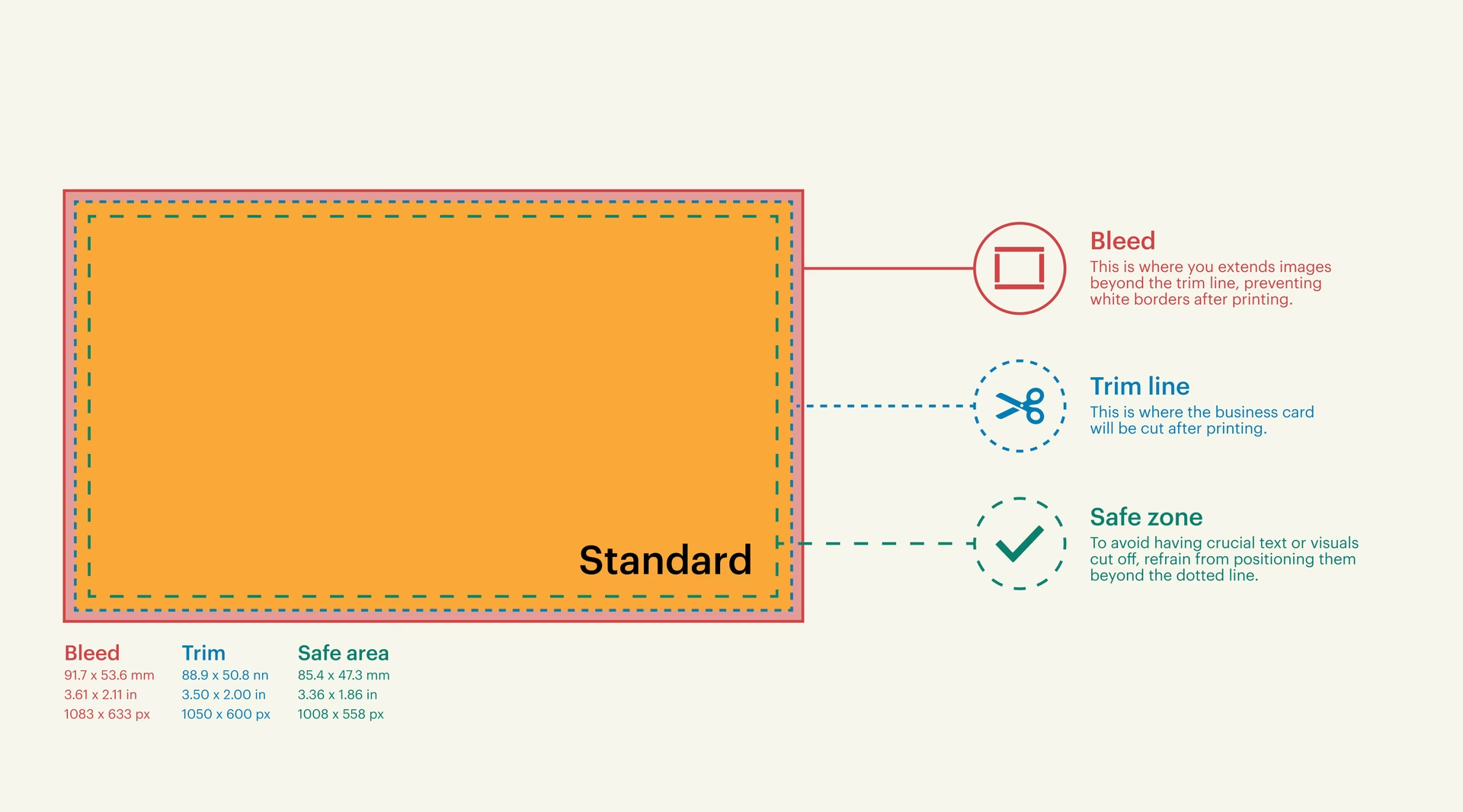

Som fotograf er dine billeder dit visitkort. De repræsenterer din stil, din passion og dit talent. At bruge dine egne fotos på visitkort, flyers eller andre markedsføringsmaterialer er en powerfuld måde at skille sig ud på og give potentielle kunder en forsmag på, hvad du tilbyder. Men hvordan får du dine omhyggeligt redigerede billeder fra din computer og over på trykt materiale bestilt online? En populær platform for dette er Vistaprint, som tilbyder en bred vifte af produkter, du kan personliggøre. Samtidig overvejer mange designere og fotografer at bruge professionel software som Adobe til at forberede deres designs. Lad os dykke ned i processen med at uploade dine egne billeder til Vistaprint og udforske mulighederne for at bruge skabeloner fra Adobe.
At overføre dine digitale mesterværker til et fysisk produkt kan virke teknisk, men platforme som Vistaprint har gjort processen mere tilgængelig. Kernen i at bruge dine egne billeder er upload-funktionen. Når du er inde i Vistaprints designstudie og arbejder på dit valgte produkt – det kunne være et visitkort, en brochure, en plakat eller noget helt fjerde – vil du finde værktøjer til at tilpasse designet. Et centralt element i denne tilpasning er muligheden for at tilføje dine egne grafiske elementer, herunder billeder.
Sådan Uploader du Dine Egne Billeder til Vistaprint
Processen for at uploade et billede til Vistaprint er designet til at være intuitiv, men det er godt at kende de specifikke trin. Der er typisk to primære måder at gøre det på, afhængigt af om du starter med et blankt design, et foruddefineret design med pladsholdere, eller om du vil tilføje billedet som et nyt element.
Metode 1: Upload via Billedværktøjet
Den mest direkte måde at få dit billede ind i designstudiet på er ved at bruge billedmenuen. Dette er ideelt, hvis du vil tilføje et billede som et nyt element, f.eks. et logo eller et baggrundsbillede, uden at erstatte et eksisterende billede.
- Når du er i Vistaprints designstudie, skal du kigge på værktøjslinjen typisk placeret i venstre side af skærmen.
- Find og klik på muligheden mærket Billeder. Dette åbner en menu eller et panel relateret til billedhåndtering.
- Inde i billedmenuen vil du se forskellige muligheder. Klik på Upload.
- En ny knap eller link vil fremkomme, ofte mærket Upload logo eller billede. Klik på denne.
- Dette vil åbne et standard filhåndteringsvindue på din computer. Naviger til den mappe, hvor dit billede er gemt.
- Vælg det billede, du ønsker at uploade, ved at klikke på det.
- Klik til sidst på Åbn (eller tilsvarende knap afhængigt af dit operativsystem).
Dit billede vil nu blive uploadet til Vistaprints servere og blive tilgængeligt i dit designstudie. Afhængigt af filstørrelsen og din internetforbindelse kan dette tage et øjeblik. Når uploadet er færdigt, vil billedet typisk dukke op i et galleri inden for Vistaprints interface, klar til at blive trukket ind på dit design.
Metode 2: Erstatning af en Pladsholder
Mange af Vistaprints skabeloner inkluderer pladsholdere for billeder. Disse er ofte grå bokse med tekst som 'Upload dit design' eller et ikon, der indikerer, at et billede skal placeres her. Denne metode er hurtig, hvis du bruger en skabelon designet til at inkludere billeder:
- Inde i designstudiet skal du finde den grå billedpladsholder på skabelonen, der har tekst som Upload Your Design.
- Klik direkte på denne pladsholder.
- En pop-up boks vil dukke op, der giver dig muligheder for, hvad du vil gøre med pladsholderen.
- Klik på Upload logo eller billede i denne pop-up boks.
- Dette vil igen åbne filhåndteringsvinduet på din computer.
- Naviger til og vælg det ønskede billede.
- Klik på Åbn.
Billedet vil nu blive uploadet og automatisk placeret inden i den valgte pladsholder. Du kan derefter ofte justere billedets placering, størrelse og beskæring inden for pladsholderen.
Det er vigtigt at bemærke, at uanset hvilken metode du bruger, skal dit billede være i en understøttet filtype. Selvom den specifikke liste over understøttede formater ikke blev givet i den oprindelige information, er standardformater som JPEG, PNG og TIFF typisk understøttet af de fleste printtjenester. Det er altid en god idé at tjekke Vistaprints egen hjemmeside eller Hjælp-sektion for den mest opdaterede liste over accepterede filtyper og anbefalede billedopløsninger for at sikre det bedste printresultat. En høj opløsning er afgørende for et skarpt print, især for fotos.
Forberedelse af Billeder til Upload
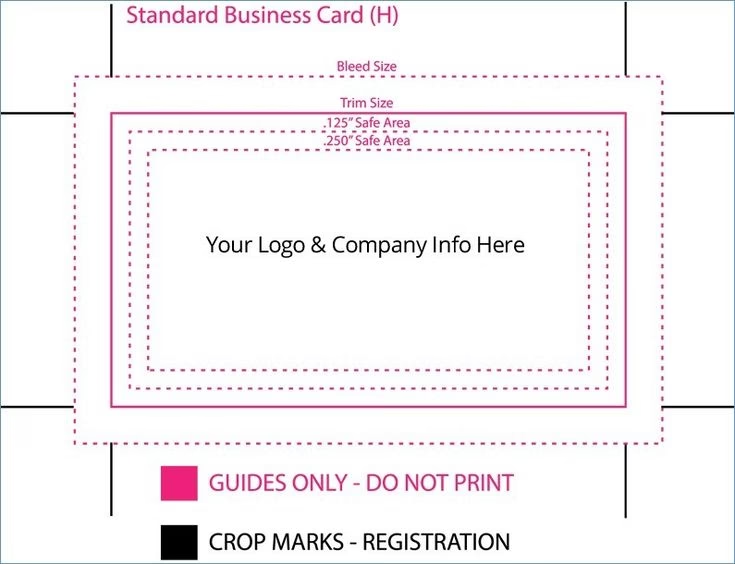
Før du uploader dine billeder, især til professionelt print som visitkort, er der et par overvejelser, du bør gøre dig som fotograf:
- Opløsning: Sørg for, at billedet har en tilstrækkelig høj opløsning (målt i DPI - Dots Per Inch) til det tilsigtede printstørrelse. Typisk anbefales 300 DPI for skarpt, lille print som visitkort. Lavere opløsninger kan se fine ud på skærmen, men vil fremstå slørede eller pixelerede i print.
- Farveprofil: Printverdenen bruger typisk CMYK farveprofilen, mens skærme bruger RGB. Selvom mange printtjenester kan konvertere RGB til CMYK, kan farverne ændre sig en smule under konverteringen. Hvis du er fortrolig med farvestyring, kan det være en fordel at konvertere dit billede til CMYK, før du uploader det, for bedre kontrol over det endelige resultat. Vær dog opmærksom på, at CMYK har et mindre farvespektrum end RGB, så nogle lysende farver kan blive mere dæmpede.
- Beskæring og Proportioner: Overvej det endelige produktets dimensioner. Beskær dit billede, så det passer godt til det område, hvor det skal placeres. Vistaprints designstudie giver dig mulighed for at justere dette, men en god forberedelse på forhånd kan spare tid og frustration.
- Filstørrelse: Store filstørrelser kan tage længere tid at uploade. Optimer din billedfil (uden at miste kvalitet) for en mere smidig uploadproces. Gem i et passende format som JPEG med høj kvalitet eller TIFF.
Ved at tage disse forholdsregler sikrer du, at dine billeder ser bedst muligt ud, når de bliver trykt, og at uploadprocessen hos Vistaprint forløber uden problemer.
Bruger Adobe Skabeloner til Visitkort?
Mange professionelle fotografer og designere bruger Adobe-software som Photoshop, Illustrator eller InDesign til at skabe deres designs fra bunden eller tilpasse eksisterende skabeloner. Spørgsmålet opstår ofte, om Adobe selv tilbyder skabeloner specifikt til visitkort, som man så eventuelt kan bruge eller tilpasse.
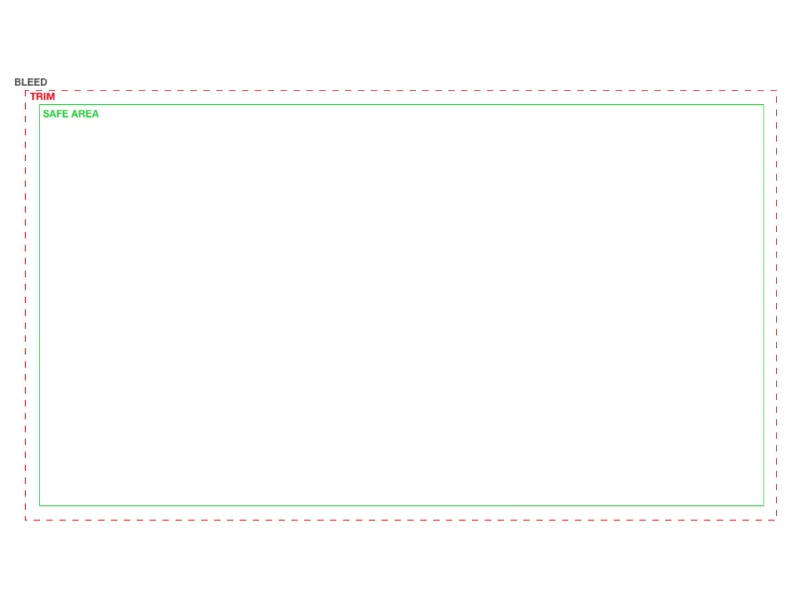
Baseret på den givne information, nævnes det, at der findes en Blank Template i Adobe-konteksten. Dette indikerer, at Adobe *har* skabeloner, og at en af disse er en blank skabelon. En blank skabelon er i bund og grund et dokument med de korrekte dimensioner og indstillinger (som farveprofil og opløsning) for et visitkort, men uden noget design på forhånd. Dette er perfekt for fotografer, der ønsker fuld kreativ kontrol og vil opbygge deres design helt fra bunden ved hjælp af Adobes kraftfulde redigeringsværktøjer.
Eksistensen af en 'Blank Template' stærkt antyder, at Adobe også tilbyder andre, mere udfyldte skabeloner, selvom den oprindelige tekst kun nævner den blanke. Adobe Creative Cloud, som inkluderer programmer som InDesign (ideel til layout af tryksager), Photoshop (til billedredigering) og Illustrator (til vektorgrafik og logoer), har et omfattende bibliotek af skabeloner til forskellige formål, herunder visitkort. Disse skabeloner kan fungere som et udgangspunkt for dit design, som du så kan tilpasse med dine egne billeder, logo, tekst og farver.
Fordelen ved at designe i Adobe er den høje grad af kontrol og de avancerede værktøjer, der er tilgængelige. Du kan finjustere typografi, layout, farver og billedplacering med stor præcision. Når dit design er færdigt i Adobe, kan du gemme det i et printklart format (som PDF, TIFF eller JPEG med høj kvalitet) og derefter uploade denne fil til en printtjeneste som Vistaprint, der ofte tilbyder muligheden for at uploade et 'færdigt design'.
Sammenhæng mellem Adobe og Vistaprint
For en fotograf er kombinationen af Adobes designmuligheder og Vistaprints printtjenester en effektiv vej til professionelle markedsføringsmaterialer. Du kan:
- Design dit visitkort (eller andet materiale) fra bunden i Adobe InDesign, Photoshop eller Illustrator, eventuelt startende med en blank skabelon fra Adobe.
- Integrer dine bedste fotografier i designet ved hjælp af Adobes billedredigerings- og layoutværktøjer.
- Gem det færdige design i et format, der er egnet til print, f.eks. en PDF/X-standard eller et højkvalitets TIFF/JPEG, der overholder Vistaprints specifikationer for opløsning og farveprofil.
- Gå til Vistaprints hjemmeside, vælg det produkt du ønsker at printe på, og vælg muligheden for at uploade et færdigt design (i stedet for at bruge deres online designer fra bunden).
- Upload din printklare fil oprettet i Adobe til Vistaprint.
Denne tilgang giver dig det bedste fra begge verdener: Adobes kreative frihed og professionelle værktøjer til designfasen, og Vistaprints bekvemmelighed og udvalg af printprodukter til produktionsfasen.
Oversigt: Upload Metoder hos Vistaprint
For at opsummere de to metoder til at uploade billeder direkte i Vistaprints online designer, kan vi bruge en simpel oversigtstabel:
| Metode | Startpunkt | Formål | Typiske Trin |
|---|---|---|---|
| Via Billedværktøjet | Vistaprints designstudie, generel værktøjslinje | Tilføje et nyt billede (logo, foto, grafik) til designet | Klik 'Billeder' -> Klik 'Upload' -> Klik 'Upload logo eller billede' -> Vælg fil -> Åbn |
| Erstatning af Pladsholder | Vistaprints designstudie, eksisterende billedpladsholder i skabelon | Erstatte en generisk billedplads med dit eget billede | Klik på pladsholderen -> Klik 'Upload logo eller billede' i pop-up -> Vælg fil -> Åbn |
Begge metoder er effektive og fører til samme resultat: dit billede bliver tilgængeligt i designstudiet. Valget af metode afhænger primært af, hvordan du starter dit design – fra bunden eller baseret på en skabelon.
Ofte Stillede Spørgsmål
Her er svar på nogle almindelige spørgsmål baseret på den givne information:
Hvordan uploader jeg et billede til Vistaprint?
Du kan uploade et billede til Vistaprint enten ved at bruge 'Billeder' værktøjet i venstre værktøjslinje i designstudiet og klikke 'Upload logo eller billede', eller ved at klikke på en eksisterende billedpladsholder i en skabelon og derefter vælge 'Upload logo eller billede' i den fremkommende menu.
Accepterer Vistaprint alle billedfiltyper?
Nej, Vistaprint kræver, at dine billeder er i en understøttet filtype. Den præcise liste over understøttede formater blev ikke specificeret, men almindelige formater som JPEG, PNG og TIFF er standard. Du bør altid tjekke Vistaprints egen vejledning for at bekræfte de accepterede formater.
Har Adobe skabeloner til visitkort?
Ja, baseret på informationen findes der en 'Blank Template' i Adobe-konteksten, hvilket indikerer, at Adobe tilbyder skabeloner, herunder mindst én blank skabelon specifikt designet til visitkortdimensioner og -indstillinger. Dette gør det muligt at designe visitkort i Adobe-programmer som InDesign eller Photoshop.
Kan jeg designe mit visitkort i Adobe og printe hos Vistaprint?
Absolut. Du kan designe dit visitkort fuldt ud i Adobe-programmer ved brug af dine egne billeder og Adobes designværktøjer, gemme det som en printklar fil, og derefter uploade denne fil til Vistaprint ved at vælge muligheden for at uploade et færdigt design.
At bruge dine egne fotografier på dine markedsføringsmaterialer er en fantastisk måde at vise dit arbejde frem og give et personligt præg. Ved at forstå, hvordan du uploader dine billeder til printtjenester som Vistaprint, og hvordan du kan udnytte designværktøjer og skabeloner fra Adobe, er du godt rustet til at skabe professionelle og iøjnefaldende materialer, der hjælper din fotografivirksomhed med at trives.
Hvis du vil læse andre artikler, der ligner Upload Billeder til Vistaprint & Adobe Skabeloner, kan du besøge kategorien Print.