


Lag er hjørnestenen i næsten alt, hvad du foretager dig i Photoshop. Hver ændring, du foretager på et billede, kan lægges oven på billedet som et nyt lag. Ved at tilføje og redigere individuelle lag kan du arbejde destruktivt – bevare det originale billede, så du altid kan vende tilbage til udgangspunktet. Dette princip om ikke-destruktiv redigering er afgørende for fleksibilitet og eksperimentering i din kreative proces.
Mange brugere er primært bekendt med Lag-panelet i Photoshop, som utvivlsomt er centralt for laghåndtering. Men der findes en række kraftfulde kommandoer gemt væk i den øverste menulinje under 'Lag', som kan revolutionere din arbejdsgang og gøre komplekse opgaver overraskende simple. Disse kommandoer er ofte overset, men de tilbyder effektive løsninger på almindelige udfordringer, du støder på, når du arbejder med mange lag.
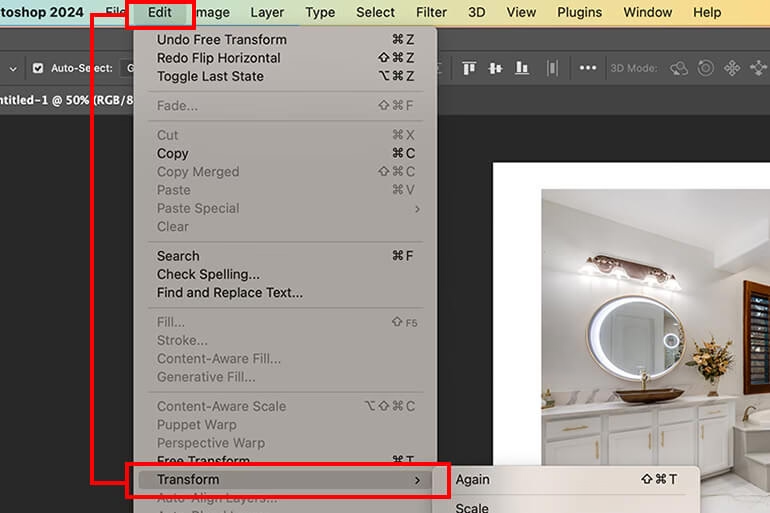
Vend Lagstakken: Arranger dine lag hurtigt
Har du nogensinde oplevet, at dine lag ender i den omvendte rækkefølge i forhold til, hvad du forventede? Måske har du importeret en stak billeder eller kopieret lag fra et andet dokument, og de ligger nu 'på hovedet' i lagstakken. Traditionelt ville du måske trække hvert lag individuelt for at omarrangere dem, hvilket kan være utroligt tidskrævende og frustrerende, især hvis du har mange lag.
Heldigvis findes der en langt smartere og hurtigere metode. Photoshop har en indbygget funktion, der lader dig vende rækkefølgen på flere markerede lag med et enkelt klik. Dette er især nyttigt, når du arbejder med animation, tidsbaserede effekter eller blot ønsker at vende en sekvens af lag.
For at vende lagstakken skal du først markere de lag i Lag-panelet, hvis rækkefølge du ønsker at ændre. Du kan markere flere lag ved at klikke på det første lag, holde 'Shift' nede og klikke på det sidste lag i sekvensen, eller ved at holde 'Ctrl' (Windows) eller 'Cmd' (Mac) nede og klikke på individuelle lag.
Når lagene er markeret, går du op i den øverste menulinje og vælger:
Lag > Arranger > Vend om
Øjeblikkeligt vil Photoshop vende rækkefølgen på de markerede lag. Det lag, der var øverst blandt de markerede, vil nu være nederst, det næstøverste vil være næstnederst, og så videre. Denne funktion sparer dig for masser af manuelt arbejde og potentielle fejl.
Konverter Smartobjekter til Almindelige Lag
Smartobjekter er en fantastisk funktion i Photoshop, der muliggør ikke-destruktiv skalering, transformation og anvendelse af filtre. De fungerer som beholdere for et eller flere lag eller endda vektorobjekter, og de bevarer det originale indhold, uanset hvor meget du redigerer dem. Dette er uvurderligt for fleksibilitet og kvalitet.
Dog kan Smartobjekter også gøre dine Photoshop-dokumenter meget tunge og langsomme, især hvis du har et stort antal af dem. Når du er færdig med at redigere et Smartobjekt og ikke længere har brug for den ikke-destruktive fleksibilitet, kan det være en god idé at konvertere dem tilbage til almindelige, pixelbaserede lag for at optimere filstørrelsen og ydeevnen.
At konvertere Smartobjekter ét ad gangen kan være en kedelig proces. Heldigvis giver Lag-menuen dig mulighed for at konvertere flere Smartobjekter på én gang. Vælg de Smartobjekter i Lag-panelet, du ønsker at konvertere. Husk, at du kun kan konvertere Smartobjekter; almindelige lag vil blive ignoreret, hvis de er en del af markeringen.
Gå derefter til den øverste menulinje:
Lag > Smartobjekter > Konverter til lag
Photoshop vil nu konvertere hvert valgt Smartobjekt til sit oprindelige indhold i form af almindelige lag. Hvis et Smartobjekt indeholdt flere lag, vil de blive 'udvidet' og vises som individuelle lag i dit hoveddokument. Hvis Smartobjektet blot var en enkelt billedfil, bliver det til et almindeligt rasteriseret lag.
Vigtigt: Når du konverterer Smartobjekter til almindelige lag, mister du den ikke-destruktive fleksibilitet, som Smartobjekter tilbyder. Du kan ikke længere skalere dem op uden tab af kvalitet, og anvendte filtre vil blive permanente. Det er derfor altid en god idé at gemme en kopi af dit dokument, før du foretager denne konvertering, så du altid kan vende tilbage til Smartobjekt-versionen, hvis nødvendigt.
Tip: Du kan også ofte tilgå kommandoen 'Konverter til lag' ved at højreklikke på et Smartobjekt i Lag-panelet.
Flet Lag: Ryd op i dit arbejdsområde
Under redigeringsprocessen er det almindeligt at skabe et stort antal lag – måske et lag for hver lille justering, effekt eller element. Selvom dette er fantastisk for fleksibilitet, kan et overfyldt Lag-panel hurtigt blive uoverskueligt og forvirrende. Når du er færdig med at arbejde på bestemte elementer eller sektioner af dit billede, og du ikke længere har brug for at redigere de individuelle komponenter separat, kan du flette disse lag sammen.
At flette lag kombinerer indholdet af flere valgte lag til ét enkelt lag. Dette reducerer antallet af lag i dit panel, gør filen mere overskuelig og kan potentielt forbedre ydeevnen, da Photoshop skal håndtere færre separate lag.

For at flette lag skal du markere de lag i Lag-panelet, du ønsker at kombinere. Ligesom ved at vende lag, kan du bruge 'Shift' eller 'Ctrl'/'Cmd' til at markere flere lag.
Gå derefter til den øverste menulinje:
Lag > Flet lag
Photoshop vil nu kombinere indholdet og effekterne af de markerede lag til et nyt, enkelt lag. Navnet på det nye flettede lag vil typisk være navnet på det nederste lag i den oprindelige markering. Hvis du kun har ét lag markeret, er 'Flet lag' inaktivt. Hvis du ikke har valgt nogen lag, vil 'Flet synlige' (Flet alle lag, der er synlige) være tilgængeligt.
Fletning er en 'destruktiv' handling i den forstand, at du mister muligheden for at redigere de individuelle lag, der blev flettet, separat bagefter. Ligesom med konvertering af Smartobjekter, er det en god praksis at gemme din fil, før du fletter lag, især hvis du tror, du måske får brug for de separate lag senere.
At kende til og udnytte kommandoerne i Lag-menuen kan dramatisk forbedre din effektivitet i Photoshop. Muligheden for hurtigt at vende rækkefølgen på en stak lag, konvertere adskillige Smartobjekter på én gang eller rydde op i dit panel ved at flette lag, transformerer kedelige manuelle processer til hurtige, enkle handlinger.
Disse funktioner er designet til at håndtere scenarier med mange lag og spare dig for gentagne klik og træk. Brug af disse kommandoer frigør tid, som du kan bruge på den kreative del af din billedredigering.
Tag dig tid til at udforske Lag-menuen yderligere. Du vil finde mange andre nyttige kommandoer, der kan strømline din arbejdsgang og udvide dine muligheder inden for laghåndtering i Photoshop.
Ofte Stillede Spørgsmål om Laghåndtering
Spørgsmål: Hvad er forskellen på at rotere et lag og vende lagstakken?
Svar: At rotere et lag ændrer dets orientering på lærredet (f.eks. 90 grader med uret). At vende lagstakken ændrer rækkefølgen, som lagene er stablet i Lag-panelet, og dermed hvilke lag der vises øverst eller nederst på lærredet.
Spørgsmål: Mister jeg kvalitet, når jeg konverterer Smartobjekter til lag?
Svar: Du mister den ikke-destruktive skalerbarhed. Hvis Smartobjektet indeholdt et rasterbillede og du har skaleret det ned, vil konverteringen låse denne størrelse. Hvis du senere skalerer det op igen som et almindeligt lag, mister du kvalitet. Hvis du ikke har skaleret Smartobjektet ned, mister du ikke umiddelbart kvalitet ved konverteringen, men du mister muligheden for fremtidig tabsfri skalering.
Spørgsmål: Hvornår skal jeg flette lag?
Svar: Du bør flette lag, når du er færdig med at redigere dem individuelt, og du ønsker at rydde op i dit Lag-panel, reducere filstørrelsen eller potentielt forbedre ydeevnen. Det er dog vigtigt at overveje, om du får brug for de individuelle lag senere, da fletning er svær at fortryde, når dokumentet er gemt og lukket.
Spørgsmål: Kan jeg vende rækkefølgen af lag i en gruppe?
Svar: Ja, du kan markere lagene inden i en gruppe (eller selve gruppen, hvis du ønsker at vende rækkefølgen af grupper på samme niveau) og bruge 'Lag > Arranger > Vend om' kommandoen til at vende deres rækkefølge inden for gruppen eller i lagstakken generativt.
At mestre disse og andre funktioner i Lag-menuen er et vigtigt skridt mod at blive en mere dygtig og effektiv Photoshop-bruger.
Hvis du vil læse andre artikler, der ligner Effektiv Laghåndtering i Photoshop, kan du besøge kategorien Fotografi.