

Adobe Photoshop er et uundværligt værktøj for fotografer, designere og digitale kunstnere verden over. Programmet tilbyder en bred vifte af funktioner til at manipulere og forbedre billeder, herunder en særlig kraftfuld funktion kaldet 'Lag-effekter' (Layer FX). Disse effekter giver dig mulighed for at anvende en række visuelle stilarter direkte på et helt lag, hvilket åbner op for utallige kreative muligheder og sparer masser af tid i din redigeringsproces.
Photoshop-billeder er opbygget af lag, der stables oven på hinanden for maksimal fleksibilitet i redigering og design. Denne lagstruktur er grundlaget for mange af Photoshops mest effektive værktøjer, herunder netop lag-effekterne. Forestil dig dine billeder som en stak gennemsigtige ark, hvor hvert ark indeholder forskellige elementer – tekst, former, billeder eller justeringer. Lag-effekter gør det muligt at tilføje specielle visuelle stilarter til indholdet på et specifikt ark, uden at ændre selve indholdet permanent.

Hvad er Lag-Effekter (Layer FX)?
Lag-effekter, ofte forkortet som Layer FX, er foruddefinerede eller brugerdefinerede effekter, der kan anvendes direkte på et lag eller en gruppe af lag i Photoshop. Disse effekter er 'ikke-destruktive', hvilket betyder, at de ikke permanent ændrer de pixels, der udgør lagets indhold. I stedet er de dynamiske stilarter, der anvendes oven på lagets indhold. Dette giver en enorm fleksibilitet, da du til enhver tid kan justere, fjerne eller ændre effekterne uden at påvirke det oprindelige lagindhold.
Forestil dig, at du har et tekstlag med et logo. I stedet for manuelt at tegne en skygge under teksten eller logoet, kan du blot anvende en skygge-effekt (Drop Shadow) fra lag-effekter. Denne effekt vil automatisk tilføje en skygge, der følger konturerne af teksten eller logoet. Hvis du senere beslutter dig for at ændre teksten eller logoet, vil skyggen automatisk opdatere sig selv for at matche det nye indhold.
Hvordan anvender man Lag-Effekter i Photoshop?
At komme i gang med lag-effekter er ligetil. I panelet 'Lag' (Layers) finder du et lille 'fx' ikon nederst. Ved at klikke på dette ikon åbner en menu med alle de tilgængelige lag-effekter. Du kan også dobbeltklikke på højre side af et lags navn (ikke på navnet selv eller miniaturen) for at åbne dialogboksen 'Lagstil' (Layer Style), hvor du kan vælge og tilpasse flere effekter på én gang.
Når en effekt er anvendt, vises den under lagets navn i Lag-panelet som en underliste. Du kan udvide eller skjule denne liste ved at klikke på pilen ved siden af 'fx' ikonet på laget. Hver anvendt effekt kan slås til eller fra ved at klikke på øje-ikonet ved siden af effektens navn. Du kan også dobbeltklikke på navnet på en specifik effekt for at åbne dens indstillinger og foretage justeringer.
En vigtig egenskab ved lag-effekter er, at de anvendes på *alt* indhold på det pågældende lag. Hvis du tilføjer nye elementer til et lag, der allerede har en skygge-effekt, vil de nye elementer automatisk få den samme skygge. Dette gør det utroligt effektivt, når du arbejder med komplekse designs, hvor du ønsker en ensartet stil på flere elementer. Du kan endda anvende lag-effekter på en gruppe af lag, hvilket påvirker alt indhold inden for den gruppe.
Almindelige typer af Lag-Effekter
Photoshop er fyldt med en bred vifte af forudindstillede lagstilarter og effekter, men du har også mulighed for at skabe dine egne brugerdefinerede indstillinger. Nogle af de mest almindeligt anvendte effekter inkluderer:
- Skygge (Drop Shadow): Tilføjer en skygge bag lagets indhold, hvilket giver en fornemmelse af dybde og adskillelse fra baggrunden. Du kan styre skyggens farve, opacitet, vinkel, afstand, spredning og størrelse.
- Indre Skygge (Inner Shadow): Skaber en skygge inden for lagets indhold, hvilket kan give en fordybende effekt, som om indholdet er skåret ud.
- Ydre Glød (Outer Glow): Tilføjer en glødende effekt omkring lagets ydre kanter. Dette er fantastisk til at få elementer til at 'skinne' eller skabe en strålende effekt. Du kan vælge glødens farve eller gradient og kontrollere dens spredning og størrelse.
- Indre Glød (Inner Glow): Skaber en glød inden for lagets kanter. Kan bruges til at give tekst eller former et indre lys eller en glødende kontur.
- Skråkant og Prægning (Bevel and Emboss): Giver lagets indhold et tredimensionelt udseende ved at simulere lys og skygge på kanterne. Dette kan få elementer til at se ud som om de er hævet (bevel) eller forsænket (emboss) i overfladen. Der er forskellige teknikker (fx. Glat, Mejsel hård/blød) og muligheder for at styre dybde, retning og lyskilder.
- Farveoverlejring (Color Overlay): Erstatter lagets indhold med en solid farve. Nyttigt til hurtigt at farve tekst, ikoner eller former.
- Gradientoverlejring (Gradient Overlay): Erstatter lagets indhold med en gradientfarve. Giver mulighed for at skabe bløde farveovergange på elementer.
- Mønsteroverlejring (Pattern Overlay): Erstatter lagets indhold med et forudindstillet eller brugerdefineret mønster. En hurtig måde at teksturere elementer på.
- Kontur (Stroke): Tilføjer en omridslinje omkring lagets kanter. Du kan vælge linjens tykkelse, farve, position (inde, ude, center) og blandingsmåde. Dette er især nyttigt til tekst mod en travl baggrund.
Hver af disse effekter kommer med et væld af indstillinger, der giver dig finmasket kontrol over effekternes udseende. Du kan justere opacitet, blandingsmåde (hvordan effekten interagerer med lagene nedenunder), vinkel for lyskilder (som påvirker skygger og skråkanter) og meget mere. Ved at kombinere forskellige effekter kan du skabe meget komplekse og unikke lagstilarter.
Forbedring af dine projekter med Lag-Effekter
Lag-effekter kan dramatisk forbedre udseendet af dine designs og fotos. Når du bruger Photoshop til at designe en flyer, en grafik eller blot tilføjer billedtekster til dine fotos, kan Layer FX være utroligt praktiske. Du kan anvende lys, der kommer fra en bestemt retning, på lagobjekter eller vælge en dramatisk skygge til din tekst for at få den til at poppe frem. En særlig smart funktion er muligheden for at indstille en 'Global lysvinkel'. Når denne indstilling er aktiveret, vil alle lag-effekter, der bruger en lyskilde (såsom skygger og skråkanter), bruge den samme vinkelindstilling. Dette sikrer en ensartet og realistisk lyssætning på tværs af flere lag i dit projekt.
For at opnå en mere strålende effekt, der minder om lysstråler, kan du eksperimentere med 'Ydre Glød' effekten. Ved at vælge en lys farve og justere spredning og størrelse kan du skabe en aura af lys omkring dit objekt. Selvom lag-effekter alene måske ikke kan skabe komplekse volumetriske lysstråler, kan de bidrage til at give dine elementer et lysende eller strålende udseende, især i kombination med andre teknikker.
Lag-effekter er en hurtig og nem måde at opnå professionelt udseende resultater på. Dette værktøj er især nyttigt, når du arbejder med tekst eller solide objekter, der sidder oven på en baggrundsbillede eller farve, hvilket gør det til en favorit blandt designere, der skaber grafik til annoncer, webbannere eller flyers. Deres ikke-destruktive natur betyder også, at du nemt kan vende tilbage og foretage ændringer, hvilket er afgørende i designprocessen.
Ud over Lag-Effekter: Andre Photoshop-værktøjer
Mens lag-effekter er fremragende til at tilføje stilarter til hele lag, tilbyder Photoshop også et væld af andre værktøjer til mere specifik billedmanipulation. Et område, der ofte vækker nysgerrighed, er muligheden for at fjerne eller ændre elementer i et billede, herunder tøj.
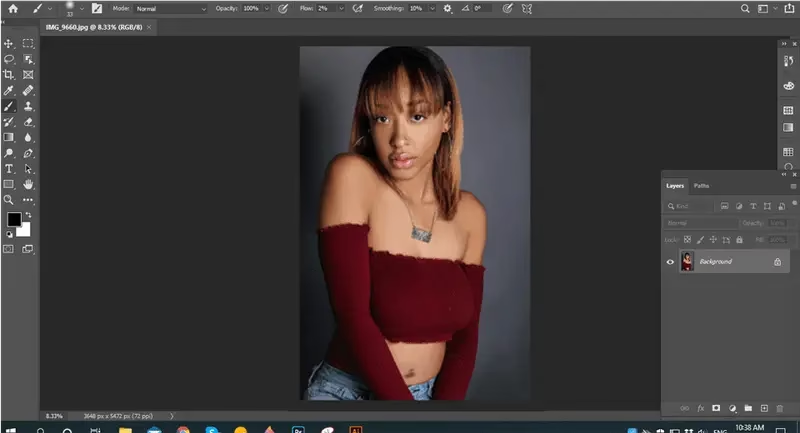
Kan man fjerne tøj i Photoshop? Delvist ja, det kan man. Vil det ligne en rigtig krop nedenunder? Nej, det vil det ikke. Photoshop kan enten erstatte eller slette noget fra et foto. Så ved at fjerne tøj skal du erstatte det med noget andet. For eksempel, hvis du fjerner en strop fra en kjole, bliver du nødt til at retouchere huden med værktøjer for at få det til at se relativt naturligt ud. Photoshop kan ikke trylle og vise, hvad der er under tøjet. Photoshop er blot et software, der manipuleres af mennesker. Selv hvis du fjerner alt tøj, bliver stedet tomt. Du skal dække det med noget andet.
Der er en række værktøjer, som du kan bruge til at fjerne tøj fra et billede, eller oftere, til at fjerne logoer, designs eller andre uønskede elementer. De mest anvendte værktøjer til dette formål, som nævnt i den leverede information, er:
- Kloneværktøj (Clone Stamp Tool): Dette værktøj lader dig kopiere pixels fra et område af billedet og male dem over et andet område. Det er ideelt til at duplikere teksturer eller hudtoner for at dække uønskede elementer.
- Lasso-værktøjet (Lasso Tool), især Magnetisk Lasso: Disse værktøjer bruges til at lave frihånds- eller kant-sensitive markeringer af områder i billedet. Når et område er markeret, kan du derefter anvende andre værktøjer eller fyld-funktioner kun inden for den markerede zone.
- Reparationspensel (Punkt) (Spot Healing Brush Tool): Dette værktøj er godt til hurtigt at fjerne små uønskede elementer. Du maler over det område, du vil fjerne, og Photoshop forsøger automatisk at erstatte det med omgivende indhold.
- Markeringsværktøj (Marquee Tool): Bruges til at lave rektangulære eller elliptiske markeringer. Nyttigt til at vælge specifikke områder, f.eks. et logo på en T-shirt, før du anvender funktioner som 'Indholdsbevidst fyld' (Content-Aware Fill).
Disse værktøjer kræver ofte omhyggelig brug og kombination for at opnå overbevisende resultater, især når man arbejder med komplekse områder som hud og teksturer. Målet er at blende de redigerede områder naturligt sammen med omgivelserne.
Etiske overvejelser ved billedmanipulation
Det er ekstremt vigtigt at overveje etikken, når man foretager manipulationer, der ændrer en persons udseende, især når det involverer at fjerne tøj. Selvom Photoshop teknisk set kan bruges til at forsøge at fjerne tøj (ved at erstatte det med noget andet), er det afgørende at indhente udtrykkeligt samtykke fra modellen, før man foretager sådanne ændringer, selv hvis det kun er en lille justering. At ændre en persons fremtoning uden tilladelse kan have alvorlige juridiske og personlige konsekvenser. Professionel brug af disse værktøjer er typisk begrænset til formål som produktretouchering, hvor man fjerner logoer eller forbedrer tøjets udseende, altid med passende tilladelser.
Ofte Stillede Spørgsmål
Kan jeg bruge anden software til at fjerne tøj fra et foto?
Ja, du kan også bruge andre billedredigeringsprogrammer som GIMP til lignende formål, da de tilbyder værktøjer med funktionalitet svarende til Kloneværktøjet og Reparationspenslen.
Er der andre værktøjer i Photoshop, jeg kan bruge til at fjerne elementer?
Ja, du kan også bruge Vælg og Masker (Select and Mask) i kombination med andre værktøjer eller endda Viskelæderværktøjet (Eraser Tool), men de værktøjer, der er beskrevet (Kloneværktøj, Lasso, Reparationspensel (Punkt), Markeringsværktøj), anses ofte for at være mere effektive og give bedre kontrol til kompleks fjernelse og retouchering.
Kan jeg fjerne andre objekter ud over tøj i fotos med disse værktøjer?
Absolut. De samme værktøjer og teknikker, der bruges til at fjerne tøj eller logoer, kan anvendes til at fjerne næsten ethvert uønsket objekt fra et billede, det kræver blot den rette teknik og tålmodighed for at blende det redigerede område naturligt ind.
Konklusion
At mestre lag-effekter i Photoshop er en fundamental færdighed for enhver, der arbejder seriøst med programmet. De tilbyder en effektiv, fleksibel og ikke-destruktiv måde at tilføje professionelle visuelle stilarter som skygger, glød, konturer og dimension til dine lag. Fra at give tekst dybde med en skygge til at få elementer til at skinne med en ydre glød, Layer FX er et uundværligt værktøjssæt i dit kreative repertoire. Samtidig giver Photoshop andre kraftfulde værktøjer til mere kompleks manipulation, såsom fjernelse af objekter, men det er vigtigt at bruge disse værktøjer med omhu og altid med respekt for etiske retningslinjer og samtykke. Ved at forstå og udnytte Photoshops alsidige værktøjer kan du løfte dine billeder og designs til nye højder.
Hvis du vil læse andre artikler, der ligner Mestér Lag-Effekter i Photoshop, kan du besøge kategorien Fotografi.