


Vinterbilleder besidder en helt særlig, næsten magisk, stemning. Tænk på idylliske julekort, romantiske vinterbryllupper eller blot smukke landskaber dækket af et blødt, hvidt tæppe. Men virkeligheden er, at sne er uforudsigelig og ofte flygtig. Som fotograf kan du ikke altid bestille det perfekte snevejr til din optagelse. Heldigvis behøver du ikke være tryllekunstner for at opnå den ønskede vintereffekt. Med kraftfulde billedredigeringsværktøjer som Adobe Photoshop og online-editorer som BeFunky kan du nemt tilføje sne og den karakteristiske vinterstemning til dine fotos, uanset årstid og vejrforhold under optagelsen. Denne guide vil vise dig, hvordan du kan gøre dine billeder vinterklar med enkle trin.
-
Tilføj Sneeffekt i Adobe Photoshop
- Trin 1: Forbered dit billede med et nyt lag
- Trin 2: Fyld det nye lag med sort
- Trin 3: Anvend støjfilteret for at skabe grundlaget for sne
- Trin 4: Slør og juster støjens kontrast
- Trin 5: Blend sneen ind i billedet
- Trin 6: Tilføj bevægelsesflimmer for realisme
- Trin 7: Tilføj flere lag og eksperimenter
- Skab Vinterstemning med BeFunky
- Sammenligning: Photoshop vs. BeFunky til Vintereffekter
- Ofte Stillede Spørgsmål (FAQ)
- Konklusion
Tilføj Sneeffekt i Adobe Photoshop
Photoshop er et af de mest alsidige værktøjer til billedredigering, og det tilbyder en robust metode til at skabe en realistisk sneeffekt ved at manipulere støj og sløring. Her er en trin-for-trin guide:
Trin 1: Forbered dit billede med et nyt lag
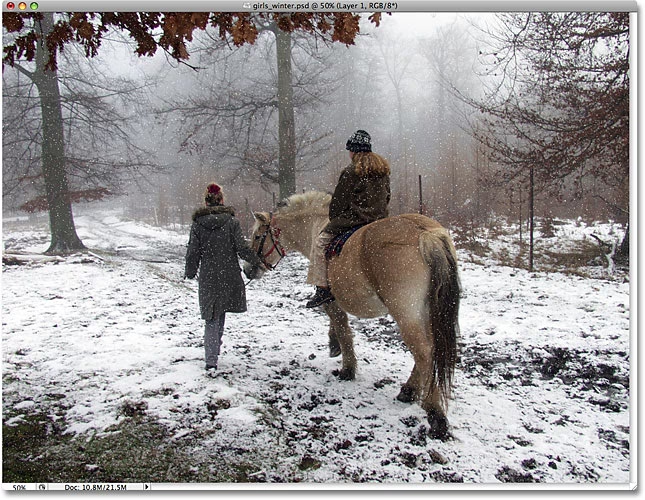
Åbn det billede i Photoshop, som du ønsker at tilføje sne til. For at bevare dit originale billede intakt og give dig fleksibilitet under redigeringen, er det vigtigt at arbejde på et separat lag. Gå til menuen Lag > Nyt > Lag (Layer > New > Layer) for at oprette et nyt lag. Dette nye lag (ofte navngivet "Lag 1") vil ligge oven på dit baggrundslag.
Trin 2: Fyld det nye lag med sort
For at bruge støjfilteret effektivt til at skabe sne, skal dit nye lag fyldes med en solid farve. Vælg sort som farven. Du kan gøre dette enten ved at bruge Malerpensel-værktøjet (Paint Bucket tool) og klikke på laget, eller ved at gå til menuen Rediger > Fyld (Edit > Fill) og vælge "Sort" (Black) fra indholdsmenuen. Dit billede vil nu se helt sort ud, da det sorte lag dækker baggrunden.
Trin 3: Anvend støjfilteret for at skabe grundlaget for sne
Nu skal vi bruge støj til at skabe det, der senere skal ligne snefnug. Gå til menuen Filter > Støj > Tilføj Støj (Filter > Noise > Add Noise). I dialogboksen for "Tilføj Støj" skal du vælge indstillingerne "Gaussisk" (Gaussian) for distributionen og markere feltet "Monokromatisk" (Monochromatic). Dette sikrer, at støjen er i sort og hvid, hvilket er essentielt for at skabe realistisk udseende snefnug. Mængden (Amount) af støj, du tilføjer, vil påvirke tætheden af sneen. Start eventuelt med en middel til høj værdi, som du kan justere senere.
Trin 4: Slør og juster støjens kontrast
Den rå støj ser ikke ud som sne endnu. Vi skal blødgøre den og justere kontrasten. Gå til menuen Filter > Sløring > Gaussisk Sløring (Filter > Blur > Gaussian Blur). Dette filter lader dig styre mængden af sløring med en skyder (Radius). En lille mængde sløring vil gøre snefnuggene blødere og mindre skarpe, hvilket giver et mere naturligt udseende. Eksperimenter med radius for at finde det rette niveau. Dernæst skal du justere kontrasten af støjen for at fjerne det meste af det sorte og kun beholde de lyse "snefnug". Gå til menuen Billede > Justeringer > Niveauer (Image > Adjustments > Levels). I dialogboksen for Niveauer ser du et histogram og tre skydere under det. Den venstre sorte skyder styrer de mørke toner, den midterste grå skyder styrer mellemtonerne, og den højre hvide skyder styrer de lyse toner. Træk den sorte skyder mod højre. Efterhånden som du trækker den, vil de mørke områder af støjen forsvinde, og kun de lyseste punkter vil være tilbage. Bliv ved med at trække, indtil du er tilfreds med tætheden og størrelsen af de resterende hvide punkter, der nu ligner snefnug. Du kan også lege med den hvide skyder for at gøre snefnuggene lysere. Alternativt til Niveauer kan du bruge Billede > Justeringer > Lysstyrke/Kontrast (Image > Adjustments > Brightness/Contrast) for en mere intuitiv kontrol af kontrasten.
Trin 5: Blend sneen ind i billedet
Nu har du et lag med hvide prikker på en sort baggrund, der ligner sne. For at få sneen til at blive synlig over dit originale billede og samtidig skjule den sorte baggrund, skal du bruge blandingsindstillinger (Blend modes). Vælg dit snelyer (Lag 1) i Lag-panelet. Klik på rullemenuen for blandingsindstillinger (som sandsynligvis står til "Normal") og vælg "Lysning" (Screen). Blandingsindstillingen "Lysning" gør sorte områder i laget gennemsigtige, mens lysere områder bliver synlige og blandes med laget nedenunder. Den sorte baggrund forsvinder, og dine hvide "snefnug" bliver synlige over dit originale billede.
Trin 6: Tilføj bevægelsesflimmer for realisme
Ægte snefnug falder, og dette kan genskabes ved at tilføje en smule bevægelsesflimmer. Vælg dit snelyer igen. Gå til menuen Filter > Sløring > Bevægelsesflimmer (Filter > Blur > Motion Blur). Her kan du indstille en Vinkel (Angle) for faldet (typisk omkring -60 til -75 grader for et naturligt fald) og en Afstand (Distance), som bestemmer mængden af sløring. En lille afstand (f.eks. 5-15 pixels) vil give en subtil effekt, der får sneen til at se ud som om den bevæger sig let. Klik OK for at anvende filteret.
Trin 7: Tilføj flere lag og eksperimenter
For at give sneen mere dybde og variation kan du gentage processen og oprette et eller flere yderligere snelyere. Du kan bruge forskellige indstillinger for støj, sløring og niveauer på hvert lag for at simulere snefnug af forskellig størrelse, tæthed og bevægelse. For eksempel kan et lag have større, mere slørede snefnug for at simulere sne tættere på kameraet, mens et andet lag har mindre, skarpere snefnug for baggrundssne. Brug Lag-panelet til at justere gennemsigtigheden (Opacity) for hvert lag for at finjustere effekten. Mulighederne er mange, og du opfordres til at eksperimentere for at skabe præcis den vinterstemning, du ønsker.
Skab Vinterstemning med BeFunky
Hvis du foretrækker en hurtigere og mere intuitiv tilgang, eller ikke har adgang til Photoshop, tilbyder online-editorer som BeFunky en række forudindstillede vintereffekter, der kan forvandle dine billeder med blot få klik. BeFunky tilbyder ikke kun sne, men også muligheder for at justere farvetoner for at opnå den kolde vinterfølelse.
Metode 1: Tilføj Sne med BeFunky
BeFunkys snefilter lader dig nemt tilføje faldende sne til dine billeder.
- Find Vintereffekter: Åbn dit billede i BeFunky Fotoeditor. Naviger til menuen "Effekter" (Effects) i venstre side. Rul ned og klik på "Vinter" (Winter).
- Vælg Snefilter: Inden for "Vinter"-kategorien finder du forskellige effekter. Klik på "Vinter 2" (Winter 2), som typisk er snefilteret. Når du klikker på effekten, vises tre muligheder: "Indstillinger" (Settings) for yderligere justering, "Annuller" (Cancel) for at fjerne effekten, og "Anvend" (Apply) for at bekræfte. Du kan også justere styrken af effekten med skyderen under forhåndsvisningen.
- Juster Sneeffekten: Klik på "Indstillinger"-ikonet (tandhjulet) for at finjustere sneeffekten. Her kan du ofte justere parametre som "Mængde" (Amount) for sneens tæthed og "Gennemsigtighed" (Opacity) for, hvor synlig sneen er. Brug skyderne til at opnå det ønskede resultat.
- Anvend og Gem: Når du er tilfreds med justeringerne, klik på "Anvend" (Apply). Klik derefter på "Gem" (Save) øverst på skærmen og vælg, hvor du vil gemme dit billede.
Metode 2: Sænk Temperaturen for Kolde Toner
Vinterbilleder har ofte en køligere farvepalette end billeder taget om sommeren. Du kan efterligne dette ved at justere billedets temperatur.
- Find Vintereffekter: Som i metode 1, naviger til "Effekter > Vinter" (Effects > Winter).
- Vælg Temperatur-effekt: Klik på "Vinter 1" (Winter 1), som ofte tilføjer en køligere tone til billedet.
- Juster Effekten: Klik på "Indstillinger" (Settings) for at finjustere mængden og gennemsigtigheden af den kolde farvejustering. Juster skyderne, indtil du opnår den ønskede dystre, frostklare vintertone. Klik "Anvend" (Apply).
- Gem Dit Billede: Klik "Gem" (Save) øverst på skærmen.
Metode 3: Tilføj Køligere Farver Specifikt
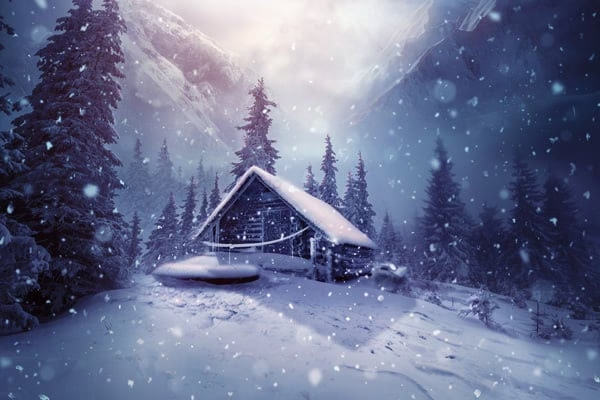
Ud over den generelle temperaturjustering kan du tilføje specifikke kølige farvetoner som blå og grå for at reflektere det overskyede vintervejr.
- Find Køligere Effekter: Naviger til "Effekter" (Effects) og klik derefter på "Køligere" (Cooler) for at få adgang til en række effekter, der tilføjer blå og grå nuancer.
- Anvend en Køligere Effekt: Klik på de forskellige "Køligere" effekter for at se, hvordan de påvirker dit billede. Du kan justere effekten med skyderen. Brug "Indstillinger" (Settings) for yderligere kontrol, hvis tilgængeligt for den valgte effekt. Klik "Anvend" (Apply) når du er tilfreds.
- Gem Dit Billede: Klik "Gem" (Save) øverst på skærmen.
Metode 4: Anvend et Sort/Hvidt Filter
Vintervejret kan ofte føles dystert, og et sort/hvidt filter kan forstærke denne følelse og tilføje drama til dine billeder.
- Find Sort/Hvid Effekter: Naviger til "Effekter" (Effects) og klik derefter på "Sort/Hvid" (Black and White).
- Anvend en Sort/Hvid Effekt: BeFunky tilbyder flere sort/hvid effekter, hver med forskellige justeringer af eksponering og højlys. Klik på dem for at forhåndsvise effekten på dit billede. Juster styrken med skyderen.
- Foretag Justeringer: Hvis effekten ser godt ud som den er, klik "Anvend" (Apply). For yderligere kontrol, klik på "Indstillinger" (Settings) for at justere elementer som højlys (Highlights) og skygger (Shadows).
- Gem Dit Billede: Klik "Gem" (Save) øverst på skærmen.
Lagdeling af Vintereffekter i BeFunky
En stor fordel ved BeFunky er, at du kan anvende flere effekter oven på hinanden. Du kan f.eks. kombinere en sneeffekt med en køligere farvejustering for at skabe en mere kompleks vinterstemning. Anvend den ene effekt, klik "Anvend", og derefter vælg en ny effekt at tilføje. Hvis du kun ønsker at anvende en effekt på en bestemt del af billedet, kan du ofte bruge funktionen "Mal" (Paint) inden for effektens indstillinger, hvilket lader dig male effekten på de områder, du vælger.
Sammenligning: Photoshop vs. BeFunky til Vintereffekter
Valget mellem Photoshop og BeFunky afhænger af dine behov, dit erfaringsniveau og den ønskede grad af kontrol.
| Funktion | Adobe Photoshop | BeFunky |
|---|---|---|
| Tilføjelse af Sne | Manuel proces via lag, støj, sløring og blandingsindstillinger. Giver fuld kontrol over snefnuggenes udseende, tæthed og bevægelse. Kræver flere trin. | Automatiseret proces via forudindstillet filter ("Vinter 2"). Hurtigt og nemt. Justeringsmuligheder for mængde og gennemsigtighed er tilgængelige. |
| Justering af Farvetoner (Kølighed) | Manuel proces via justeringslag (f.eks. Farvebalance, Farvetone/Mætning, Niveauer, Kurver) eller filtre. Giver præcis kontrol over specifikke farveområder. Kræver forståelse for farvej og justeringsværktøjer. | Automatiseret proces via forudindstillede filtre ("Vinter 1", "Køligere"). Nemt og hurtigt at anvende og justere styrken. Mindre granulær kontrol end Photoshop. |
| Sort/Hvid Konvertering | Manuel proces via justeringslag (f.eks. Sort/Hvid, Kanalmixer). Giver fuld kontrol over hvordan individuelle farver konverteres til gråtoner. | Automatiseret proces via forudindstillede filtre ("Sort/Hvid"). Flere variationer at vælge imellem. Justeringsmuligheder for højlys/skygger er ofte tilgængelige. |
| Kontrolniveau | Meget højt. Næsten alle parametre kan justeres. Mulighed for at kombinere og maskere effekter på avancerede måder. | Middel til højt for en online editor. Justering af effektstyrke og visse parametre er mulig. Lagdeling af effekter er nemt. Delvis anvendelse via "Mal"-funktion. |
| Brugervenlighed | Kræver en læringskurve. Processerne er manuelle og bygger på forståelse af lag, filtre og justeringer. | Meget høj. Baseret på at klikke på filtre og justere skydere. Hurtigt at opnå resultater, selv for nybegyndere. |
Ofte Stillede Spørgsmål (FAQ)
Her er svar på nogle almindelige spørgsmål om at tilføje sneeffekter til dine fotos:
Q: Kan jeg få sneen til at se realistisk ud?
A: Ja, absolut. Realisme opnås ved at variere størrelsen og sløringen af snefnuggene (brug flere lag i Photoshop med forskellige indstillinger), justere tætheden (via Niveauer/Kontrast i Photoshop eller Mængde i BeFunky) og tilføje en smule bevægelsesflimmer. Tænk over, hvordan sne ser ud i virkeligheden – nogle fnug er tæt på og slørede, andre er længere væk og skarpere.
Q: Hvordan styrer jeg, hvor sneen falder?
A: I Photoshop opretter du sneen på et separat lag. Du kan derefter bruge en lagmaske til at skjule sneen i visse områder af billedet (f.eks. for at forhindre, at den dækker ansigter for meget). I BeFunky tilbyder nogle effekter en "Mal"-funktion, der lader dig male effekten på specifikke områder.
Q: Kan jeg kombinere sneeffekten med andre vinterjusteringer?
A: Ja, det anbefales ofte at kombinere effekter for at opnå den fulde vinterstemning. I Photoshop arbejder du med separate lag, så du kan tilføje farvejusteringer, vignetter eller andre effekter på nye lag under eller over snelyrene. I BeFunky kan du anvende flere filtre og effekter efter hinanden.
Q: Fungerer disse metoder på alle typer billeder?
A: Ja, du kan teknisk set tilføje sne til ethvert billede. Dog ser sneeffekten mest realistisk ud på billeder, der allerede har en passende baggrund (f.eks. træer, landskaber, bygninger) og belysning, der kunne passe til vinter. At tilføje sne til et strandbillede i fuld sol vil sandsynligvis se unaturligt ud.
Q: Hvor tæt skal sneen være?
A: Tætheden af sneen afhænger af den ønskede effekt. En let drys passer til en kølig dag, mens en tæt snefald passer til en vinterstorm. Juster mængden af støj/snefnug og gennemsigtigheden af laget, indtil du opnår den tæthed, der passer til stemningen i dit billede.
Konklusion
At tilføje en sneeffekt til dine fotos er en fantastisk måde at skabe stemningsfulde vinterbilleder på, uanset de oprindelige optageforhold. Uanset om du vælger den detaljerede kontrol, som Photoshop tilbyder, eller den hurtige og brugervenlige tilgang med BeFunky, er processen tilgængelig for de fleste. Ved at følge trinene beskrevet her kan du forvandle dine billeder til smukke vinterlandskaber, perfekte til julekort, sæsonbestemte hilsner eller blot for at indfange magien ved den kolde årstid, når som helst på året.
Hvis du vil læse andre artikler, der ligner Skab Sneeffekt i Dine Fotos: En Guide, kan du besøge kategorien Fotografi.