

Det lyder måske simpelt at tegne en kurvet linje i Photoshop, men som du har opdaget, kan Linjeværktøjet nogle gange opføre sig uventet, især hvis du oplever, at din linje falmer i midten. Dette er et almindeligt problem, ofte relateret til værktøjets indstillinger eller den måde, det interagerer med penselpræindstillinger. Den gode nyhed er, at der findes en langt bedre og mere professionel måde at skabe præcise, redigerbare og frem for alt massive kurver i Photoshop: ved at bruge Penneværktøjet og arbejde med stier (paths).
Falmende linjer fra Linjeværktøjet skyldes typisk, at værktøjet enten opretter en form (shape) med en strøgindstilling (stroke) der bruger en pensel med variabel opacitet eller flow, eller at du måske brugte en ældre metode til at tegne linjer, der involverede pensler direkte. Uanset årsagen er resultatet en frustrerende, inkonsekvent linje. For at få en solid, ensartet linje, skal vi skifte fokus fra direkte tegning af pixels til at definere formen af vores linje som en matematisk sti, som vi derefter kan 'strøge' med en solid farve eller pensel.
Hvad er Stier og Bézier-kurver i Photoshop?
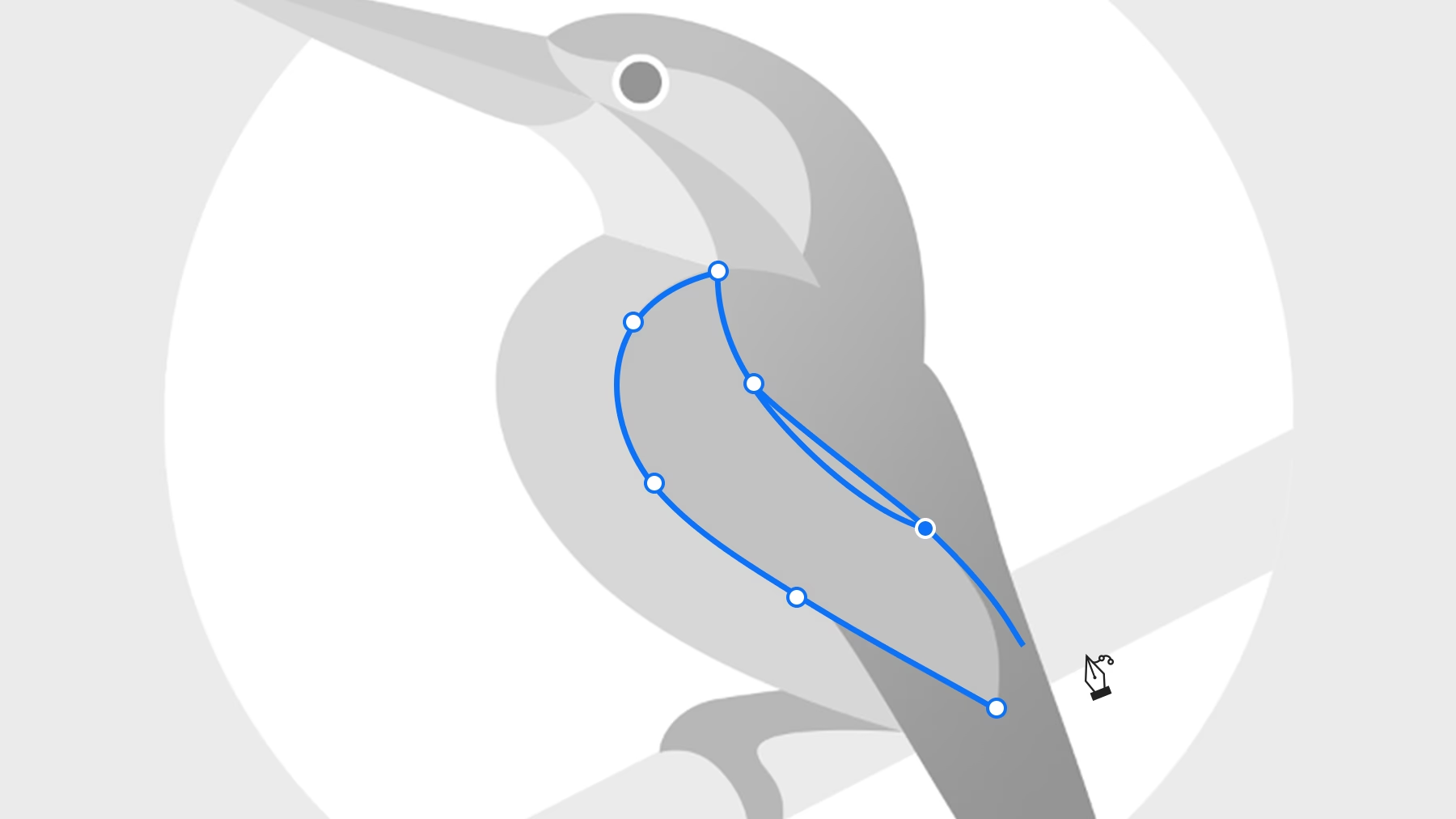
I Photoshop er en sti en vektorgrafisk kontur, der består af et eller flere segmenter, forbundet af ankerpunkter. Disse segmenter kan være lige eller kurvede. Kurvede segmenter defineres af Bézier-kurver, som styres af ankerpunkter og såkaldte retningshåndtag (direction handles). Disse håndtag trækker 'ud' fra ankerpunkterne og bestemmer kurvens form og spænding mellem punkterne.
Fordelen ved stier er, at de er resolutionuafhængige. Du kan skalere en sti op eller ned uden tab af kvalitet. En sti i sig selv er usynlig på dit lærred, indtil du vælger at 'strøge' den (tegne en linje langs den) eller 'fylde' den (fylde området inden for stien med farve). Det er processen med at strøge stien, der giver os den massive, ensartede linje, vi ønsker.
Introduktion til Penneværktøjet
Penneværktøjet ( - Forestil dig et fyldepennelignende ikon) er det primære værktøj til at oprette og redigere stier i Photoshop. Det kan virke lidt intimiderende i starten, fordi det kræver en forståelse for, hvordan ankerpunkter og retningshåndtag arbejder sammen for at forme kurver. Men når du først mestrer det grundlæggende, åbner det op for utrolig præcision i din billedredigering og design.
Der er flere varianter af Penneværktøjet: Standard Penneværktøjet, Friform Penneværktøjet (til at tegne stier mere frit, men mindre præcist), Kurve Penneværktøjet (en nyere, ofte mere intuitiv måde at tegne kurver på) samt værktøjer til at tilføje/slette ankerpunkter og konvertere ankerpunkter.
For at skabe den type præcis, glat kurve, du beskriver, er Standard Penneværktøjet eller Kurve Penneværktøjet de bedste valg.
Sådan Opretter du en Massiv Kurve med Penneværktøjet
Lad os gennemgå processen trin for trin for at oprette en solid, kurvet linje ved hjælp af Penneværktøjet:
Trin 1: Vælg Penneværktøjet
Find Penneværktøjet i værktøjslinjen (genvejstast: P). Sørg for, at værktøjets indstilling øverst på skærmen er sat til 'Sti' (Path) og ikke 'Form' (Shape) eller 'Pixels'.
Trin 2: Opret Ankerpunkter for at Definere Kurven
- Klik én gang på lærredet for at placere dit første ankerpunkt. Dette punkt har (typisk) ingen retningshåndtag endnu.
- Klik og træk for at placere det næste ankerpunkt og samtidig skabe kurven. Når du klikker og trækker, vil du se retningshåndtag dukke op fra ankerpunktet. Retningen og længden af disse håndtag bestemmer formen på kurvesegmentet, der fører til dette punkt, og det næste segment, der kommer fra dette punkt. Slip museknappen, når du er tilfreds med kurvens form indtil videre.
- Fortsæt med at placere ankerpunkter langs den ønskede kurve. For at skabe en jævn, flydende kurve skal du klikke og trække ved hvert nyt punkt. Prøv at bruge så få ankerpunkter som muligt for at opnå en glat kurve – for mange punkter kan gøre kurven hakkende.
- Hvis du vil have et skarpt hjørne efter et kurvet segment, skal du holde Alt-tasten (Option på Mac) nede, mens du klikker og trækker fra det sidste ankerpunkt for at justere kun det ene retningshåndtag, der styrer det næste segment. Eller klik én gang på det sidste ankerpunkt uden at trække for at nulstille håndtagene og starte et lige segment eller et nyt kurvet segment uafhængigt.
Trin 3: Afslut Stien
Hvis du vil have en åben sti (en linje med to ender), skal du blot skifte til et andet værktøj eller trykke Esc. Hvis du vil have en lukket sti (en form), skal du klikke på det allerførste ankerpunkt, du oprettede (en lille cirkel vises ved siden af Penneværktøjets ikon, når du er over det første punkt).
Trin 4: Strøg Stien for at Skabe Linjen
Nu hvor din sti er defineret, skal du gøre den synlig som en solid linje. Følg disse skridt:
- Sørg for, at Penselværktøjet (Brush Tool) er valgt i værktøjslinjen (genvejstast: B).
- Vælg den ønskede penselstørrelse, farve og hårdhed i indstillingslinjen øverst eller i Pensel-panelet (Vindue > Pensel). For en solid linje skal du typisk bruge en hård pensel (Hårdhed 100%) og sikre, at Opacitet og Flow er sat til 100%. Vælg din forgrundsfarve til linjen.
- Gå til Stier-panelet (Vindue > Stier). Du skulle gerne se din nyligt oprettede 'Arbejdssti' (Work Path) listet her.
- Klik på knappen 'Strøg sti med pensel' (Stroke path with brush) nederst i Stier-panelet (ikonet ligner en cirkel med en pensel over). Photoshop vil nu tegne en linje langs din sti ved hjælp af de aktuelle indstillinger for Penselværktøjet.
Alternativt kan du højreklikke på 'Arbejdssti' i Stier-panelet og vælge 'Strøg sti...' (Stroke Path...). Dette giver dig en dialogboks, hvor du kan vælge, hvilket værktøj der skal bruges til at strøge stien (Pensel, Blyant, Viskelæder osv.) og om du vil simulere tryk (hvis du bruger en trykfølsom tablet). Vælg 'Pensel' og klik OK.
Trin 5: Ryd Stien Op (Valgfrit)
Når du har strøget stien, ligger den stadig i Stier-panelet. Hvis du ikke har brug for den længere, kan du klikke uden for stien på lærredet med Penneværktøjet eller Vælger-værktøjet (Path Selection Tool - den sorte pil, genvejstast: A) for at fravælge den. For at fjerne stien helt, træk Arbejdssti'en til papirkurven nederst i Stier-panelet. Hvis du vil gemme stien til senere brug, skal du dobbeltklikke på 'Arbejdssti' i panelet og give den et navn, før du opretter en ny sti.
Hvorfor Bruge Stier i Stedet for Linjeværktøjet?
Som du har oplevet, kan Linjeværktøjet give uønskede effekter som falmende linjer, især når man forsøger at lave kurver (hvilket det egentlig ikke er designet til at gøre præcist). Stier og Penneværktøjet tilbyder flere fordele:
- Præcision: Du har fuld kontrol over formen på din kurve via ankerpunkter og retningshåndtag.
- Redigerbarhed: Før du strøger stien, kan du nemt justere ankerpunkter og håndtag med Stiudvælgelsesværktøjet (Path Selection Tool) og Direkte Udvalgsværktøjet (Direct Selection Tool - den hvide pil, genvejstast: A) i Stier-panelet. Du kan ændre formen på linjen, så meget du vil.
- Skalerbarhed: Stier er vektordata, så de bevarer deres skarphed, uanset hvor meget du zoomer ind eller skalerer laget.
- Fleksibilitet: Du kan strøge den samme sti flere gange med forskellige penselindstillinger (størrelse, farve, hårdhed, tekstur) på separate lag for at eksperimentere eller skabe effekter.
- Massive Linjer: Ved at strøge stien med en solid pensel (100% opacitet/flow) får du garanteret en ensartet, massiv linje uden falmning.
Her er en simpel sammenligning:
| Funktion | Penneværktøj (Stier) | Linjeværktøj |
|---|---|---|
| Oprettelse af Kurver | Meget Præcist (Bézier-kurver) | Primært lige linjer, begrænset/ingen kontrol over kurver |
| Præcision & Kontrol | Høj, fuld kontrol over form | Lav for kurver, kun start/slutpunkt for lige linjer |
| Redigerbarhed Før Tegning | Høj (juster ankerpunkter/håndtag) | Lav (juster kun start/slutpunkt) |
| Massiv Linje | Garanteret ved korrekt strøgning | Kan falme afhængigt af indstillinger |
| Skalerbarhed | Ja (vektorbaseret sti) | Kan være begrænset (pixelbaseret linje eller form med pixelstrøg) |
Som tabellen viser, er Penneværktøjet og stier den overlegne metode, når du har brug for præcise, redigerbare og solide kurver i Photoshop.
Ofte Stillede Spørgsmål
Q: Jeg har strøget stien, men linjen ser stadig ikke rigtig ud. Hvad gik galt?
A: Tjek dine penselindstillinger før du strøger stien. Er Penselværktøjet valgt? Er forgrundsfarven den ønskede linjefarve? Er Penselstørrelsen korrekt? Er Hårdheden 100%? Er Opacitet og Flow sat til 100%? Tjek også Penselindstillinger-panelet (Vindue > Penselindstillinger) for at sikre, at dynamiske indstillinger som 'Formdynamik' (Shape Dynamics) eller 'Overførsel' (Transfer) ikke er aktiveret og indstillet til at variere opacitet eller størrelse baseret på tryk eller andre faktorer, medmindre det er en ønsket effekt. Hvis du brugte 'Strøg sti...' dialogboksen, tjek da, at 'Simulér tryk' (Simulate Pressure) ikke er markeret, hvis du vil have en ensartet tykkelse.
Q: Kan jeg ændre farven eller tykkelsen på linjen, efter jeg har strøget stien?
A: Ja, men du skal gøre det på det lag, hvor linjen blev strøget. Du kan bruge værktøjer som Viskelæderet til at fjerne dele, eller Penselværktøjet til at tegne over den eksisterende linje. For nemmere redigering er det bedst at strøge stien på et nyt, tomt lag. Derefter kan du bruge Lagstile (Layer Styles) som 'Farveoverlejring' (Color Overlay) til at ændre farven, eller du kan slette laget og strøge stien igen på et nyt lag med nye penselindstillinger.
Q: Hvad er forskellen på 'Sti' og 'Form' indstillingen for Penneværktøjet?
A: Når Penneværktøjet er sat til 'Sti', opretter det kun en vektorkontur i Stier-panelet. Når det er sat til 'Form', opretter det automatisk et nyt Formlag (Shape Layer) med stien som en vektormaske. Formlaget har en fyldfarve og/eller en strøgfarve defineret i indstillingslinjen. Selvom Formlag kan have solide strøg, giver metoden med at oprette en sti og derefter strøge den manuelt med Penselværktøjet ofte mere kontrol over penseltype og dynamik, og det er den klassiske metode til at oprette pixelbaserede linjer fra vektorkonturer.
Q: Hvordan redigerer jeg en sti, efter jeg har tegnet den?
A: Vælg et af Stiudvælgelsesværktøjerne (Path Selection Tool eller Direct Selection Tool - begge under den sorte/hvide pil i værktøjslinjen, genvejstast: A). Stiudvælgelsesværktøjet (sort pil) lader dig flytte hele stien. Direkte Udvalgsværktøjet (hvid pil) lader dig klikke på individuelle ankerpunkter og retningshåndtag for at flytte og justere dem og dermed ændre kurvens form. Du kan også bruge Penneværktøjet igen (eller dets varianter til at tilføje/slette ankerpunkter eller konvertere punkttyper) til at modificere stien.
Q: Kan jeg gemme en sti, jeg har oprettet?
A: Ja. Arbejdsstier er midlertidige. For at gemme den permanent i dit dokument, skal du dobbeltklikke på 'Arbejdssti' i Stier-panelet og give den et navn. Den vil derefter blive gemt sammen med PSD-filen.
Konklusion
At skabe præcise, solide og redigerbare kurver i Photoshop handler om at udnytte kraften i Penneværktøjet og arbejde med stier. Glem frustrationen med falmende linjer fra Linjeværktøjet, og omfavn kontrollen, som Bézier-kurver tilbyder. Ved at mestre Penneværktøjet og processen med at strøge din sti med en solid pensel, vil du kunne tegne enhver tænkelig kurve med perfekt ensartethed. Øvelse gør mester med Penneværktøjet, så bliv ved med at eksperimentere, og snart vil du tegne smukke, massive linjer med lethed.
Hvis du vil læse andre artikler, der ligner Massive Kurver i Photoshop med Penneværktøj, kan du besøge kategorien Fotografi.