
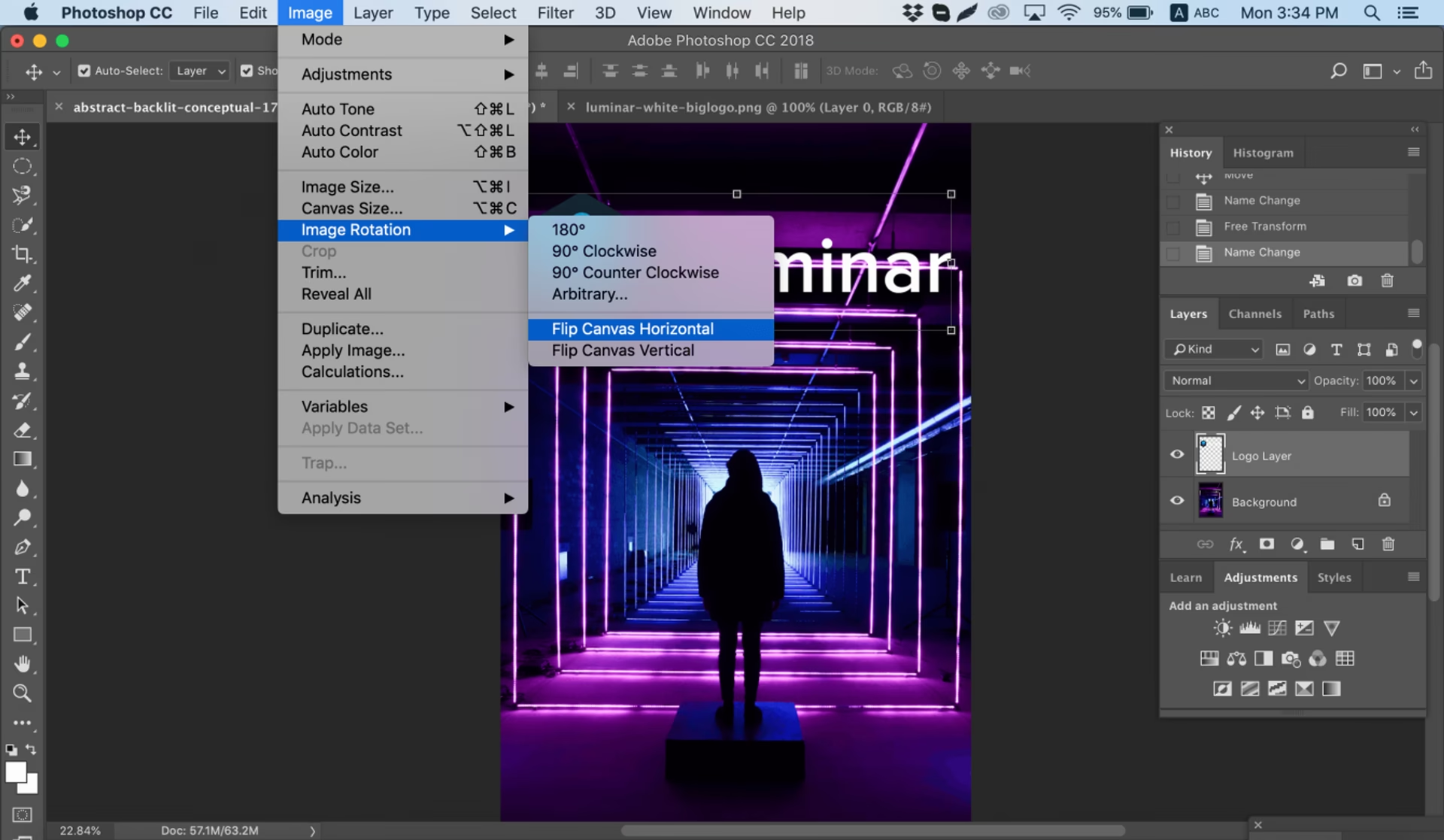

Adobe Photoshop har, lige fra sine klassiske rødder i Photoshop CS til den moderne kraft i Photoshop CC, bevaret sin uovertrufne position inden for digital kunst. Det er mere end blot et software; det er et lærred for både begyndere og professionelle. Uanset om du redigerer et portræt eller designer indviklede kunstværker til sociale medier, er Photoshop det foretrukne værktøj. Dets evolutionære rejse har set det overgå fra grundlæggende billedredigering til at blive et digitalt kunstkraftcenter, der tilpasser sig behovene hos sin store brugerbase. Konstante opdateringer fra Adobe sikrer, at Photoshop forbliver på forkant med teknologisk innovation. I denne guide fokuserer vi specifikt på, hvordan man spejler en markering i Photoshop for at opnå en spejlbilled-effekt. At kunne spejle en del af dit billede er en fundamental teknik, der åbner op for et væld af kreative og korrigerende muligheder. Det handler ikke kun om at vende et billede; det handler om præcist at manipulere specifikke områder for at opnå det ønskede resultat, hvad enten det er for at skabe perfekt symmetri, rette op på ubalancer eller designe unikke kompositioner.
Hvorfor Spejle en Markering?
Behovet for at spejle en markering opstår i mange forskellige scenarier inden for digital billedbehandling og design. Et af de mest almindelige formål er at skabe symmetri. Hvis du arbejder på et design, der kræver perfekt balance, for eksempel et logo, et mønster eller endda et portræt, hvor du ønsker at spejle den ene side af et ansigt for at se, hvordan det ville se ud, er spejling af en markering uvurderligt. Det sparer tid og sikrer præcision, som ville være svær at opnå manuelt.

En anden vigtig anvendelse er i fotomanipulation og -restaurering. Måske har du et billede, hvor en del af en genstand mangler eller er beskadiget på den ene side, men intakt på den anden. Ved at markere den intakte del, spejle den og placere den korrekt, kan du effektivt reparere eller fuldende den beskadigede del. Dette er en teknik, der ofte bruges i arkitekturfotografi, produktfotografi og endda portrætretouchering.
Desuden er spejling af markeringer nyttigt i digital kunst og grafisk design. Det giver kunstnere mulighed for at eksperimentere med gentagelser og mønstre, skabe abstrakte former eller simpelthen duplikere elementer hurtigt og effektivt, samtidig med at de vender deres orientering. Denne fleksibilitet er en af grundene til, at Photoshop er så populært blandt kreative professionelle.
Trin-for-Trin: Spejl en Markering i Photoshop
Processen for at spejle en markering i Photoshop er relativt ligetil, men kræver, at du følger trinnene i den korrekte rækkefølge for at sikre, at du kun påvirker det ønskede område. Her er en detaljeret guide:
Trin 1: Åbn dit billede og vælg laget
Start med at åbne det billede i Adobe Photoshop, som du ønsker at arbejde med. Sørg for, at du har det korrekte lag valgt i Lag-panelet (Layers Panel). Husk, at markeringer kun gælder for det aktive lag. Hvis din markering indeholder elementer fra flere lag, skal du enten merge lagene midlertidigt eller permanent, eller dupliere elementerne til et nyt lag, før du opretter markeringen.
Trin 2: Opret din markering
Brug et af Photoshops markeringsværktøjer (Selection Tools) til at definere det område af billedet, du ønsker at spejle. Du kan bruge Værktøjet Rektangulær Ramme (Rectangular Marquee Tool), Værktøjet Elliptisk Ramme (Elliptical Marquee Tool), Lasso-værktøjet (Lasso Tool), Tryllestaven (Magic Wand Tool), Værktøjet Hurtig Markering (Quick Selection Tool) eller Sti-værktøjet (Pen Tool) til at skabe en præcis markering. Sørg for, at markeringen omfatter nøjagtigt det indhold, du vil spejle. En præcis markering er afgørende for et godt resultat.
Trin 3: Kopier den markerede del
Med markeringen aktiv, skal du kopiere indholdet til et nyt lag. Dette er vigtigt, da du ikke kan transformere (herunder spejle) en markering direkte på det eksisterende lag uden at påvirke det omkringliggende indhold. Gå til menuen Rediger (Edit) > Kopier (Copy) eller brug tastaturgenvejen Ctrl+C (Windows) / Cmd+C (Mac). Derefter skal du indsætte indholdet på et nyt lag ved at gå til Rediger (Edit) > Indsæt (Paste) eller bruge Ctrl+V / Cmd+V. Photoshop vil automatisk oprette et nyt lag med den kopierede markering på samme position som i originalen. Dette nye lag indeholder nu kun de pixel, der var inden for din markering.
Trin 4: Anvend Transform-værktøjet
Nu hvor din markering er på et separat lag, kan du nemt spejle den. Sørg for, at det nye lag med den kopierede markering er valgt i Lag-panelet. Gå til menuen Rediger (Edit) > Transformer (Transform). I Transform-undermenuen finder du mulighederne 'Vend vandret' (Flip Horizontal) og 'Vend lodret' (Flip Vertical). Vælg den retning, du ønsker at spejle din markering i. Hvis du vælger 'Vend vandret', vil markeringen blive spejlet om en vertikal akse, som om den stod foran et spejl. Hvis du vælger 'Vend lodret', vil markeringen blive spejlet om en horisontal akse.
Trin 5: Juster positionen (valgfrit)
Efter at have spejlet markeringen, vil den forblive på samme position på lærredet. Hvis du har spejlet en del for at skabe symmetri eller erstatte en beskadiget del, skal du sandsynligvis flytte det spejlede lag. Brug Værktøjet Flyt (Move Tool - genvej V) til at klikke og trække det spejlede lag til den ønskede position. Du kan bruge piletasterne for finjustering. Hvis du forsøger at skabe perfekt symmetri, kan det være nyttigt at bruge hjælpelinjer (Guides) eller gitteret (Grid) til at justere positionen præcist.
Trin 6: Flet lagene (valgfrit)
Når du er tilfreds med placeringen af det spejlede indhold, kan du vælge at flette det nye lag ned med det originale lag eller et andet lag, hvis det er nødvendigt for dit projekt. Højreklik på det øverste lag i Lag-panelet og vælg 'Flet ned' (Merge Down) eller 'Flet synlige' (Merge Visible), afhængigt af hvad du ønsker at opnå. Gem dit arbejde.
Vend Vandret vs. Vend Lodret
Det er vigtigt at forstå forskellen mellem 'Vend vandret' og 'Vend lodret', da de tjener forskellige formål:
- Vend vandret (Flip Horizontal): Dette spejler indholdet fra venstre mod højre. Forestil dig, at du holder et spejl op foran indholdet. Venstre side bliver højre side i spejlbilledet, og omvendt. Dette er den mest almindelige metode til at skabe symmetri i ansigter, objekter eller mønstre, der traditionelt har en vertikal symmetriakse.
- Vend lodret (Flip Vertical): Dette spejler indholdet fra top mod bund. Forestil dig, at du spejler billedet i vandoverfladen. Toppen bliver bunden i spejlbilledet, og omvendt. Dette bruges ofte til at skabe refleksioner, spejle himlen i et landskab eller skabe mønstre med en horisontal symmetriakse.
Avancerede Overvejelser
Mens de grundlæggende trin er enkle, er der et par yderligere punkter, der er værd at overveje, især i mere komplekse projekter:
- Lagmasker (Layer Masks): Hvis du kun har brug for at spejle en lille del af et lag, kan det være mere effektivt at kopiere laget, spejle hele kopien og derefter bruge en lagmaske til at afsløre kun den spejlede del, du har brug for, og skjule resten. Dette giver større fleksibilitet til justeringer senere.
- Smart Objekter (Smart Objects): Hvis du ønsker at bevare fleksibiliteten og muligheden for at redigere det spejlede indhold non-destruktivt, kan du konvertere laget med din markering til et Smart Objekt, før du spejler det. Højreklik på laget og vælg 'Konverter til Smart Objekt'. Transformationer (inklusive spejling) anvendt på et Smart Objekt er non-destruktive og kan redigeres eller fjernes senere via panelet Egenskaber (Properties) eller ved at dobbeltklikke på Smart Objektet.
- Præcis Placering: Når du spejler en markering for at opnå perfekt symmetri, kan det være udfordrende at placere det spejlede indhold præcist. Udover Flyt-værktøjet og hjælpelinjer kan du bruge Transformationshåndtagene (Transform handles) til at skalere eller justere positionen visuelt. Husk at holde Shift nede, mens du skalerer, for at bevare proportionerne, hvis det er relevant.
Sammenligning: Spejl Lag vs. Spejl Markering
Selvom denne guide specifikt handler om at spejle en *markering*, er det værd at bemærke forskellen på at spejle en markering (via kopiering til nyt lag) og at spejle et helt lag.
| Funktion | Spejl en Markering (via nyt lag) | Spejl et Helt Lag |
|---|---|---|
| Hvad påvirkes? | Kun indholdet inden for den oprindelige markering, kopieret til et nyt lag. | Alt indhold på det valgte lag. |
| Formål | Spejling af specifikke dele af et billede eller elementer inden for et lag. Bruges ofte til reparation, delvis symmetri eller kompleks manipulation. | Spejling af et komplet element eller billede. Bruges ofte til at vende et helt objekt, tekstur eller baggrund. |
| Process | Markér, Kopier, Indsæt (nyt lag), Transformer (Spejl), Flyt (valgfrit), Flet (valgfrit). | Vælg lag, Transformer (Spejl), Flyt (valgfrit). |
| Fleksibilitet | Høj fleksibilitet over hvilket indhold der spejles og dets placering uafhængigt af originalen. | Mindre fleksibilitet, da hele lagets indhold spejles som en enhed. |
Ofte Stillede Spørgsmål om Spejling i Photoshop
Kan jeg spejle tekst i Photoshop?
Ja, du kan spejle tekst. Hvis teksten stadig er et redigerbart tekstlag, skal du dog være opmærksom på, at spejling af hele laget vil vende teksten, så den bliver ulæselig bagfra. Hvis du kun ønsker at spejle formen af teksten som en grafisk komponent, er det bedst at konvertere tekstlaget til et rasterlag (Rasterize Type) eller et Smart Objekt, før du spejler det. Hvis du spejler et rasteriseret tekstlag, kan du ikke længere redigere teksten som tekst.
Hvad er forskellen på at spejle og rotere?
Spejling (Flipping) skaber et spejlbillede ved at vende indholdet over en akse (vandret eller lodret). Rotation drejer indholdet rundt om et centralt punkt i en bestemt vinkel (f.eks. 90 eller 180 grader). Selvom en 180-graders rotation kan ligne en dobbeltspejling (vandret og derefter lodret, eller omvendt), er det ikke det samme som en simpel spejling i én retning. Spejling ændrer orienteringen fundamentalt og er ikke en simpel drejning.
Påvirker spejling billedkvaliteten?
Når du spejler indhold ved hjælp af Transform-værktøjet i Photoshop, udfører softwaren en transformation af pixeldataene. Hvis du arbejder med rasteriserede lag, er transformationer, herunder spejling, bedst at udføre én gang for at undgå tab af kvalitet, især hvis du også skalerer samtidigt. At arbejde med Smart Objekter minimerer kvalitetstab, da transformationen anvendes non-destruktivt på de originale pixeldata.
Kan jeg spejle flere markeringer samtidigt?
Nej, du kan kun have én aktiv markering ad gangen. Hvis du har brug for at spejle flere separate områder, skal du behandle hver markering individuelt ved at kopiere og indsætte dem på separate lag og derefter spejle hvert lag.
Hvor finder jeg 'Vend vandret' og 'Vend lodret' i Photoshop?
Disse muligheder findes i menuen Rediger (Edit) > Transformer (Transform) > Vend vandret (Flip Horizontal) eller Vend lodret (Flip Vertical). Sørg for, at du har et lag valgt, når du navigerer til denne menu.
Konklusion
At mestre teknikken til at spejle en markering i Photoshop er en essentiel færdighed for enhver digital kunstner, fotograf eller grafisk designer. Det giver dig mulighed for at opnå præcis kontrol over dine billeder, skabe perfekt symmetri, reparere ubalancer og udforske kreative designmuligheder. Ved at følge de skitserede trin – fra at vælge dit lag og oprette en præcis markering til at kopiere indholdet til et nyt lag og anvende Transform-værktøjet – kan du effektivt spejle enhver del af dit billede. Husk at udnytte kraften i lag og Smart Objekter for maksimal fleksibilitet og non-destruktiv redigering. Med lidt øvelse vil denne teknik hurtigt blive en naturlig del af dit workflow i Adobe Photoshop.
Uanset om du arbejder på et komplekst fotomanipulationsprojekt eller et simpelt grafisk element, er evnen til at spejle specifikke områder et bevis på Photoshops dybde og alsidighed som redigeringsværktøj. Det er en lille funktion med stor effekt på dine kreative muligheder.
Hvis du vil læse andre artikler, der ligner Sådan Spejler du en Markering i Photoshop, kan du besøge kategorien Fotografi.