


Værktøjet til valg af objekter i Photoshop er et kraftfuldt redskab, der kan spare dig for masser af tid og besvær med præcise markeringer. Desværre kan brugen af dette værktøj i visse situationer føre til uønsket ustabilitet eller endda få programmet til at gå ned. Hvis du oplever disse problemer, især hvis du arbejder på et Windows-system med et NVIDIA-grafikkort, er der en sandsynlig årsag og en klar løsning.
Ustabilitet og nedbrud er aldrig ideelt, især ikke midt i et vigtigt redigeringsarbejde. Når et værktøj, der er designet til at forbedre dit workflow, i stedet forårsager problemer, kan det være utrolig frustrerende. Specifikt har brugere af Værktøjet til valg af objekter rapporteret problemer, der ofte kan spores tilbage til samspillet mellem Photoshop, operativsystemet og den installerede grafikdriver.
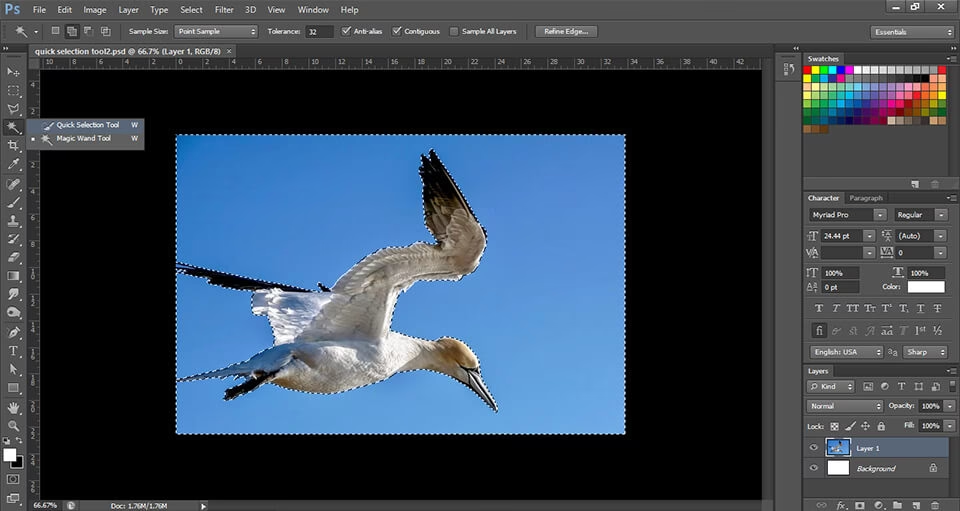
Hvorfor opstår disse nedbrud?
Problemer med grafikintensive funktioner i programmer som Photoshop er ofte relateret til grafikdriveren. Grafikdriveren er den software, der fungerer som en bro mellem dit operativsystem (Windows) og dit grafikkort (f.eks. et fra NVIDIA). Hvis denne driver er forældet, beskadiget eller på anden måde inkompatibel med den version af Photoshop, du bruger, kan det føre til fejl, ustabilitet og nedbrud, især når du bruger avancerede eller ressourcekrævende værktøjer som Værktøjet til valg af objekter.
Den information, vi har til rådighed, peger specifikt på problemer på Windows-systemer, der er udstyret med et NVIDIA grafikkort. Dette indikerer, at der kan være specifikke interaktioner eller optimeringer (eller mangel på samme) mellem NVIDIAs drivere og Photoshop, der kan forårsage ustabilitet, hvis driveren ikke er den seneste og mest kompatible version.
Løsningen: Opdater din NVIDIA-grafikdriver
Hvis du oplever nedbrud eller ustabilitet med Værktøjet til valg af objekter på Windows med et NVIDIA-grafikkort, er den anbefalede løsning at opdatere din NVIDIA Windows Display driver. Selvom Windows Update er god til at holde mange dele af dit system opdateret, giver den ikke altid de allernyeste drivere, især for specifikke hardwarekomponenter som grafikkort, hvor producenten løbende frigiver optimerede versioner.
De nyeste drivere indeholder ofte fejlrettelser, ydeevneforbedringer og opdateringer, der sikrer bedre kompatibilitet med de seneste softwareversioner, herunder Photoshop. Ved at installere den seneste driver direkte fra producenten sikrer du, at dit grafikkort fungerer optimalt med din software.
Den korrekte måde at opdatere på
For at få den nyeste og mest passende driver til dit NVIDIA-grafikkort skal du gå direkte til producentens hjemmeside. I dette tilfælde betyder det NVIDIAs officielle hjemmeside. Her finder du den mest opdaterede version af driveren, der er specifikt designet til din hardwaremodel og dit operativsystem.
Det er vigtigt at forstå, at en driver hentet direkte fra producenten ofte er nyere og mere optimeret end den version, der distribueres via Windows Update. Producenter som NVIDIA frigiver drivere specifikt til spil og professionelle applikationer, og disse drivere er afgørende for stabilitet og ydeevne i programmer som Photoshop.
Sådan finder du den rigtige driver
Når du besøger NVIDIAs hjemmeside, skal du typisk navigere til en sektion for 'Drivers' eller 'Downloads'. Her vil du blive bedt om at angive information om dit grafikkort. Du skal kende:
- Produkt Type (f.eks. GeForce, Quadro, NVS, TITAN)
- Produkt Serie (f.eks. GeForce RTX 30 Series, GeForce GTX 16 Series)
- Produkt (den specifikke model, f.eks. RTX 3070, GTX 1660 Ti)
- Operativsystem (f.eks. Windows 10 64-bit, Windows 11 64-bit)
- Download Type (typisk 'Game Ready Driver' eller 'Studio Driver' - for Photoshop er 'Studio Driver' ofte anbefalet, da den er optimeret til kreative applikationer)
- Sprog
Hvis du er usikker på, hvilket NVIDIA-grafikkort du har installeret, kan du finde denne information i Windows Enhedshåndtering under 'Skærmadaptere'. Notér den præcise modelbetegnelse, da dette er afgørende for at downloppe den korrekte driver.
Vigtige overvejelser ved opdatering
Når du downloader og installerer driveren, er der et par ting, du skal være opmærksom på:
- Bærbare vs. Desktop drivere: Vær opmærksom på, at drivere til bærbare computere (notebooks) undertiden har et andet navn eller en anden version end lignende drivere til stationære computere. Dette skyldes ofte forskelle i strømstyring og termiske begrænsninger på bærbare computere. Sørg for at vælge driveren specifikt til din bærbare model, hvis du bruger en sådan.
- Yderligere software: Nogle videokortproducenter leverer anden software ud over selve videodriveren (f.eks. NVIDIA GeForce Experience eller NVIDIA Control Panel). Denne software kan også kræve opdatering for at sikre fuld kompatibilitet og funktionalitet.
- Læs instruktionerne omhyggeligt: Før du installerer driveren, skal du altid læse instruktionerne, der følger med downloadet eller er angivet på producentens hjemmeside, omhyggeligt. Installationsprocessen kan variere, og der kan være specifikke trin eller anbefalinger, du skal følge for at sikre en problemfri installation. Ofte anbefales det at udføre en 'clean installation', som fjerner tidligere driverfiler, før den nye installeres.
- Kontakt producenten ved tvivl: Hvis du er usikker på instruktionerne, eller hvis installationsprocessen ikke forløber som forventet, skal du kontakte videokortproducenten (NVIDIA) direkte for support. De har den bedste viden om deres hardware og software.
Processen med at downloade og installere driveren indebærer typisk at køre en eksekverbar fil (.exe), som du downloader fra producentens hjemmeside. Installationsprogrammet vil guide dig gennem processen. Det anbefales ofte at genstarte computeren efter installationen er fuldført for at sikre, at den nye driver indlæses korrekt af operativsystemet.
Manuel opdatering eller geninstallation
I nogle tilfælde kan det være nødvendigt at udføre en manuel opdatering eller endda en fuldstændig geninstallation af grafikdriveren for at løse vedvarende problemer. Dette kan involvere først at afinstallere den eksisterende driver, før den nye installeres. Windows 10 og nyere versioner giver muligheder for manuelt at administrere drivere via Enhedshåndtering. Selvom vi ikke kan give en trin-for-trin guide her, da den specifikke proces kan variere, er det en mulighed, der kan være relevant, hvis en standardinstallation ikke løser problemet.
Sammenligning: Windows Update vs. Producent Drivere
| Feature | Windows Update Drivere | Producentens Drivere (NVIDIA) |
|---|---|---|
| Opdateringsfrekvens | Mindre hyppig | Hyppig (især for ydeevne/kompatibilitet) |
| Optimering | Mere generisk | Optimeret specifikt til hardware & software |
| Fejlrettelser | Inkluderet, men med forsinkelse | Nyeste fejlrettelser hurtigere tilgængelige |
| Kompatibilitet | Grundlæggende | Bedre med nyeste software (Photoshop) |
| Ekstra software | Typisk kun driveren | Kan inkludere kontrolpaneler/værktøjer |
Som tabellen viser, er drivere direkte fra producenten generelt at foretrække, når det kommer til at sikre den bedste ydeevne og stabilitet for krævende applikationer som Adobe Photoshop.
Ofte Stillede Spørgsmål
- Påvirker dette problem kun Værktøjet til valg af objekter?
- Den information, vi har, fremhæver specifikt dette værktøj i forbindelse med nedbrud relateret til NVIDIA-drivere. Det er dog muligt, at andre grafikintensive funktioner i Photoshop også kan have gavn af en opdateret driver.
- Gælder dette for andre grafikkort end NVIDIA?
- Den specifikke information, der er givet, nævner kun NVIDIA. Problemer med drivere kan opstå med enhver hardwareproducent (f.eks. AMD, Intel), men den beskrevne løsning er specifikt rettet mod NVIDIA-brugere baseret på den foreliggende information.
- Kan jeg bare deaktivere Værktøjet til valg af objekter i stedet for at opdatere driveren?
- Den foreliggende information beskriver en løsning på nedbrud ved at opdatere driveren. Den giver ingen oplysninger om muligheden for at deaktivere værktøjet som en problemløsning. Fokus er på at løse den underliggende årsag til ustabiliteten, som er relateret til driveren.
- Hvad hvis jeg har opdateret driveren, og problemet stadig eksisterer?
- Hvis opdatering af driveren ikke løser problemet, kan der være andre årsager til ustabiliteten (f.eks. andre softwarekonflikter, hardwareproblemer, Photoshop-specifikke indstillinger). I sådanne tilfælde kan det være nødvendigt at søge yderligere fejlfindingsvejledning fra Adobe eller NVIDIA support.
At holde din grafikdriver opdateret er en af de vigtigste vedligeholdelsesopgaver for enhver bruger af grafikintensive programmer som Photoshop, især på Windows-platformen med et NVIDIA-grafikkort. Det kan løse en række ydeevne- og stabilitetsproblemer, herunder nedbrud relateret til brugen af avancerede værktøjer som Værktøjet til valg af objekter. Ved altid at hente drivere direkte fra producentens hjemmeside sikrer du, at du har den bedst mulige software til at understøtte din hardware og optimere din kreative arbejdsgang.
Hvis du vil læse andre artikler, der ligner Løs nedbrud med Værktøjet til valg af objekter, kan du besøge kategorien Software.