
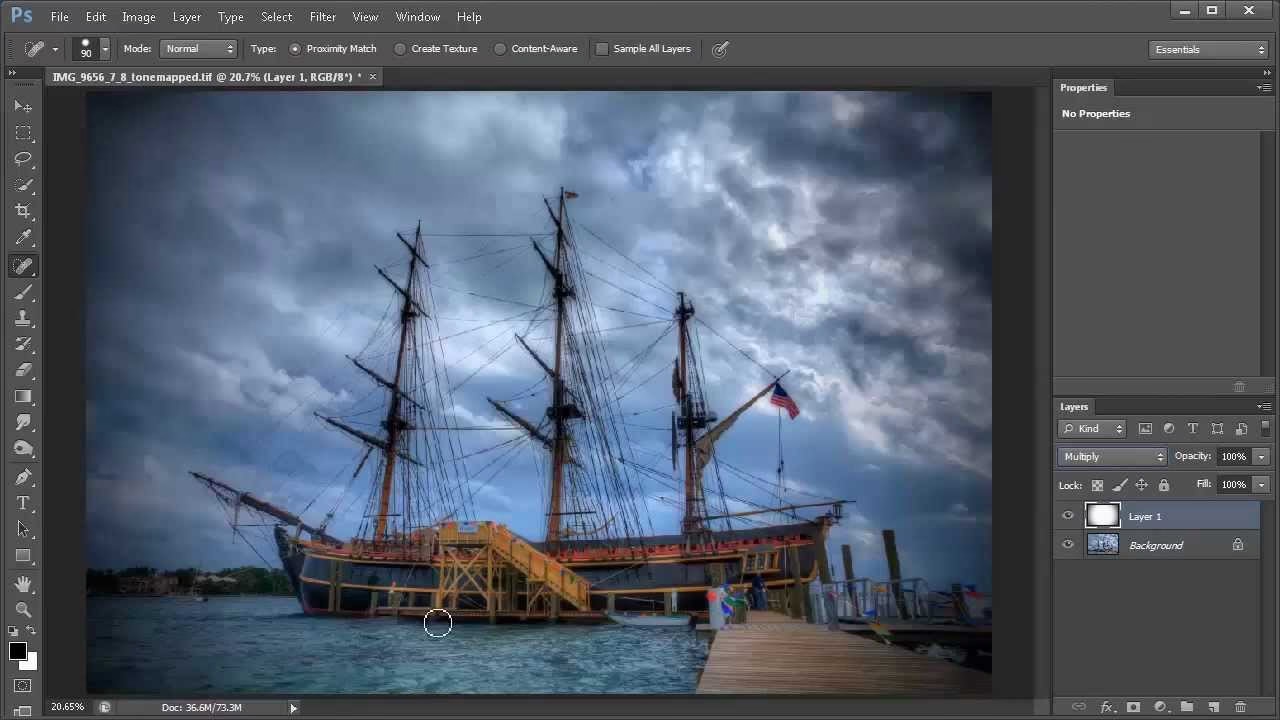

At tilføje en kant til dine billeder i Photoshop er en fantastisk måde at give dem et professionelt finish på, fremhæve motivet eller blot tilføje et kreativt element. En sort kant er et særligt populært valg, da den kan give billedet et klassisk, tidløst udseende eller skabe en dramatisk kontrast, der får farverne til at poppe. Uanset dit formål kan en velvalgt kant forvandle din fotografering.
Denne guide vil føre dig igennem de nemmeste og mest effektive metoder til at tilføje kanter og skitser i Photoshop, med særligt fokus på, hvordan du opnår en sort farve. Vi dækker alt fra simple solide rammer til mere avancerede teknikker med penselværktøjet og lagstile. Før vi dykker ned i de praktiske trin, er det vigtigt at have Photoshop installeret. Adobe Creative Cloud-abonnementet inkluderer Photoshop og Lightroom, hvilket giver dig alle de værktøjer, du skal bruge til billedredigering.

Typer af Kanter i Photoshop
Photoshop tilbyder flere måder at skabe kanter på, som kan opdeles i et par hovedkategorier:
Solide Kanter: Dette er den mest ligetil type, hvor du tilføjer en ensfarvet ramme rundt om billedet. Solide kanter kan være traditionelle firkantede eller rektangulære, men du kan også runde hjørnerne for et blødere udseende. Du har fuld kontrol over farven, tykkelsen og endda muligheden for at bruge mønstre eller farveforløb i stedet for en ensfarvet fyldning. En solid sort kant kan efterligne udseendet af et indrammet print med en passepartout.
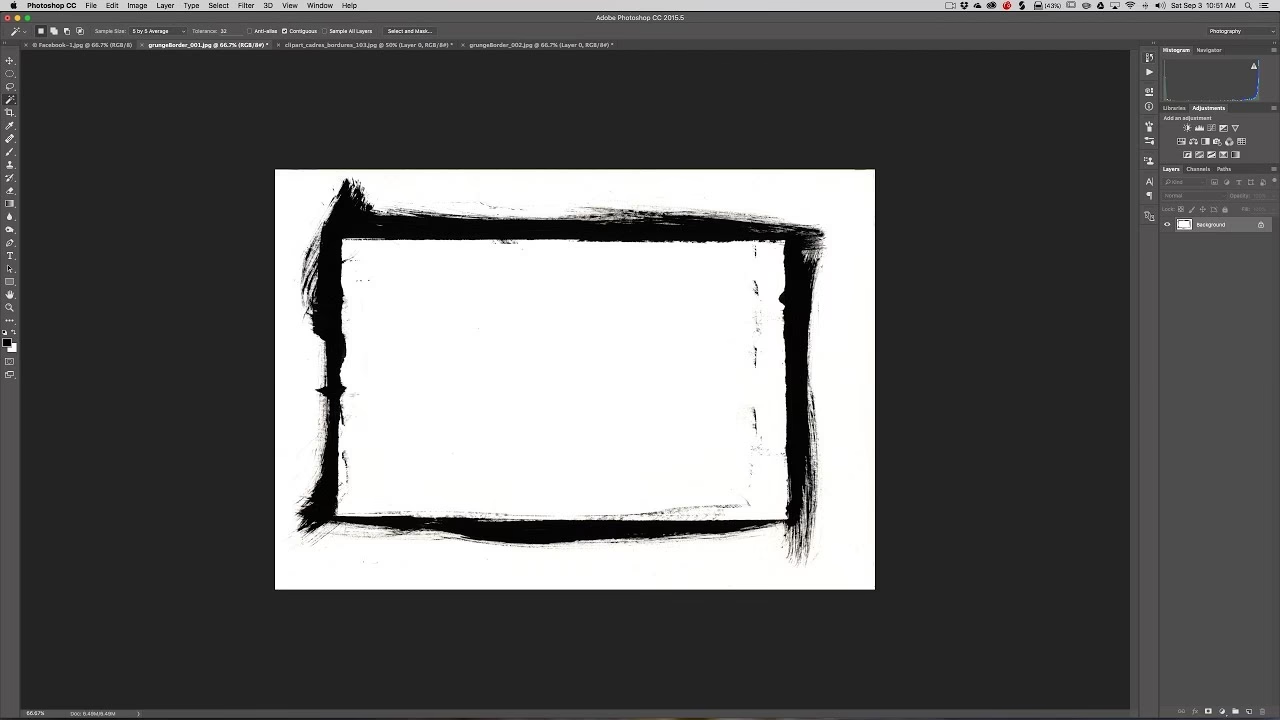
Brugerdefinerede Kanter: Hvis du ønsker noget mere unikt, kan du skabe brugerdefinerede kanter ved hjælp af Photoshops penselværktøj. Dette giver mulighed for at "male" en kant med forskellige penselspidser og teksturer, f.eks. en kridtlignende effekt, en akvarelstil eller en gentagende mønsterkant baseret på en penselform. Mulighederne er næsten uendelige med Photoshops omfattende penselbibliotek.
Skitser/Konturer: Ud over kanter, der udvider lærredet, kan du også tilføje en "streg" eller "kontur" direkte omkring et objekt eller en form inden for billedets eksisterende dimensioner. Dette er nyttigt, hvis du vil fremhæve et specifikt element i billedet med en farvet linje.
Det anbefales generelt at tilføje din kant, når al anden retouchering og redigering af billedet er fuldført. Sørg også for, at dit billede er på ét enkelt lag, før du begynder, især hvis du bruger metoder, der kræver en fladlagt billede.
De Nemmeste Måder at Tilføje en Kant i Photoshop
Lad os se på de mest almindelige metoder til at tilføje en kant, herunder hvordan du specifikt får en sort kant.
Metode 1: Oprettelse af en Solid Kant via Lærredsstørrelse
Dette er ofte den hurtigste og nemmeste måde at tilføje en ensfarvet, solid kant på. Her er trinene:
- Åbn dit billede i Photoshop.
- Fladlag lagene (hvis nødvendigt). Hvis dit billede består af flere lag, der udgør det endelige billede, skal du fladlægge dem først. Vælg alle relevante lag i lagpanelet (hold Shift nede og klik på det øverste og nederste lag) eller højreklik på et lag og vælg "Fladlæg billede" eller "Flet synlige" afhængigt af din situation. For denne metode fungerer "Fladlæg billede" bedst, da det sikrer, at billedet er på baggrundslaget.
- Gå til menuen Billede > Lærredsstørrelse.
- I dialogboksen, der vises, skal du markere afkrydsningsfeltet "Relativ". Dette gør, at du angiver den *ekstra* størrelse, der skal tilføjes til lærredet, i stedet for den samlede nye størrelse.
- Indtast den ønskede bredde for din kant i felterne "Bredde" og "Højde". Hvis du f.eks. vil have en kant på 2 cm hele vejen rundt, indtaster du 2 cm i både "Bredde" og "Højde". Photoshop vil derefter tilføje 1 cm til hver side (venstre/højre) og 1 cm til top/bund, i alt 2 cm ekstra bredde og højde. Du kan også angive forskellige værdier for bredde og højde, hvis du f.eks. ønsker en tykkere kant i top/bund end på siderne.
- Vælg din kantfarve ud for "Farve til lærredsudvidelse". Klik på farvevælgeren og vælg sort farve (typisk #000000 i Hex-kode, eller træk skyderen helt ned i hjørnet af farvepaletten). Klik OK.
- Klik OK i dialogboksen Lærredsstørrelse. Photoshop vil nu udvide lærredet og fylde den nye plads med den valgte sorte farve, hvilket skaber din solide sorte kant.
- Gem og eksporter dit foto.
Denne metode er utrolig effektiv til at skabe rene, solide kanter. Du kan nemt ændre kantens tykkelse ved at gentage trinene og justere "Bredde" og "Højde" værdierne.
Metode 2: Oprettelse af en Brugerdefineret Kant med Lagmaske og Pensel
Denne metode giver dig langt større kreativ frihed og er ideel til at skabe teksturerede, uregelmæssige eller kunstneriske kanter. Selvom den primært bruges til brugerdefinerede kanter, kan du også bruge den til at male en solid kant, hvis du foretrækker denne tilgang. Her er trinene:
- Åbn dit billede i Photoshop.
- Fladlag lagene (hvis nødvendigt). I modsætning til Metode 1 behøver billedet ikke at være på et baggrundslag. Du kan flette lagene til et enkelt lag, men behold det som et almindeligt lag (ikke baggrund).
- Opret en ny fyld-/justeringslag. Klik på ikonet "Opret nyt fyld- eller justeringslag" (halvfyldt cirkel) nederst i lagpanelet og vælg "Ensfarvet".
- Vælg en farve til din kant. Vælg sort i farvevælgeren og klik OK. Hele dit billede vil nu blive dækket af det sorte farvelag. Dette er din potentielle kantfarve.
- Inverter lagmasken. Det ensfarvede lag kommer automatisk med en lagmaske (en hvid miniature ved siden af farvelaget). Klik på denne hvide miniature for at vælge masken. Tryk derefter Ctrl + I (Windows) eller Cmd + I (Mac) for at invertere masken. Masken bliver sort, og dit billede bliver synligt igen. En sort maske skjuler alt, mens en hvid maske afslører alt.
- Vælg penselværktøjet (tryk B). Sørg for, at din forgrundsfarve er sat til hvid.
- Vælg en pensel. Vælg en passende pensel fra penselpanelet. Til en solid kant kan du bruge en hård, rund pensel. Til en brugerdefineret kant kan du vælge en tekstureret eller kunstnerisk pensel. Juster penselstørrelse og hårdhed efter behov.
- Mal på den sorte maske. Med lagmasken valgt (klik på den sorte miniature), skal du male med den hvide pensel langs kanten af dit billede. Hvor end du maler med hvid på den sorte maske, vil det underliggende farvelag (din sorte kantfarve) blive afsløret. Mal omhyggeligt langs kanten for at skabe din ønskede kantform og tykkelse.
- Finjuster om nødvendigt. Hvis du maler for meget, kan du skifte penselfarven til sort og male over det område på masken for at skjule farvelaget igen.
- Gem din Photoshop-fil og eksporter dit foto.
Denne metode er mere fleksibel, da du kan male enhver form for kant, du kan forestille dig. Du kan også nemt ændre kantens farve ved at dobbeltklikke på miniaturen af det sorte ensfarvede lag og vælge en ny farve.
Sådan Skitserer du Noget i Photoshop
At skitsere et objekt eller motiv i dit billede med en linje (inklusive sort) er en anden form for kant-effekt. Dette er ikke en kant, der udvider lærredet, men en linje, der følger konturen af et element i billedet.
- Åbn dit billede i Photoshop og lås op for laget (klik på hængelås-ikonet). Du kan også duplikere laget for sikkerheds skyld.
- Vælg motivet. Brug et markeringværktøj som Objektvalgværktøjet, Hurtigmarkeringsværktøjet eller Tryllestavsværktøjet til at markere det objekt, du vil skitsere. Du kan også bruge Marker > Motiv for en automatisk markering. Finjuster markeringen om nødvendigt.
- Opret en ny, tom lag over dit billedlag. Dette er laget, hvor skitsen vil blive placeret.
- Gå til Stier-panelet (find det under Vindue > Stier, hvis det ikke er synligt).
- Med din markering aktiv, klik på ikonet "Lav arbejdssti fra markering" nederst i Stier-panelet (det fjerde ikon fra venstre). Din markering vil nu blive omdannet til en blå arbejdssti.
- Vælg penselværktøjet (tryk B). Indstil din forgrundsfarve til sort i farvevælgeren. Vælg den ønskede penselstørrelse (som vil bestemme skitsens tykkelse) og hårdhed i Penselindstillingerne.
- Gå tilbage til Stier-panelet. Klik på ikonet "Sti med streg med pensel" nederst i panelet (det andet ikon fra venstre). Photoshop vil nu tegne en streg langs arbejdsstien med de valgte penselindstillinger.
- Du kan nu slette arbejdsstien ved at trække den til papirkurven i Stier-panelet. Din sorte skitse er nu på det nye lag, du oprettede.
- Afmarker (tryk Ctrl + D eller Cmd + D).
- Gem din fil.
Denne metode giver dig en præcis skitse, der følger konturen af dit markerede objekt.
Sådan Skitserer du Former i Photoshop
Hvis du arbejder med vektorformer (lavet med Formværktøjerne), er det endnu nemmere at tilføje en skitse/kant ved hjælp af Lagstilen "Streg".
- Opret en form ved hjælp af et af Formværktøjerne (f.eks. Rektangelværktøjet eller Brugerdefineret formværktøj). Formen oprettes på sit eget vektorlag.
- Højreklik på formlaget i Lagpanelet og vælg Blandingsindstillinger, eller gå til menuen Lag > Lagstil > Streg.
- I dialogboksen Lagstil skal du markere afkrydsningsfeltet ud for "Streg" i venstre kolonne. Klik derefter på selve ordet "Streg" for at åbne indstillingerne.
- Indstil "Størrelse" (tykkelsen på skitsen), "Position" (typisk "Udenfor" eller "Indenfor"), og "Blandingstilstand" (typisk "Normal").
- Klik på farvefeltet ud for "Farve" og vælg sort farve i farvevælgeren. Klik OK i farvevælgeren og derefter OK i dialogboksen Lagstil.
Formen vil nu have en sort skitse baseret på dine indstillinger. Fordelen ved denne metode er, at skitsen er dynamisk – hvis du ændrer størrelsen eller formen på vektorlaget, justeres skitsen automatisk.
Sammenligning af Metoder
Her er en hurtig oversigt over de dækkede metoder:
| Metode | Type Kant | Kompleksitet | Fleksibilitet | Anvendelse |
|---|---|---|---|---|
| Lærredsstørrelse | Solid | Nem | Lav (kun solide kanter) | Hurtig, ensfarvet ramme |
| Lagmaske/Pensel | Brugerdefineret/Solid | Medium | Høj (teksturer, uregelmæssige former) | Kreative, håndmalede kanter |
| Sti med streg (Objekt) | Skitse/Kontur | Medium | Medium (følger markering) | Fremhæve objekter med linje |
| Lagstil > Streg (Form) | Skitse/Kontur | Nem | Høj (dynamisk, for former) | Skitse omkring vektorformer |
Ofte Stillede Spørgsmål
Kan jeg ændre kantens farve, efter jeg har oprettet den?
Ja, det afhænger af metoden. Med Lærredsstørrelse-metoden er farven en del af billedets pixeldata, så du skal fortryde eller gentage processen. Med Lagmaske/Pensel-metoden kan du nemt ændre farven ved at dobbeltklikke på miniaturen af det ensfarvede lag og vælge en ny farve. Med Lagstil > Streg-metoden (for former) kan du altid dobbeltklikke på "Streg"-effekten under laget i Lagpanelet for at åbne indstillingerne igen og ændre farven.
Kan jeg lave kanter med forskellig tykkelse på de fire sider?
Ja, det kan du med Lærredsstørrelse-metoden. Når du indtaster værdier i dialogboksen Lærredsstørrelse med "Relativ" markeret, angiver du den *samlede* ekstra bredde og højde. Photoshop fordeler normalt dette ligeligt på modsatte sider (venstre/højre og top/bund). For at få ulig tykkelse skal du muligvis bruge en mere avanceret teknik, f.eks. at tilføje guider og derefter bruge Markeringsværktøjet til at markere et område til kanten på et nyt lag, som du derefter fylder med sort farve.
Hvordan sikrer jeg, at kanten bliver præcis sort?
Når du vælger farven i farvevælgeren (uanset metode), skal du sørge for at vælge den helt sorte farve. Den nemmeste måde er ofte at indtaste Hex-koden #000000 eller trække skyderen og cirklen helt ned i nederste venstre hjørne af farvepaletten for at få RGB-værdierne til 0, 0, 0.
Hvorfor skal jeg fladlægge lagene?
Nogle metoder, især Lærredsstørrelse-metoden, fungerer bedst, når billedet er på et enkelt lag, typisk baggrundslaget. Dette sikrer, at den nye lærredsstørrelse tilføjes *omkring* hele det samlede billede, ikke kun et enkelt lag. For andre metoder, som Lagmaske/Pensel eller Sti med streg, er det vigtigt, at billedet, du vil arbejde med, er på et enkelt lag, så masken eller stien påvirker hele billedet/objektet korrekt.
Afslutning
At tilføje en sort kant til dine billeder i Photoshop er en enkel, men effektiv teknik, der kan forbedre deres udseende markant. Uanset om du vælger en hurtig solid ramme via Lærredsstørrelse, en kreativ, håndmalet kant med Lagmaske/Pensel, eller en præcis skitse omkring et objekt eller en form, giver Photoshop dig værktøjerne til at realisere din vision. Eksperimenter med de forskellige metoder, tykkelser og stilarter for at finde ud af, hvad der passer bedst til netop dit billede og din personlige stil. Med disse trin er du godt rustet til at give dine fotos det sidste, polerede touch, de fortjener.
Hvis du vil læse andre artikler, der ligner Tilføj Sort Kant i Photoshop: Nem Guide, kan du besøge kategorien Fotografi.