
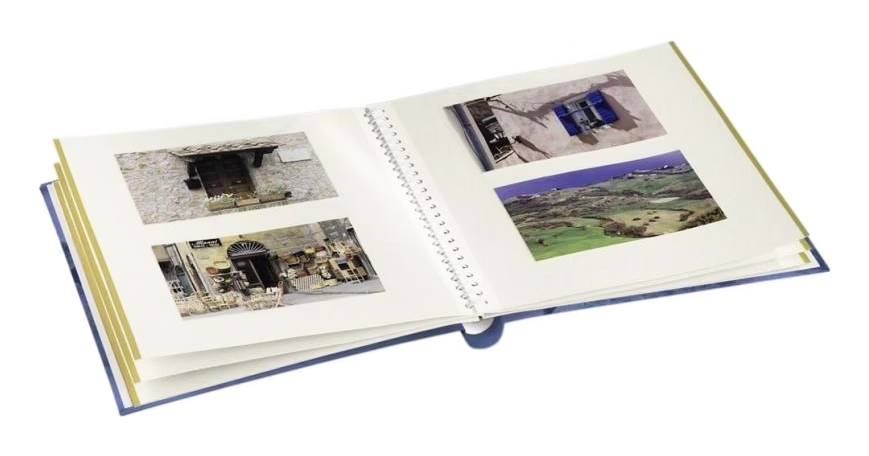

I en verden hvor vi tager flere billeder end nogensinde før, er det let at lade vores digitale samlinger vokse sig uoverskuelige. Tusindvis af fotos fra ferier, familiefester og hverdagsøjeblikke kan hurtigt blive til en uorganiseret bunke. Men at skabe fotoalbum er en fantastisk måde at bringe orden i kaosset, fortælle visuelle historier og nemt genopleve dine mest dyrebare minder. Det handler ikke kun om opbevaring; det handler om at bevare kontekst, følelser og narrative tråde, der forbinder dine billeder.
At organisere dine billeder i album gør dem ikke kun lettere at finde, men det transformerer også en simpel samling af fotos til en kurateret oplevelse. Forestil dig et album dedikeret til din seneste ferie, et andet til barnets første år, eller et tredje til alle de sjove stunder med vennerne. Hvert album bliver en lille tidsmaskine, der øjeblikkeligt transporterer dig tilbage til specifikke begivenheder og følelser.
- Hvorfor er organisering afgørende i den digitale tidsalder?
- Kom godt i gang: Oprettelse af et nyt fotoalbum
- Det smarte livealbum: Automatisk tilføjelse af billeder
- Personliggør dit album: Redigering af udseendet
- Indhold i dit album: Tilføj, fjern og arranger elementer
- Fjernelse af et album
- Hvem kan redigere? Forstå adgang og samarbejde
- Oversigt: Funktioner til albumhåndtering
- Ofte Stillede Spørgsmål (FAQ)
- Afsluttende tanker
Hvorfor er organisering afgørende i den digitale tidsalder?
Med den lethed hvormed vi kan tage billeder i dag, er mængden af data eksploderet. Uden en form for system ender mange billeder med at blive glemt dybt inde i digitale arkiver. Album fungerer som kapitler i dit livs bog. De giver struktur og formål til din samling. Når du ønsker at vise billeder fra en specifik begivenhed til familie eller venner, er et velorganiseret album uendeligt meget nemmere at dele og navigere i end at scrolle gennem en uendelig strøm af dato-sorterede fotos.
Kom godt i gang: Oprettelse af et nyt fotoalbum
Processen med at skabe et digitalt fotoalbum er heldigvis ligetil. Platforme som Google Fotos tilbyder intuitive værktøjer til netop dette formål. Lad os gennemgå de grundlæggende trin for at oprette et standardalbum:
- Start med at gå til den platform, hvor dine billeder er gemt, for eksempel photos.google.com på din computer. Sørg for at være logget ind på din konto.
- Vælg de billeder, du ønsker at inkludere i dit nye album. Du kan gøre dette ved at klikke på 'Vælg' på et billede og derefter markere yderligere billeder ved at klikke på dem. Du kan typisk vælge mange billeder på én gang, ofte op til et betydeligt antal, såsom de 20.000 elementer der nævnes som en grænse.
- Når du har valgt dine billeder, skal du finde muligheden for at tilføje dem til et album. Dette er ofte repræsenteret ved et 'Tilføj'-ikon eller en knap, typisk placeret i toppen af skærmen.
- Klik på 'Tilføj' og vælg derefter 'Album' og 'Nyt album'.
- Nu får du mulighed for at give dit nye album en titel. En god titel er beskrivende, så du nemt kan identificere albummets indhold senere (f.eks. 'Sommerferie 2023 i Italien' eller 'Peters 5-års fødselsdag').
- Afslut oprettelsen ved at klikke på 'Udfør'. Dit nye album er nu oprettet med de valgte billeder.
Det smarte livealbum: Automatisk tilføjelse af billeder
Udover standardalbummet findes der også smarte funktioner som 'Livealbum'. Et livealbum er designet til automatisk at opdatere sig selv med nye billeder baseret på foruddefinerede kriterier, såsom personer eller kæledyr, der optræder på billederne. Dette er perfekt til igangværende samlinger som 'Billeder af Børnene' eller 'Vores Hunds Eventyr'. Her er trinene til at oprette et livealbum:
- Åbn din fotoplatform (f.eks. photos.google.com) og log ind.
- Find muligheden for at oprette et nyt album. Dette kan være under en 'Album' sektion, hvor du finder en 'Opret album' knap.
- Vælg 'Vælg personer og kæledyr'. Dette åbner typisk en visning af ansigtsgrupper, som systemet har identificeret i dine billeder.
- Klik på den ansigtsgruppe (eller flere ansigtsgrupper), som du ønsker automatisk skal tilføjes til albummet, når nye billeder af dem uploades.
- Bekræft dit valg, ofte i øverste højre hjørne.
- Tilføj en passende titel til dit livealbum.
- Klik derefter på 'Rediger album' for at se albummet og potentielt tilføje yderligere indstillinger eller manuelt tilføje eksisterende billeder.
Det er værd at bemærke, at funktionen med ansigtsgrupper og livealbum kan have begrænsninger, herunder geografisk tilgængelighed og lejlighedsvise unøjagtigheder i identifikation. Men når det virker, er det en utrolig tidsbesparende måde at holde specifikke album opdaterede på.
Personliggør dit album: Redigering af udseendet
Når albummet er oprettet, kan du give det et personligt præg og gøre det nemmere at genkende. To simple, men effektive, redigeringer er at ændre forsidebilledet og titlen.
- Skift dit forsidebillede: Forsidebilledet er det første, du ser, når du kigger på dine albumoversigt. Et godt forsidebillede kan straks minde dig om, hvad albummet indeholder. For at skifte det, skal du åbne albummet, finde det billede, du ønsker at bruge som forside, klikke på 'Mere' (ofte repræsenteret ved tre prikker) i øverste højre hjørne, og vælge 'Brug som albumforside'.
- Rediger et albums titel: Selvom du gav albummet en titel ved oprettelsen, kan det være nødvendigt at justere den senere. Åbn blot albummet, klik på den nuværende titel, skriv den nye titel, og klik 'Udfør'. En klar og præcis titel er afgørende for nem navigation, især når du har mange album.
Indhold i dit album: Tilføj, fjern og arranger elementer
Et album er dynamisk. Du vil sandsynligvis løbende tilføje nye billeder, fjerne dem der ikke passer ind, eller ændre rækkefølgen for at forbedre historiefortællingen. Mulighederne for redigering er mange:
- Arranger rækkefølgen: Fortællingen i dit album afhænger ofte af rækkefølgen af billederne. Du kan nemt omarrangere billeder, videoer, tekstblokke og lokationer ved at trække dem til den ønskede position. Gå ind i albummet, klik på 'Mere' -> 'Rediger album'. Nu kan du manuelt trække elementerne. Du kan også finde sorteringsmuligheder her for hurtigt at arrangere efter dato (nyeste/ældste først) eller hvornår de blev tilføjet til albummet. Når du er tilfreds, klik 'Udfør'.
- Tilføj eller fjern billeder og videoer: Det er let at tilføje flere elementer til et eksisterende album. Åbn albummet, klik på 'Føj til album' (ofte et ikon i øverste højre hjørne), vælg de nye billeder eller videoer, og klik 'Udfør'. Hvis du arbejder med et livealbum, kan du også vælge at tilføje billeder automatisk baseret på ansigtsgrupper under 'Mere' -> 'Valgmuligheder'. For at fjerne billeder fra albummet, skal du gå til 'Mere' -> 'Rediger album', og klikke på 'Fjern' ikonet (ofte et 'x') på de elementer, du vil fjerne. Vigtigt: Når du fjerner billeder eller videoer fra et album, slettes de ikke fra din hovedsamling i Google Fotos. De fjernes kun fra det specifikke album.
- Tilføj kort og lokationer: For rejsebilleder eller begivenheder på specifikke steder kan det være meget informativt at tilføje lokationer eller endda et kort over din rute. Gå til 'Mere' -> 'Rediger album', og klik på 'Lokation'. Du kan vælge at tilføje navnet på en lokation eller et kort, der viser et område eller en rute. Systemet kan også foreslå lokationer baseret på billedernes metadata. Lokationer kan flyttes rundt i albummet ligesom billeder ved at trække dem i 'Rediger album' visningen. For at fjerne en lokation, klik 'Fjern' ikonet ud for den i 'Rediger album' visningen.
- Tilføj eller rediger tekst: Tekstblokke er uvurderlige til at tilføje kontekst, datoer, navne på personer, eller små anekdoter, der ikke fremgår direkte af billederne. Gå til 'Mere' -> 'Rediger album', og klik på 'Tekst'. Skriv din tekst og klik 'Udfør'. Tekstblokke kan placeres hvor som helst i albummet ved at trække dem. For at redigere eksisterende tekst, klik på 'Mere' -> 'Rediger album', og klik derefter på selve tekstblokken for at ændre indholdet. For at slette tekst, klik 'Fjern' ikonet ud for tekstblokken i 'Rediger album' visningen.
Fjernelse af et album
Hvis et album ikke længere er relevant, kan du nemt slette det. Husk igen, at dette kun sletter albummet som en samling; billederne indeni forbliver i din hovedsamling af billeder, medmindre du sletter dem separat derfra.
- Åbn det album, du ønsker at slette.
- Klik på 'Mere' (tre prikker) i øverste højre hjørne.
- Vælg 'Slet album'.
- Bekræft sletningen.
Hvem kan redigere? Forstå adgang og samarbejde
Hvis du deler et album med andre og inviterer dem til at være samarbejdspartnere, er det vigtigt at forstå forskellen på rettigheder. Typisk gælder følgende:
- Kun den person, der oprindeligt oprettede albummet, har fulde redigeringsrettigheder. Dette inkluderer at ændre titlen, skifte forsidebilledet, arrangere rækkefølgen af elementer, tilføje tekst, lokationer/kort og fjerne eksisterende elementer fra albummet.
- Samarbejdspartnere, der inviteres til at bidrage til albummet, kan tilføje deres egne billeder og videoer til albummet. De kan dog normalt ikke slette billeder, der er tilføjet af andre (inklusive skaberen), ændre albummets titel eller forsidebillede, eller tilføje tekst/lokationer, medmindre platformen specifikt tilbyder mere granulære delingsindstillinger. Dette sikrer, at skaberen bevarer kontrollen over albummets overordnede struktur og indhold.
Oversigt: Funktioner til albumhåndtering
| Handling | Formål | Hvem kan gøre det (typisk) |
|---|---|---|
| Opret nyt album | Samle billeder til en specifik begivenhed/tema | Skaber |
| Opret livealbum | Automatisk samling af billeder af specifikke personer/kæledyr | Skaber |
| Tilføj billeder/videoer | Berig albummet med flere medier | Skaber & Samarbejdspartnere |
| Fjern billeder/videoer fra album | Rydde op i albummet eller fjerne irrelevante billeder | Skaber |
| Arranger rækkefølgen | Skabe en narrativ eller kronologisk strøm | Skaber |
| Skift forsidebillede | Gøre albummet let genkendeligt | Skaber |
| Rediger albummets titel | Sikre en klar identifikation af indholdet | Skaber |
| Tilføj tekst | Tilføje noter, datoer, navne, anekdoter | Skaber |
| Tilføj lokation/kort | Give geografisk kontekst til billeder | Skaber |
| Slet album | Fjerne en samling (men ikke billederne) | Skaber |
Ofte Stillede Spørgsmål (FAQ)
Her er svar på nogle almindelige spørgsmål vedrørende digitale fotoalbum:
Hvor mange billeder kan et album indeholde?
Typisk kan et digitalt album indeholde et meget stort antal elementer. Google Fotos angiver for eksempel en grænse på op til 20.000 billeder eller videoer per album.
Kan jeg tilføje videoer til et album?
Ja, de fleste platforme tillader dig at blande billeder og videoer inden for det samme album. Dette hjælper med at give et mere komplet billede af begivenhederne.
Hvad er forskellen på et almindeligt album og et livealbum?
Et almindeligt album fyldes manuelt ved at du vælger de billeder, du vil inkludere. Et livealbum opdateres automatisk over tid med nye billeder, der matcher de kriterier (f.eks. specifikke personer), du angav ved oprettelsen.
Hvis jeg sletter et album, sletter jeg så også billederne?
Nej. Når du sletter et album, sletter du kun selve samlingen eller listen over billeder, der udgjorde albummet. De faktiske billeder og videoer forbliver gemt i din hovedsamling i skyen (f.eks. i din Google Fotos-bibliotek), medmindre du aktivt sletter dem derfra.
Kan andre, jeg deler albummet med, redigere alt indhold?
Som standard har kun den oprindelige skaber af albummet fulde redigeringsrettigheder (ændre titel, forside, rækkefølge, tilføje tekst/lokationer, fjerne billeder). Samarbejdspartnere kan typisk kun tilføje deres egne billeder og videoer til albummet.
Afsluttende tanker
At tage sig tid til at organisere dine digitale billeder i album er en investering i dine minder. Det gør ikke kun din samling mere tilgængelig og overskuelig, men det giver dig også mulighed for at skabe en fortælling omkring dine billeder ved at arrangere dem, tilføje kontekst og dele dem meningsfuldt. Uanset om det er til personligt brug, deling med familie, eller bevaring for fremtiden, er digitale fotoalbum et essentielt værktøj for enhver, der værdsætter sine billeder. Så tag det første skridt i dag og begynd at forvandle din digitale billedbunke til smukke, organiserede album, der fortæller din historie.
Hvis du vil læse andre artikler, der ligner Organiser dine billeder: Lav digitale fotoalbum, kan du besøge kategorien Fotografi.