


I en verden, hvor visuelt indhold er altafgørende, er evnen til at manipulere billeder præcist en uvurderlig færdighed. Et af de mest kraftfulde værktøjer i Adobe Photoshop til at opnå dette er Warp-funktionen. Warp giver dig mulighed for at bøje og forme elementer i dit design, så de passer naturligt ind i en scene eller på en overflade, hvilket er essentielt, når du for eksempel skal placere et fladt logo på et buet produkt som et krus eller en flaske, eller når du ønsker at skabe kreative, surrealistiske effekter.
Warp-funktionen i Photoshop er ikke kun for avancerede brugere; med en grundlæggende forståelse af dens principper kan selv nybegyndere hurtigt opnå imponerende resultater. Dette værktøj transformerer et element ved at lade dig manipulere et gitter, der ligger over det, hvilket trækker og skubber pixels på en måde, der efterligner en fysisk deformation. Fordelen ved Warp frem for simpel skalering eller forvrængning er, at det giver en langt mere nuanceret og realistisk kontrol over, hvordan billedet eller teksten tilpasses buede eller uregelmæssige former.
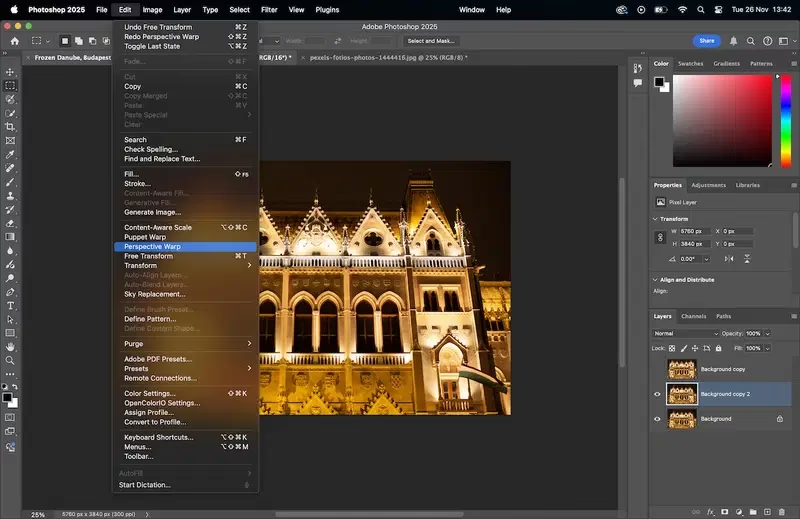
Der er primært to måder at arbejde med Warp på i Photoshop: ved at bruge forudindstillede warp-stilarter eller ved at manipulere individuelle kontrolpunkter og håndtag for en fuldstændig brugerdefineret form. Ofte vil kunstnere og designere starte med en forudindstillet stil, der tilnærmer den ønskede form, og derefter finjustere resultatet ved at justere de enkelte punkter. Denne kombination af hurtig start og detaljeret kontrol gør Warp til et utroligt fleksibelt værktøj.
Forstå Warp-værktøjet: Stilarter og Brugerdefineret Kontrol
Når du aktiverer Warp-funktionen, enten via menuen Rediger > Transformer > Warp eller ved at højreklikke på et transformeret objekt, vil du se et gitter over dit valgte lag. Samtidig ændres indstillingsbjælken øverst i Photoshop for at vise Warp-specifikke muligheder. Her finder du dropdown-menuen 'Warp' (ofte mærket som 'Style' eller lignende), hvor du kan vælge mellem en række foruddefinerede warp-stilarter som 'Arc', 'Flag', 'Shell', 'Fish' og mange flere. Disse stilarter er designet til hurtigt at anvende almindelige deformationer og er en god måde at komme i gang på.
Under dropdown-menuen for stilarter finder du ofte også muligheder for at justere 'Bend' (bøjning) samt 'Horizontal' og 'Vertical' forvrængning. Disse skydere giver dig yderligere kontrol over den valgte stil. For eksempel, hvis du vælger 'Arc' stilen, kan du justere 'Bend' for at bestemme, hvor meget buen krummer, og 'Horizontal'/'Vertical' forvrængning kan bruges til at strække eller komprimere buen i forskellige retninger.
Den anden, og ofte mere kraftfulde, metode er at bruge den brugerdefinerede Warp-tilstand. Når du vælger 'Custom' i Warp-stilen, eller når du klikker på selve gitteret, dukker der kontrolpunkter og Bézier-håndtag op, meget lig dem du finder, når du arbejder med penneværktøjet eller vektorformer. Disse punkter kan trækkes for at manipulere gitteret og dermed det underliggende billede. Du kan også tilføje flere punkter til gitteret ved at klikke på det, hvilket giver endnu finere kontrol over deformationen. Denne metode kræver mere øvelse, men giver uendelige muligheder for at skabe præcise og unikke former.
Praktisk Anvendelse: At Warp et Design Omkring et Krus
Lad os forestille os, at du har et design, for eksempel et akvarel-græskar og blæk-vektordesign, som du gerne vil have til at se ud, som om det er trykt på et krus. Da et krus har en buet overflade, vil et fladt design se forvrænget ud, hvis det bare skaleres ned og placeres på et foto af kruset. Her kommer Warp-funktionen til undsætning. Processen kan typisk deles op i følgende trin:
Trin 1: Forbered Dine Billeder i Photoshop
Start med at åbne Photoshop og indlæse et foto af et almindeligt, tomt krus. Dette vil fungere som din skabelon. Importer derefter det design eller billede, du ønsker at placere på kruset. Placer dette design på et separat lag over krusets lag. Det er ofte en god idé at konvertere dit designlag til et Smart Object, før du Warper det. Dette gør warp-transformationen ikke-destruktiv, hvilket betyder, at du altid kan gå tilbage og redigere warp'en eller endda fjerne den helt uden at miste den oprindelige billedkvalitet. Skaler og placer designlaget, så det har den korrekte størrelse og position i forhold til, hvor det skal sidde på kruset, før du begynder at warp'e.
Trin 2: Aktivér Warp-Transformationen
Med dit designlag valgt (husk, helst som et Smart Object), gå til menuen øverst: Rediger > Transformer > Warp. Du kan også ofte finde Warp-funktionen ved at højreklikke på laget, mens du har et transformationsværktøj aktivt (som Flytteværktøjet med 'Vis Transformationskontrol' slået til, eller et af de andre transformeringsværktøjer), og vælge 'Warp' fra kontekstmenuen. Når Warp er aktiveret, vil du se gitteret over dit design.
Trin 3: Vælg en Warp-Stil (Valgfrit, men Anbefalet)
På indstillingsbjælken øverst i Photoshop, find Warp-dropdown-menuen. For at simulere et design, der sidder på et krus, vil stilarter som 'Arc' eller 'Cylinder' (Horizontal) ofte være et godt udgangspunkt, da de efterligner den buede form af kruset. Vælg den stil, der bedst matcher krusets krumning. Juster 'Bend'-skyderen for at få buen til at passe med krusets krumning. Du kan også justere 'Horizontal' og 'Vertical' forvrængning her, hvis det er nødvendigt for at få designet til at passe bedre til krusets form og perspektiv på billedet.
Trin 4: Finjuster med Brugerdefineret Warp
Efter at have anvendt en forudindstillet stil, er det sjældent, at resultatet er perfekt med det samme. Gem de ændringer, du har lavet med stilen, ved at trykke Enter. Hvis du arbejder med et Smart Object, skal du dobbeltklikke på Smart Object-laget for at åbne dets indhold i et nyt vindue, anvende warp der, og derefter gemme og lukke Smart Objectet. Alternativt, hvis du ikke bruger Smart Objects (mindre anbefalet for fleksibilitet), kan du blot aktivere Warp igen på det samme lag.
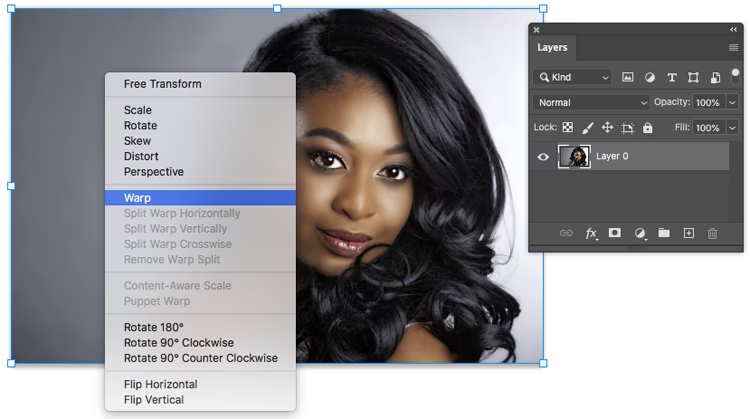
For at opnå den mest realistiske effekt skal du nu finjustere formen ved at bruge brugerdefineret warp. Klik på gitteret for at aktivere de individuelle kontrolpunkter og håndtag. Træk i punkterne og håndtagene for at forme designet, så det følger krusets konturer præcist. Vær særlig opmærksom på kanterne af designet, og sørg for, at de ser ud til at 'klæbe' til krusets overflade, også der hvor kruset krummer væk fra beskueren. Dette trin kræver tålmodighed og omhyggelighed for at opnå et overbevisende resultat. Zoom ind for at arbejde med præcision.
Tips og Yderligere Overvejelser
At mestre Warp-værktøjet tager øvelse. Her er et par yderligere tips:
- Brug Smart Objects: Som nævnt er dette afgørende for ikke-destruktiv redigering. Du kan altid gå tilbage og ændre warp'en.
- Juster Gitterets Tæthed: Når du er i brugerdefineret Warp-tilstand, kan du ændre gitterets tæthed ved hjælp af indstillingerne på bjælken øverst (f.eks. 3x3, 4x4, 5x5 eller Custom). Et tættere gitter giver mere kontrol, men kan også gøre det sværere at arbejde med.
- Brug Guides: Træk guides ud fra linealerne (Ctrl/Cmd + R for at vise linealer) for at hjælpe dig med at justere elementer langs en linje eller en kurve.
- Forstå Perspektiv: Når du placerer et design på et foto af et objekt, skal du også overveje perspektivet. Designet skal ikke kun være buet, men også passe til objektets vinkel i billedet. Warp kan hjælpe med dette, men det kan også være nødvendigt at bruge andre transformationsværktøjer som 'Perspective' eller 'Distort' først.
- Warp af Tekst: Du kan også warp'e tekst. Før du kan warp'e tekst, skal du enten rasterisere tekstlaget (ikke-destruktivt via Smart Object) eller vælge 'Type' > 'Warp Text', som er en særskilt, men relateret funktion med forudindstillede stilarter. Warp-transformationen under Rediger-menuen virker dog på tekstlag, der er konverteret til Smart Objects eller rasteriseret.
Warp Stilarter Tabel
| Stil | Beskrivelse | Typisk Anvendelse |
|---|---|---|
| None | Ingen warp anvendt. | Nulstilling eller startpunkt. |
| Arc | Bøjer elementet opad eller nedad i en bue. | Simulering af tryk på cylinder eller flag. |
| Arc Lower / Arc Upper | Bøjer kun den nederste/øverste del i en bue. | Bannere, smileys. |
| Bridge | Løfter midten op og bøjer siderne ned. | Bro-formede elementer. |
| Bulge / Shell (Upper/Lower) | Puster elementet op eller trykker det fladt. | Linser, knapper, skjolde. |
| Flag | Skaber en bølgeeffekt, som et flag i vinden. | Flag, vimpler. |
| Wave | Mere udtalt bølgeeffekt end Flag. | Vand, stof. |
| Fish / Fisheye | Forvrænger elementet som set gennem et fiskeøje-objektiv. | Kreative, surrealistiske effekter. |
| Inflate / Squeeze | Puster elementet op fra midten / klemmer det sammen mod midten. | Balloner, sugekopper. |
| Twist | Drejer elementet omkring midten. | Hvirvlende effekter. |
| Custom | Manuel manipulation af gitter og punkter. | Præcis tilpasning til specifikke former, kompleks deformation. |
Denne tabel viser blot et udvalg af de mange forudindstillede stilarter, der er tilgængelige i Photoshop. Hver stil kan justeres yderligere med 'Bend' og forvrængningskontrollerne.
Ofte Stillede Spørgsmål om Warp i Photoshop
Her er svar på nogle almindelige spørgsmål om brug af Warp-værktøjet:
Q: Kan jeg warp'e alle typer lag?
A: Ja, du kan warp'e pixelbaserede lag, former og tekstlag. For tekst og former er det ofte bedst at konvertere dem til Smart Objects først for at bevare fleksibilitet og kvalitet.
Q: Hvad er forskellen på Warp og andre transformationer som Distort eller Perspective?
A: Skalering, rotation, skævvridning (Skew) og forvrængning (Distort) manipulerer et elements ydre grænser eller hjørner lineært. Perspektiv transformation justerer perspektivet. Warp er mere avanceret, da det giver mulighed for ikke-lineær deformation over hele elementets overflade ved at manipulere et gitter. Warp er ideel til at simulere, at noget ligger på en buet overflade, hvor de andre transformationer er bedre til at tilpasse et element til flade overflader set i forskellige vinkler.
Q: Hvordan nulstiller jeg en warp-transformation?
A: Hvis du er i gang med at warp'e, kan du trykke Escape-tasten for at annullere transformationen. Hvis du har anvendt warp på et Smart Object, kan du slette eller deaktivere Smart Filteret (Transform Warp) i lagpanelet. Hvis du har warp'et et almindeligt pixel-lag, er transformationen permanent, medmindre du fortryder (Ctrl/Cmd + Z) eller bruger Historik-panelet. Dette understreger igen vigtigheden af Smart Objects.
Q: Kan jeg warp'e flere lag samtidigt?
A: Du kan linke flere lag og transformere dem sammen, men Warp-funktionen anvendes typisk på ét lag ad gangen. For at warp'e flere lag, som om de var ét element, kan du gruppere dem og konvertere gruppen til et Smart Object, hvorefter du kan warp'e Smart Objectet.
Q: Hvad gør indstillingerne i Warp Tool Options dialogboksen?
A: Den tekst du refererer til om at dobbeltklikke på Warp-værktøjet og åbne en dialogboks med indstillinger som 'Width', 'Height', 'Angle', 'Intensity', etc., gælder for et ældre værktøj kaldet 'Warp Tool' (ofte fundet under Liquify eller som et separat værktøj i ældre versioner eller andre Adobe-programmer som Illustrator). I moderne Photoshop-versioner er den primære Warp-funktion den, der findes under Rediger > Transformer > Warp. Denne transformation styres direkte på lærredet via gitteret og indstillingsbjælken øverst, ikke via en separat dialogboks med disse specifikke indstillinger. De indstillinger, du nævner ('Intensity', 'Detail', 'Simplify'), er mere relateret til Liquify-værktøjet eller Warp-værktøjet i Illustrator, som fungerer lidt anderledes ved at 'male' deformationen på billedet.
Konklusion
Warp-funktionen i Photoshop er et utroligt alsidigt værktøj, der åbner op for en verden af kreative muligheder, fra realistisk produkt-mockup til surrealistisk billedmanipulation. Ved at forstå både de forudindstillede stilarter og kraften i brugerdefineret gittermanipulation kan du præcist tilpasse dine billeder og tekst til enhver form eller overflade. Husk at øvelse gør mester, og at brugen af Smart Objects vil spare dig for megen frustration. Så tag fat i et billede, aktivér Warp, og begynd at forme dine designs på nye og spændende måder!
Hvis du vil læse andre artikler, der ligner Sådan Bruger du Warp i Photoshop, kan du besøge kategorien Design.