

I en digital verden, hvor mange fotografer og kreative professionelle arbejder fra forskellige lokationer og på forskellige maskiner, er fleksibilitet altafgørende. Spørgsmålet om, hvorvidt man kan bruge sine Adobe-programmer på mere end én computer eller enhed, er derfor yderst relevant. Svaret er heldigvis ja, men med visse begrænsninger og regler, der skal følges for at overholde din licensaftale.
Adobe designer deres softwareløsninger med tanke på brugernes behov for at kunne skifte mellem arbejdsstationer – hvad enten det er en kraftig stationær computer på kontoret, en bærbar computer til redigering på farten, eller måske en anden maskine derhjemme. Denne fleksibilitet er en stor fordel, men den kræver også en forståelse for, hvordan din Adobe-licens fungerer på tværs af dine enheder. Centralt i denne styring står processen med at logge ind og logge af.
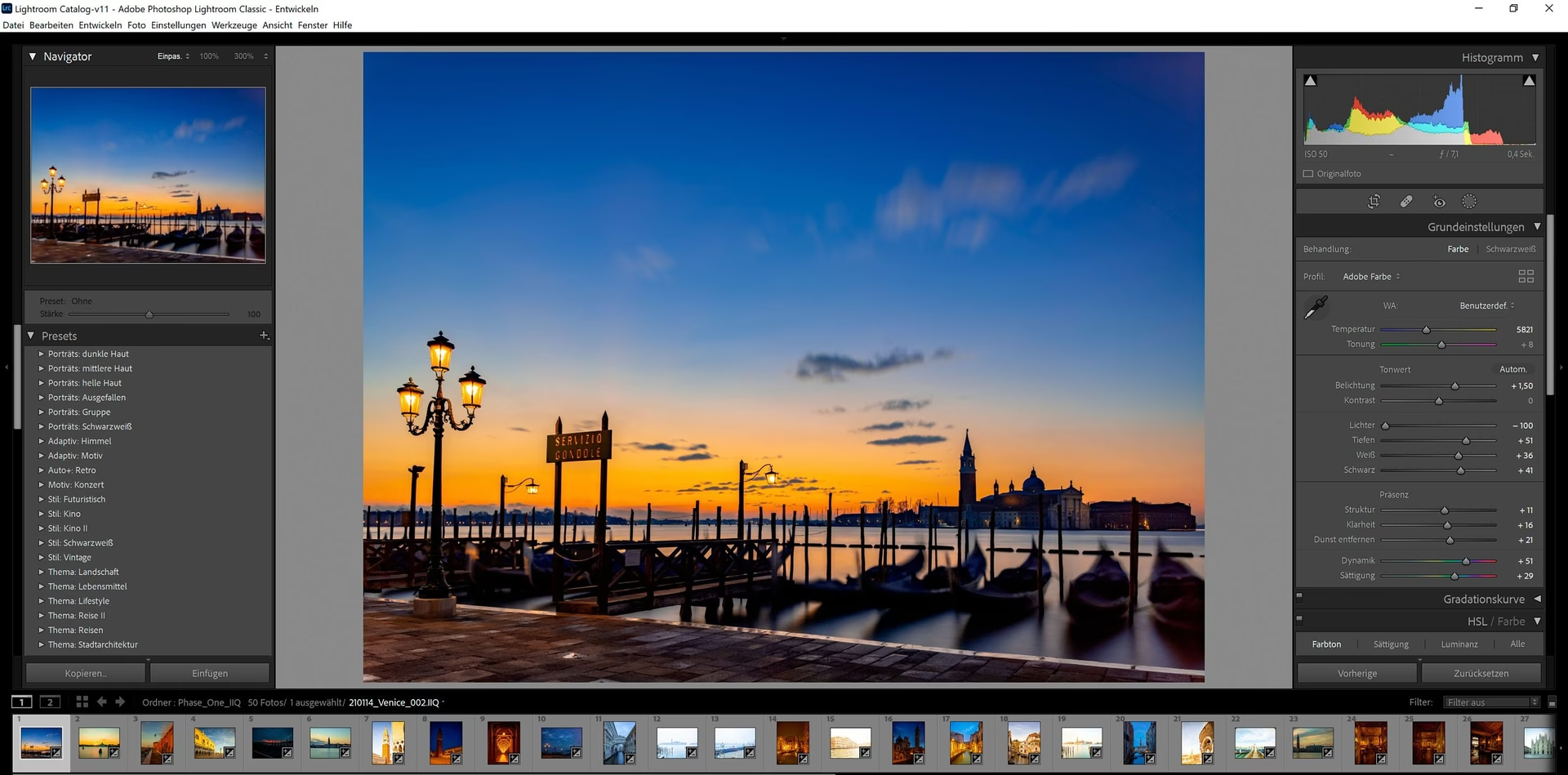
Hvor mange computere kan jeg bruge Adobe-programmer på?
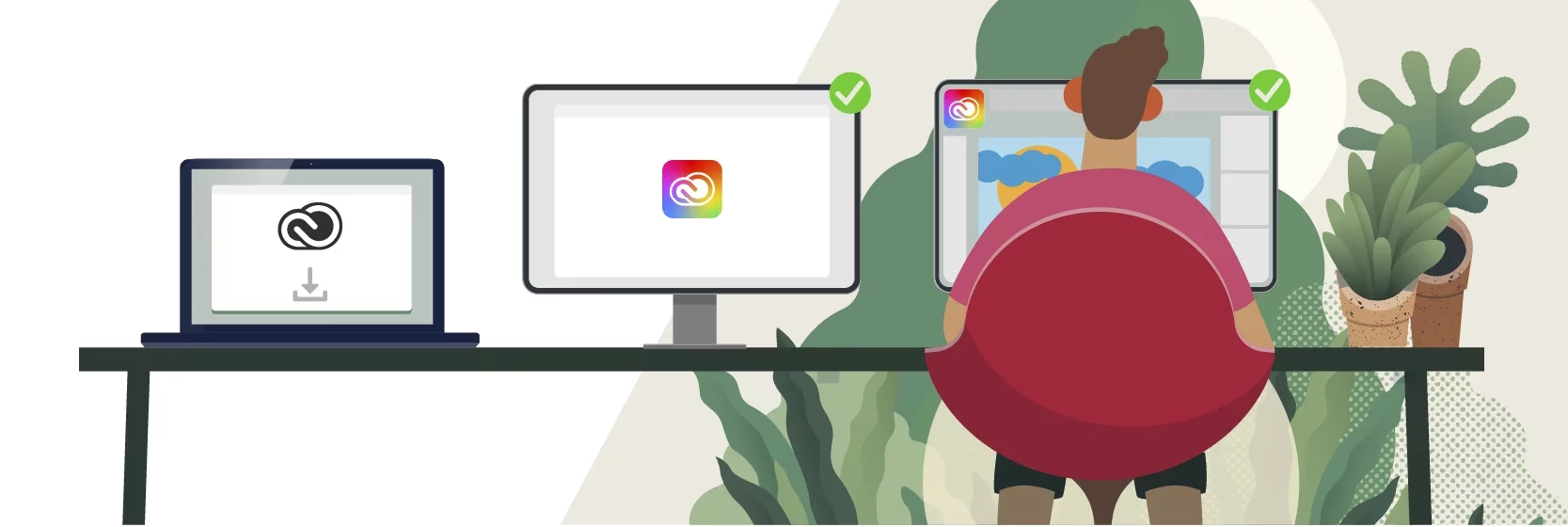
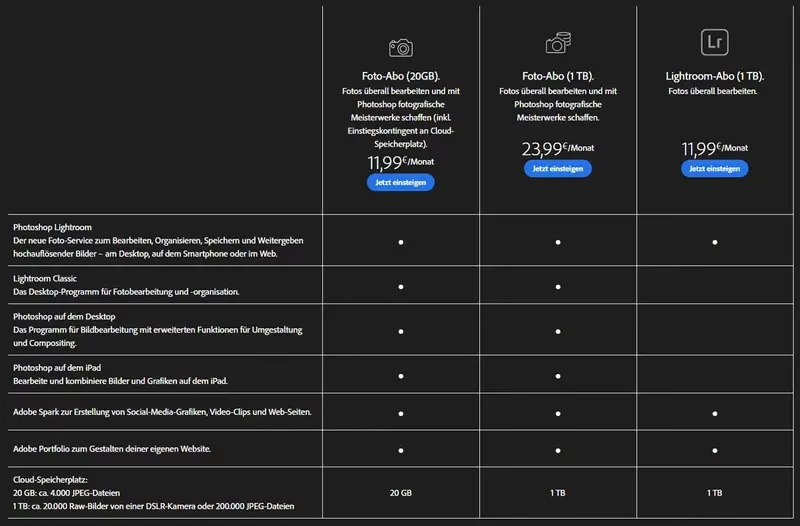
Adobe tilbyder forskellige planer og licenser, herunder Creative Cloud (som ofte inkluderer Photography Plan) og specifikke enkeltstående programmer som Adobe Acrobat Pro. Selvom detaljerne kan variere lidt afhængigt af din specifikke plan, er den generelle regel for de fleste individuelle Adobe Creative Cloud-medlemskaber, herunder Photography Plan og enkeltstående applikationer, at du må installere og køre dine programmer på op til to computere. Dette gælder uanset operativsystem, så du kan for eksempel have programmerne installeret på både en Mac og en PC.
Denne begrænsning på to computere er standarden for at sikre, at en enkelt licens primært bruges af én person, men giver mulighed for fleksibilitet mellem en primær og en sekundær arbejdsstation. Det er vigtigt at bemærke, at selvom du kan installere på to computere, er licensen typisk kun beregnet til brug af én person og kan ikke bruges samtidigt på begge maskiner af forskellige brugere. Du kan dog logge ind på begge maskiner og bruge programmerne, men hvis du forsøger at bruge dem intensivt samtidigt, kan systemet registrere dette og bede dig logge af en af enhederne.
For specifikke programmer som Adobe Acrobat Pro gælder en lignende regel. Du kan aktivere din konto og dermed bruge programmet på op til to enheder. Termerne for brug er tydelige omkring denne begrænsning for at sikre korrekt licenshåndtering.
At overholde grænsen på to enheder er afgørende for at undgå problemer med din licens. Hvis du forsøger at logge ind på en tredje computer, mens du allerede er logget ind på to andre, vil du typisk modtage en fejlmeddelelse, der indikerer, at du har nået din aktiveringsgrænse.
Hvordan logger man af en Adobe-applikation?
At kunne logge af dine Adobe-programmer er lige så vigtigt som at logge ind. Afmelding frigiver din licens fra den pågældende computer, hvilket gør det muligt for dig at logge ind på en anden maskine uden at overskride grænsen på to enheder. Processen for at logge af er enkel og ligetil.
Først og fremmest skal du sikre dig, at den enhed, du vil logge af fra, har en stabil internetforbindelse. Uden internet kan applikationen ikke kommunikere med Adobes servere for at registrere afmeldingen og frigive licensen. Når du er online, kan du følge disse trin:
- Åbn den specifikke Adobe-applikation, du vil logge af fra (f.eks. Photoshop, Illustrator, Premiere Pro).
- Find menulinjen øverst i programvinduet.
- Klik på menuen kaldet 'Hjælp' (eller 'Help' hvis dit program er på engelsk).
- I dropdown-menuen finder du typisk en mulighed, der hedder 'Log af' (eller 'Sign Out'). Vælg denne mulighed.
- En bekræftelsesdialogboks vil sandsynligvis dukke op. Læs bekræftelsen og vælg 'Log af' igen for at bekræfte din handling.
Når du logger af en enkelt Adobe-desktopapplikation på denne måde, vil systemet ofte automatisk logge dig af andre Adobe-applikationer, der kører på den samme computer. Dette strømliner processen, hvis du har flere Adobe-programmer åbne.
Log af via Creative Cloud-klienten for central styring
For mange brugere, især dem der abonnerer på Creative Cloud og bruger flere forskellige Adobe-applikationer, er Creative Cloud-klienten et centralt knudepunkt for administration af programmer, synkronisering af filer og skrifttyper, og ikke mindst, styring af din licens og login-status. At logge af via Creative Cloud-klienten er en endnu mere omfattende måde at frigive din licens på en given computer.
Hvis du bruger flere Adobe-applikationer på en computer, og du logger af via Creative Cloud-klienten, vil du automatisk blive logget af alle Adobe-applikationer, der er installeret på den pågældende maskine. Dette er den mest effektive måde at sikre, at alle dine Adobe-programmer er deaktiveret på en bestemt computer, før du for eksempel skifter til en ny maskine eller blot vil frigive licensen helt fra den gamle.
Trinene for at logge af via Creative Cloud-klienten er:
- Åbn Adobe Creative Cloud-klienten på din computer.
- Kig i øverste højre hjørne af klientvinduet. Her finder du et ikon, der repræsenterer din konto (ofte et profilbillede eller et generisk brugerikon). Klik på dette kontoikon.
- En menu vil folde sig ud. I denne menu finder du muligheden 'Log af' (eller 'Sign Out'). Vælg denne mulighed.
- Du vil blive bedt om at bekræfte din afmelding. Bekræft handlingen, når du bliver spurgt.
Ligesom ved afmelding direkte fra en applikation, kræver afmelding via Creative Cloud-klienten også, at din computer er forbundet til internettet for at processen kan gennemføres korrekt og din licensstatus opdateres på Adobes servere.
Håndtering af fejlmeddelelser og licensadministration
Som nævnt tidligere, hvis du ser en fejlmeddelelse som 'Aktiveringsgrænse nået' (Activation limit reached) eller 'Login mislykkedes' (Sign-in failed), skyldes det næsten altid, at du allerede er logget ind på det maksimale antal tilladte enheder under din licens. Denne fejl er systemets måde at håndhæve licensaftalen på.
Den primære løsning på denne fejl er at logge af en af de andre computere, hvor du i øjeblikket er logget ind. Når du har logget af en af de eksisterende sessioner, frigives en licensplads, og du vil kunne logge ind på den nye computer uden problemer.

Ud over at logge af direkte fra applikationerne eller Creative Cloud-klienten, nævner Adobe også muligheden for at logge af via din Adobe-kontoside på nettet. Selvom den specifikke proces på kontosiden kan ændre sig over tid, er formålet det samme: at give dig et centralt sted at administrere, hvilke enheder der er tilknyttet din licens, og mulighed for at deaktivere enheder eksternt, hvis du for eksempel ikke længere har adgang til en computer, du ønsker at logge af fra. Denne online metode kan være særligt nyttig i situationer, hvor du glemmer at logge af en offentlig eller delt computer.
Korrekt håndtering af din Adobe-licens ved at logge af, når du skifter computer eller ikke længere bruger et bestemt program på en maskine, sikrer, at du altid har adgang til dine værktøjer på de enheder, du har brug for. Det er en simpel, men vigtig del af at bruge Adobes software effektivt på tværs af dit digitale liv.
Oversigt over enhedsgrænser
For at give et klart overblik over de typiske enhedsgrænser for Adobe-licenser baseret på den information, vi har gennemgået:
| Adobe Produkt/Plan | Maksimalt antal enheder/computere |
|---|---|
| Adobe Creative Cloud (inkl. Photography Plan) | 2 computere (Mac eller PC) |
| Adobe Acrobat Pro | 2 enheder |
| De fleste individuelle Adobe-enkeltapplikationer | 2 computere |
Disse grænser er standard for individuelle abonnementer. Virksomheds- eller teamlicenser kan have andre vilkår, men for den individuelle bruger er reglen om 2 enheder/computere den mest almindelige.
Ofte Stillede Spørgsmål (FAQ)
Her er svar på nogle almindelige spørgsmål baseret på emnet:
Kan man bruge Adobe-programmer på flere enheder?
Ja, typisk kan du installere og bruge dine Adobe-programmer på op til to computere eller enheder under din individuelle licensaftale.
Hvor mange computere kan jeg bruge Adobe Photography Plan på?
Med Adobe Photography Plan, som er en del af Creative Cloud, kan du installere og køre programmerne på op til to computere, uanset om det er Mac eller PC.
Hvor mange enheder kan jeg bruge Adobe CC på?
For de fleste individuelle Creative Cloud-abonnementer kan du bruge dine programmer på op til to computere samtidigt. Dette gælder for installation og brug.
Hvor mange computere kan jeg bruge Adobe Pro på?
Du kan aktivere og bruge Adobe Acrobat Pro på op til to enheder under din licens.
Hvordan logger jeg af en Adobe-app?
Du kan logge af en Adobe-app ved at åbne appen, gå til menuen 'Hjælp' og vælge 'Log af', og derefter bekræfte. Alternativt kan du logge af via Adobe Creative Cloud-klienten, hvilket logger dig af alle Adobe-apps på computeren.
Skal jeg være online for at logge af?
Ja, du skal have en internetforbindelse for at logge korrekt af en Adobe-app eller Creative Cloud-klienten, da systemet skal kommunikere med Adobes servere for at opdatere din licensstatus.
At forstå og aktivt bruge log af-funktionen er nøglen til problemfri brug af dine Adobe-programmer på tværs af dine foretrukne enheder. Det sikrer, at din licens altid er tilgængelig der, hvor du har mest brug for den, og hjælper med at undgå unødvendige fejlmeddelelser.
Hvis du vil læse andre artikler, der ligner Adobe: Brug på flere enheder og afmelding, kan du besøge kategorien Software.