
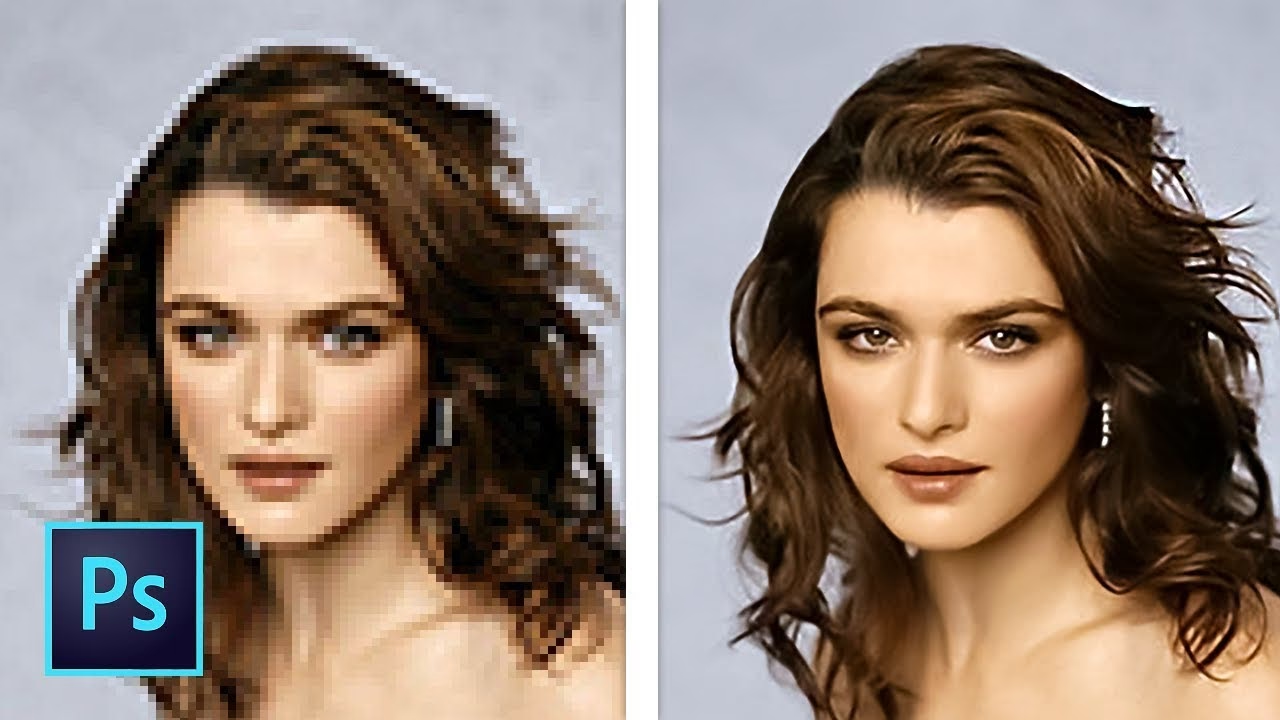

Som fotografer stræber vi altid efter den bedst mulige billedkvalitet. Det betyder skarpe detaljer, minimal støj og en opløsning, der er tilstrækkelig til vores formål, uanset om det er print i storformat eller visning på store skærme. Men hvad gør man, når det originale billede ikke helt lever op til kravene, måske fordi det er beskåret hårdt, taget under vanskelige lysforhold, eller simpelthen stammer fra et kamera med lavere opløsning? Heldigvis tilbyder moderne billedbehandlingssoftware kraftfulde værktøjer til at forbedre billedkvaliteten markant.
Adobe Photoshop, især via dens integration med Camera Raw, har introduceret en suite af forbedringsfunktioner, der udnytter kunstig intelligens (AI) til at løfte dine billeder til et nyt niveau. Disse funktioner, samlet under betegnelsen 'Enhance', inkluderer Denoise, Raw Details og ikke mindst den imponerende Super Resolution.

Forbedring af Billedkvalitet i Photoshop/Camera Raw
Inden vi dykker ned i Super Resolution, er det værd at nævne de andre nyttige værktøjer i 'Enhance'-pakken, da de ofte arbejder sammen for at opnå det bedst mulige resultat.
Denoise: Fjernelse af Støj
Støj i billeder er et almindeligt problem, især når der fotograferes med høj ISO eller i svagt lys. Det manifesterer sig som uønskede korn eller pletter, der forringer billedets klarhed og detaljer. Denoise-funktionen i Camera Raw er designet til at bekæmpe netop dette. Ved hjælp af avanceret AI kan den analysere billedet og intelligent fjerne støj uden at udviske de fine detaljer, som er vigtige for billedets skarphed. Denne proces er særligt effektiv på understøttede filtyper og kan gøre en markant forskel på billeder, der ellers ville være svære at bruge på grund af for meget støj.
Raw Details: Skarpere Detaljer
Tidligere kendt som Enhance Details, fokuserer Raw Details-funktionen på at forbedre de eksisterende detaljer i billedet. Den arbejder på at skabe skarpere kanter, mere nøjagtig farvegengivelse og reducere artefakter, der kan opstå under billeddannelsen. Resultatet er et billede med mere 'punch' og klarhed. Vigtigt at bemærke er, at Raw Details ikke ændrer billedets opløsning. Hvis du har et billede i for eksempel 20 megapixels, vil det efter anvendelse af Raw Details stadig være et 20 megapixel billede, men med forbedrede detaljer. Denne funktion er utrolig nyttig for billeder, der skal ses på store skærme eller printes, hvor selv små forbedringer i detaljegengivelsen kan ses.
Super Resolution: Fordobling af Opløsning
Og nu til stjernen i showet: Super Resolution. Forestil dig at kunne tage et billede og fordoble dets størrelse uden at miste kvalitet, ja, endda *forbedre* kvaliteten samtidig. Det er præcis, hvad Super Resolution gør. Denne funktion leverer et resultat, der ligner forbedringerne fra Raw Details (skarpere detaljer, bedre farver, færre artefakter), men med en afgørende forskel: Den fordobler billedets lineære opløsning.
Hvad betyder '2x lineær opløsning'? Det betyder, at hvis dit originale billede er 3000 pixels bredt og 2000 pixels højt, vil det forbedrede billede med Super Resolution blive 6000 pixels bredt og 4000 pixels højt. Den samlede mængde pixels i billedet bliver dermed firedoblet (2x bredde * 2x højde = 4x totalt pixelantal). Dette er en enorm forøgelse af billedinformation.
Denne funktion bygger også på avanceret AI, der analyserer billedet og intelligent 'gætter' og genskaber de pixels, der mangler for at skabe et højere opløsningsbillede. I modsætning til traditionelle opskaleringsmetoder, der ofte bare duplikerer pixels eller bruger simple interpolationsalgoritmer, der fører til slørede og uskarpe resultater, forsøger Super Resolution at skabe nye, realistiske detaljer baseret på AI'ens træning på millioner af billeder.
Super Resolution understøtter de samme filtyper som Raw Details, men har yderligere kompatibilitet med filtyper som JPEG og TIFF. Dette gør den utrolig alsidig og anvendelig på en bred vifte af billeder, ikke kun dem i Raw-format.

En af de mest værdifulde anvendelser af Super Resolution er på beskårede billeder. Når du beskærer et billede, reducerer du effektivt dets opløsning. Hvis du starter med et 24 MP billede og beskærer det hårdt for at isolere et lille motiv, ender du måske kun med et billede på 3-4 MP. Dette kan være utilstrækkeligt til print eller store visninger. Med Super Resolution kan du tage dette 3-4 MP beskårede billede og fordoble dets lineære opløsning, hvilket resulterer i et billede på 12-16 MP med forbedrede detaljer. Dette kan redde billeder, der ellers ville være ubrugelige til visse formål.
Hvordan Anvender Man Super Resolution?
Anvendelsen af Super Resolution er integreret i Camera Raw's 'Enhance' workflow. Selvom den præcise brugerflade kan variere lidt mellem softwareversioner, er princippet det samme. Du åbner dit billede i Camera Raw (eller via Photoshop). Typisk vil du finde 'Enhance' funktionerne via et højreklik på billedet eller en specifik menu/knap i grænsefladen. Når du vælger 'Enhance', får du mulighed for at vælge mellem funktionerne. Ved at vælge Super Resolution vil softwaren analysere billedet og vise en forhåndsvisning af resultatet. Selve processen kan tage lidt tid, da den involverer kompleks AI-behandling. Når processen er færdig, oprettes en ny fil (typisk en DNG-fil), der indeholder det forbedrede billede med den firedoblede pixelantal og forbedrede detaljer.
Det er vigtigt at bemærke, at selvom Super Resolution er kraftfuld, er den ikke magi. Resultaterne afhænger af kvaliteten af det originale billede. Et meget sløret billede vil ikke pludselig blive knivskarpt, men detaljer, der *er* til stede, men måske slørede eller skjulte, kan forbedres markant, og den øgede opløsning giver mere 'plads' til disse detaljer.
Super Resolution vs. Raw Details: Hvad er Forskellen?
Selvom både Super Resolution og Raw Details forbedrer billedets detaljer, er der en fundamental forskel, som opsummeres her:
| Funktion | Ændring i Opløsning | Primært Formål | Understøttede Filtyper |
|---|---|---|---|
| Raw Details | Ingen ændring | Forbedring af eksisterende detaljer, farver, reduktion af artefakter | De fleste Raw-formater |
| Super Resolution | 2x lineær (4x totalt pixelantal) | Fordobling af opløsning og forbedring af detaljer, især nyttigt for beskårede billeder | De fleste Raw-formater, plus JPEG, TIFF |
Som tabellen viser, er Super Resolutions primære fordel dens evne til at øge billedets dimensioner markant, hvilket Raw Details ikke gør. Du kan dog i princippet anvende Raw Details *før* eller *efter* Super Resolution for at opnå den bedst mulige detaljegengivelse, selvom Super Resolution-processen ofte indeholder mange af de samme detaljeforbedrende elementer som Raw Details.
Typiske Anvendelser for Super Resolution
Ud over at redde beskårede billeder, er der flere andre scenarier, hvor Super Resolution skinner:
- Print i stort format: Hvis du ønsker at printe et billede i en størrelse, der overstiger det originale billedes anbefalede dimensioner, kan Super Resolution give dig den nødvendige pixelmængde for at opretholde skarphed og detaljer på printet.
- Billeder fra ældre kameraer: Har du fantastiske billeder taget med et ældre digitalkamera med lav opløsning (f.eks. 8 eller 12 MP)? Super Resolution kan potentielt fordoble opløsningen til 32 eller 48 MP, hvilket giver dem nyt liv og anvendelighed.
- Billeder med meget små detaljer: I landskabsfotografi eller billeder med komplekse teksturer kan Super Resolution hjælpe med at bringe de fineste detaljer frem, som måske ikke var tydelige i den oprindelige opløsning.
- Forberedelse til yderligere redigering: At starte med et billede i højere opløsning giver mere fleksibilitet under redigering, f.eks. ved yderligere beskæring eller retouchering.
Ofte Stillede Spørgsmål
Hvordan bruger jeg Super Resolution i Photoshop?
Super Resolution anvendes typisk via Camera Raw-interfacet, som kan tilgås fra Photoshop eller som et separat program. Du skal åbne billedet i Camera Raw, finde 'Enhance'-funktionen (ofte ved at højreklikke på billedet eller via en menu), og vælge Super Resolution. Softwaren vil derefter behandle billedet og oprette en ny fil med den forbedrede opløsning.
Kan jeg opskalere et billede i Photoshop?
Ja, absolut. Super Resolution er Adobe's mest avancerede metode til intelligent opskalering af billeder. I modsætning til traditionelle metoder, der ofte resulterer i kvalitetstab, bruger Super Resolution AI til at fordoble billedets lineære opløsning (hvilket firedobler det samlede pixelantal) samtidig med at detaljer forbedres. Det er en meget effektiv måde at opskalere billeder på, især dem der er blevet beskåret eller stammer fra lavere opløsningskilder.
Konklusion
Super Resolution-funktionen i Photoshop/Camera Raw er et utroligt kraftfuldt værktøj, der kan transformere dine billeder ved at fordoble deres opløsning og forbedre detaljerne. Uanset om du arbejder med beskårede billeder, gamle filer eller simpelthen ønsker at maksimere potentialet i dine nuværende billeder, tilbyder Super Resolution en AI-drevet løsning, der giver resultater langt ud over traditionel opskalering. Ved at integrere det i din redigeringsproces kan du åbne op for nye muligheder for print, visning og yderligere redigering, og sikre at dine billeder altid ser bedst muligt ud.
Hvis du vil læse andre artikler, der ligner Super Resolution i Photoshop: Fordobl Opløsning, kan du besøge kategorien Fotografi.