
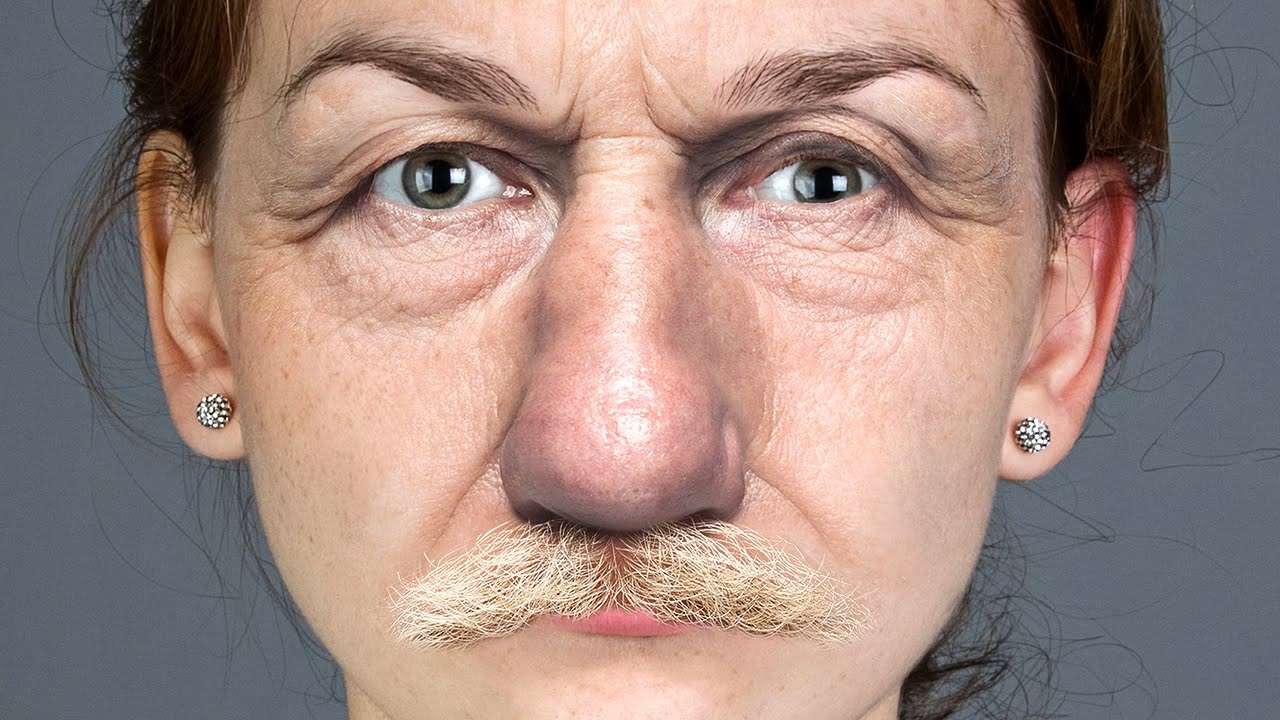

Velkommen til den fascinerende verden af ansigtsbytning i Photoshop! Forestil dig at kunne redde et ellers perfekt gruppebillede, hvor én person lige har blinket, eller skabe sjove og unikke profilbilleder. Med teknikkerne til ansigtsbytning kan du nemt udskifte et ansigt fra ét billede med et andet fra samme person i et andet billede. Denne færdighed er utrolig nyttig for både amatørfotografer og mere erfarne billedredigerere, der ønsker at forbedre deres portrætter og gruppefotos. Det er en proces, der kan virke kompliceret ved første øjekast, men med de rette værktøjer og trin bliver det en leg.
I denne artikel vil vi dykke ned i, hvordan du trin for trin kan mestre kunsten at bytte ansigter i Photoshop. Vi vil dække alt fra valget af de bedste billeder til de specifikke værktøjer, du skal bruge, og hvordan du håndterer de mere komplekse områder. Uanset om du bruger traditionelle Photoshop-metoder eller udnytter kraften i AI Generativ Udfyldning, vil du lære at skabe sømløse og naturligt udseende ansigtsswaps.

Valg af de Rette Billeder
Det første og mest afgørende skridt i en vellykket ansigtsbytning er at vælge de rigtige billeder. Dette kan spare dig for utallige timers redigeringsarbejde senere. Ideelt set bør du vælge billeder, der er taget på samme tidspunkt og under de samme lysforhold. Når lyset er ensartet, passer det ansigt, du indsætter, langt bedre ind i det nye billede uden at kræve omfattende justeringer af lys og farve.
Selvom det er muligt at bytte ansigter mellem billeder taget på forskellige tidspunkter eller steder, vil forskelle i lysretning, farvetemperatur og skygger kræve meget mere avancerede redigeringsteknikker for at få resultatet til at se overbevisende ud. For at maksimere dine chancer for succes og holde processen så enkel som mulig, start altid med billeder, der matcher hinanden så tæt som muligt i lys og vinkel. Jo tættere de oprindelige billeder er i udtryk og lys, desto nemmere bliver integrationen.
Forberedelse af Dine Billeder
Før du begynder selve ansigtsswappet, er det en god idé at forberede dine billeder. Hvis du har valgt billeder, der er taget under ensartede forhold, er næste skridt at redigere dem, så de visuelt matcher hinanden perfekt. Dette indebærer justeringer af eksponering, kontrast, farvebalance og hvidbalance. Det er essentielt, at begge billeder redigeres på præcis samme måde for at sikre, at hudtoner og det generelle lys stemmer overens. Brug justeringslag i Photoshop til dette, da de giver dig fleksibilitet til at foretage ændringer senere, hvis nødvendigt.
Sørg for, at begge billeder er åbne i Photoshop. Det ansigt, du vil kopiere, skal være i ét dokument, og billedet, du vil indsætte ansigtet i, skal være i et andet. Dette er standardarbejdsgangen i Photoshop og gør det nemt at trække lag mellem dokumenter.
Ansigtsswap: Den Manuelle Metode
Den klassiske manuelle metode til ansigtsbytning i Photoshop er grundlaget for mange teknikker og giver dig fuld kontrol over processen. Her er de grundlæggende trin:
1. Vælg Ansigtet
Start med at markere det ansigt, du ønsker at kopiere. Du kan bruge værktøjer som Hurtigmarkeringsværktøjet (Quick Selection Tool) eller Lasso-værktøjet (Lasso Tool) til at lave en grov markering omkring ansigtet. Det behøver ikke at være perfekt på dette stadie; du kan finjustere senere. Fokusér på at få selve ansigtskonturen med.
2. Kopier Ansigtet til et Nyt Lag
Når ansigtet er markeret, højreklik på markeringen og vælg "Lag via kopi" (Layer via Copy). Dette opretter et nyt lag, der kun indeholder det markerede ansigt. Det er god praksis at omdøbe dette lag til noget beskrivende, f.eks. "Ansigt", så du nemt kan identificere det i dit lagpanel.
3. Flyt Ansigtet til Målbilledet
Sørg for, at dit 'Ansigt'-lag er valgt. Brug Flytte-værktøjet (Move Tool). Klik og hold nede på ansigtet på lærredet, og træk det over til fanen for det billede, hvor du vil indsætte ansigtet. Når fanen er aktiv, trækker du musemarkøren ned på lærredet i målbilledet og slipper. Ansigtet vil nu blive indsat som et nyt lag ovenpå målbilledet.
4. Tilpas Størrelse og Placering
Nu skal du tilpasse størrelsen og placeringen af det indsatte ansigt, så det passer til ansigtet i målbilledet. Vælg 'Ansigt'-laget. Tryk på Ctrl+T (Cmd+T på Mac) for at aktivere Fri Transformering (Free Transform). Træk i hjørnerne af rammen for at ændre størrelsen på ansigtet. Hold Shift nede, mens du trækker, for at bevare proportionerne (i nyere Photoshop-versioner er dette standardadfærd, men det er godt at vide). Træk i midten af ansigtet for at flytte det.
5. Juster Gennemsigtighed for Præcis Placering
Et smart trick til at placere ansigtet præcist er at sænke lagets Gennemsigtighed (Opacity). Med 'Ansigt'-laget valgt, gå til lagpanelet og sænk opaciteten til omkring 50%. Nu kan du se både det indsatte ansigt og ansigtet nedenunder. Juster størrelse og placering igen ved hjælp af Fri Transformering, indtil øjne, næse og mund i det indsatte ansigt stemmer så godt som muligt overens med ansigtet i målbilledet. Når du er tilfreds med placeringen, sæt opaciteten tilbage til 100%.
Brug af AI til Komplekse Områder
Mens de manuelle trin er effektive, kan nogle områder være særligt udfordrende, især hvor ansigtet overlapper med hår eller tøj, eller hvis vinklerne ikke er helt perfekte. Her kommer AI Generativ Udfyldning (Generative Fill) ind i billedet. Hvis du har et nyere abonnement på Adobe Creative Cloud, har du adgang til denne kraftfulde funktion.
Efter at have placeret ansigtet som beskrevet ovenfor, kan du bruge Generativ Udfyldning til at hjælpe med at blende overgangene. For eksempel, hvis der er problematiske områder omkring hårgrænsen eller kæbelinjen, kan du lave en markering omkring disse områder på dit 'Ansigt'-lag (eller på et tomt lag ovenover, afhængigt af din workflow) og bruge Generativ Udfyldning uden at indtaste en tekstprompt. Photoshop vil da forsøge at udfylde området baseret på det omgivende indhold, hvilket ofte kan skabe en mere naturlig overgang, især i områder med meget detalje som hår.
AI'en er særligt god til at håndtere uventede problemer som "dobbelte ører" eller mærkelige kanter, der kan opstå, når ansigterne ikke matcher perfekt. Ved at markere det problematiske område og bruge Generativ Udfyldning, kan AI'en ofte "reparere" eller "genopbygge" området på en overbevisende måde, der ville tage lang tid at opnå manuelt.
Blanding og Finjustering med Lagmasker
Efter at have placeret og potentielt brugt AI til grove overgange, er næste kritiske trin at blende ansigtet sømløst ind i målbilledet. Dette gøres bedst med en Lagmaske (Layer Mask).
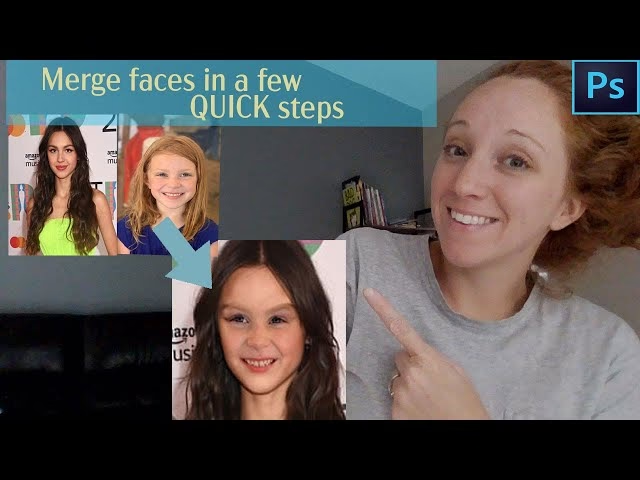
1. Tilføj en Lagmaske
Med 'Ansigt'-laget valgt, klik på ikonet for Tilføj lagmaske (Add Layer Mask) i bunden af lagpanelet (det ligner et rektangel med en cirkel indeni). Der vil nu blive tilføjet en hvid maske ved siden af lagets miniaturebillede. En hvid maske betyder, at hele laget er synligt.
2. Brug Penselværktøjet til at Blende
Vælg Penselværktøjet (Brush Tool). Sørg for, at din forgrundsfarve er sort. På en lagmaske betyder sort, at du skjuler dele af laget, mens hvid afslører det. Med den sorte pensel valgt, mal forsigtigt på ansigtets kanter. Du vil se, hvordan dele af det indsatte ansigt begynder at forsvinde, og ansigtet nedenunder bliver synligt. Målet er at blende det indsatte ansigts centrale træk (øjne, næse, mund) med huden og kanterne fra det oprindelige billede. Brug en blød pensel (lav hårdhed) for at skabe gradvise overgange.
Vær særlig opmærksom på områder som kæbelinjen, panden, kinderne og området omkring øjnene. Det er ofte bedst at beholde så meget som muligt af det oprindelige billedes hud, hår og kæbestruktur og kun bruge det indsatte ansigt til de primære træk. Mal væk fra kanterne af det indsatte ansigt for at lade det oprindelige billedes hud og tekstur skinne igennem.
3. Korriger Fejl med Hvid Pensel
Hvis du maler for meget væk, eller laver en fejl, skal du ikke fortvivle. Skift din forgrundsfarve til hvid (tryk på 'X' på tastaturet for hurtigt at skifte mellem forgrunds- og baggrundsfarve). Mal med den hvide pensel på masken for at bringe dele af det indsatte ansigt tilbage.
4. Finjuster med Opacitet og Penselhårdhed
Arbejd frem og tilbage med sort og hvid pensel for at opnå en perfekt blanding. Juster penselens størrelse og Gennemsigtighed (Opacity) efter behov. En lavere penselopacitet (f.eks. 20-30%) giver dig mere kontrol og mulighed for at opbygge effekten gradvist, hvilket resulterer i en mere naturlig overgang.
Zoom ofte ud for at vurdere det samlede resultat. Det, der ser godt ud, når du er zoomet ind, kan se mærkeligt ud på afstand, og omvendt.
Tips til Succes
- Vinkel er Vigtig: Prøv at vælge billeder, hvor personens hoved har en lignende vinkel og drejning. Dette gør placering og blending markant nemmere.
- Udtrykket Tæller: Selvom du bytter ansigter for at rette et udtryk (f.eks. et smil), skal du være opmærksom på, hvordan det nye udtryk passer til resten af kroppen og situationen i billedet.
- Brug Justeringslag: Efter at have blendet ansigtet ind, kan det være nødvendigt at foretage yderligere justeringer af farve, lys eller kontrast specifikt for det indsatte ansigt for at få det til at matche perfekt. Brug klippemasker (Clipping Masks) med justeringslag (f.eks. Kurver, Farvebalance) for kun at påvirke ansigtslaget.
- Øvelse Gør Mester: Ansigtsbytning kræver øvelse. Start med enkle eksempler og arbejd dig op til mere komplekse situationer.
Ofte Stillede Spørgsmål (FAQ)
Q: Hvad hvis billederne har forskellig belysning?
A: Som nævnt er det ideelt at bruge billeder med ensartet belysning. Hvis det ikke er muligt, bliver du nødt til at bruge avancerede redigeringsteknikke til at matche lys og farver. Dette kan involvere brug af Kurver, Niveauer, Farvebalance og endda Dodge & Burn værktøjerne for at simulere lys og skygger. AI Generativ Udfyldning kan også hjælpe med at blende overgange i komplekse lyssituationer, men det er en mere avanceret proces.
Q: Kan jeg bytte ansigter mellem forskellige personer?
A: Ja, det er absolut muligt og ofte formålet med 'sjove' ansigtsswaps. Processen er den samme, men udfordringerne med at matche hudtoner, ansigtsformer og vinkler er ofte større. Du skal være forberedt på at bruge mere tid på blending og farvekorrektion.
Q: Hvad gør jeg, hvis ansigterne har meget forskellige størrelser eller former?
A: Fri Transformering (Ctrl+T/Cmd+T) giver dig mulighed for at skalere og rotere ansigtet. For mere drastiske formændringer kan du bruge Vrid (Warp) funktionen inden for Fri Transformering (højreklik efter aktivering af Fri Transformering). Dette giver dig finere kontrol over ansigtets form for at få det til at passe bedre. Vær dog forsigtig, da for meget vrid kan få resultatet til at se unaturligt ud.
Q: Hvordan håndterer jeg hår, der falder hen over ansigtet?
A: Dette er et af de sværeste områder. Hvis det er mindre områder, kan Lagmasken bruges til forsigtigt at blende rundt om håret. Hvis der er meget hår, der overlapper, kan AI Generativ Udfyldning være en stor hjælp til at rekonstruere området. Alternativt kan du bruge Kloneværktøjet (Clone Stamp Tool) eller Helbredelsespenneværktøjet (Healing Brush Tool) til manuelt at genskabe hårstrå eller hud. Dette kræver tålmodighed og præcision.
Q: Er der en nemmere måde at gøre dette på?
A: Der findes plugins og dedikerede programmer, der specialiserer sig i ansigtsbytning, ofte ved hjælp af avanceret AI. Disse kan automatisere meget af processen. Men for kontrol og fleksibilitet er Photoshop-metoden, især kombineret med Generativ Udfyldning, en kraftfuld tilgang.
Afslutning
Ansigtsbytning i Photoshop er en værdifuld færdighed, der åbner op for mange kreative og praktiske muligheder. Fra at redde vigtige billeder til at skabe sjove og mindeværdige kompositioner, processen er tilgængelig for alle med grundlæggende kendskab til Photoshop.
Ved at følge trinene beskrevet her – fra valg af de rette billeder, over den manuelle placering og blending med Lagmaske og Gennemsigtighed, til udnyttelsen af AI Generativ Udfyldning til komplekse områder – kan du opnå imponerende resultater. Husk, at øvelse er nøglen, så eksperimenter med forskellige billeder og teknikker. Snart vil du kunne bytte ansigter sømløst og professionelt!
| Trin | Beskrivelse | Vigtigste Værktøjer/Metoder |
|---|---|---|
| 1 | Vælg kilde- og målbilleder. | Ensartet lys/vinkel. |
| 2 | Forbered billeder (lys/farve). | Justeringslag. |
| 3 | Markér ansigtet i kildebilledet. | Hurtigmarkeringsværktøjet, Lasso-værktøjet. |
| 4 | Kopier ansigtet til et nyt lag. | Lag via kopi. |
| 5 | Flyt ansigtet til målbilledet. | Flytte-værktøjet. |
| 6 | Tilpas størrelse og placering. | Fri Transformering, Sænk Gennemsigtighed. |
| 7 | Tilføj Lagmaske. | Lagmaske-ikonet. |
| 8 | Blend kanter med sort pensel. | Penselværktøjet (sort farve, blød kant). |
| 9 | Korriger med hvid pensel. | Penselværktøjet (hvid farve). |
| 10 | (Valgfrit) Håndter komplekse områder. | AI Generativ Udfyldning, Kloneværktøjet, Helbredelsespenneværktøjet. |
| 11 | Finjuster lys/farve på ansigtslag. | Justeringslag (med klippemaske). |
Hvis du vil læse andre artikler, der ligner Ansigtsbytning med Photoshop & AI, kan du besøge kategorien Fotografi.