
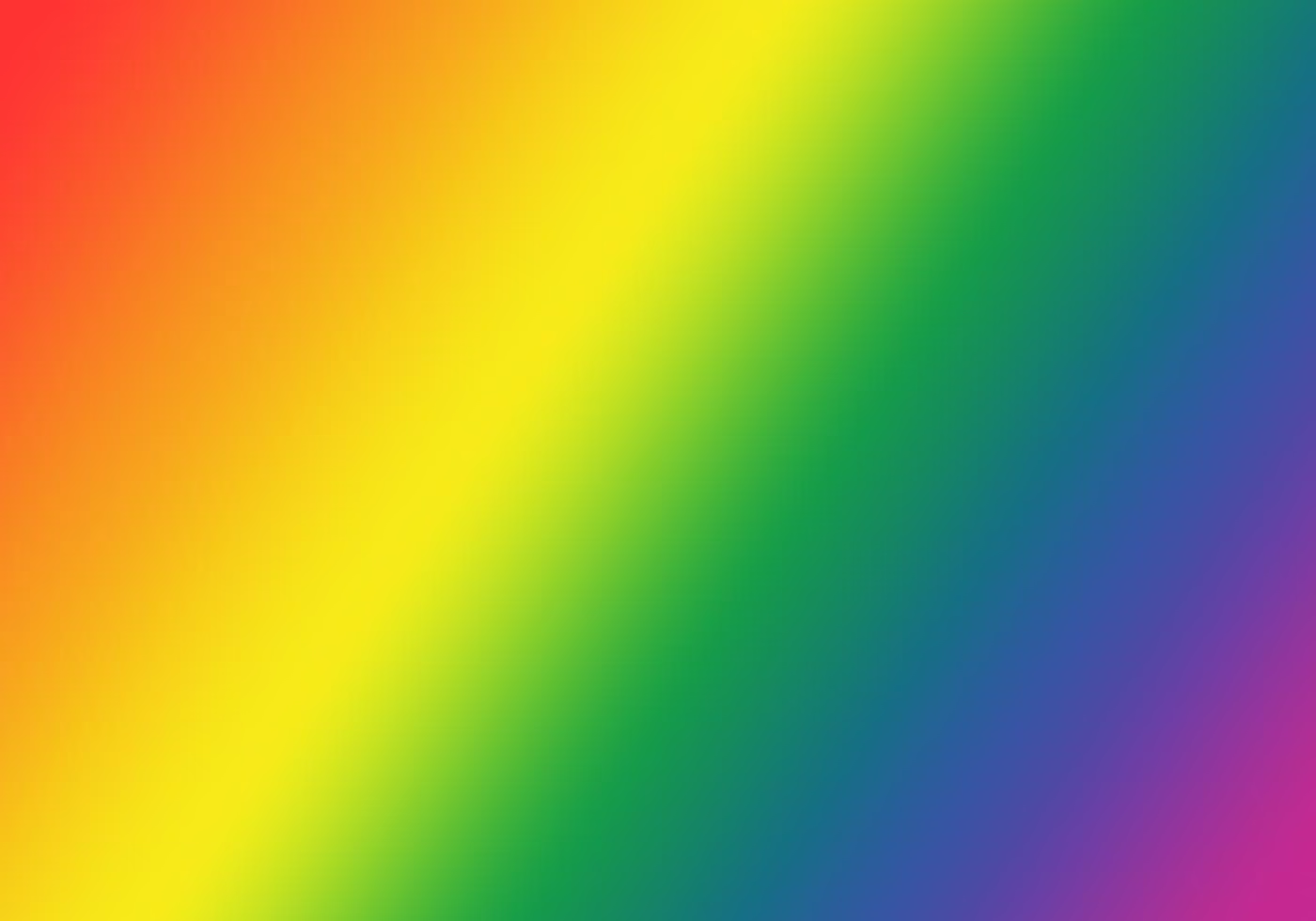

Regnbuen er et af naturens mest betagende fænomener. Dens bue af levende farver, der strækker sig over himlen efter en regnbyge, fanger øjet og inspirerer kunstnere, fotografer og designere verden over. Det er derfor ikke overraskende, at mange ønsker at genskabe denne magi i deres digitale værker, ofte ved hjælp af kraftfulde redskaber som Adobe Photoshop. Men når man forsøger at digitalisere en regnbue, opstår der ofte et fundamentalt spørgsmål: Hvad er regnbuens farvekode i Photoshop? Svaret er måske ikke så ligetil, som man umiddelbart skulle tro, for en regnbue er ikke en enkelt farve med én kode, men derimod et flydende farvespektrum.
- Hvad er en Regnbue i Farveforstand?
- Myten om den Enkelte Regnbue Farvekode
- Mastering af Gradientværktøjet i Photoshop
- Sådan Skaber Du En Brugerdefineret Regnbue Gradient
- Forstå Farverne: RGB, CMYK og Hex
- Praktiske Anvendelser og Tips
- Farvebånd (Banding) og Hvordan Man Undgår Det
- Ofte Stillede Spørgsmål
Hvad er en Regnbue i Farveforstand?
Før vi dykker ned i Photoshops verden, er det vigtigt at forstå, hvad en regnbue i virkeligheden er. Videnskabeligt set er en regnbue et optisk og meteorologisk fænomen, der opstår, når lys brydes og reflekteres af vanddråber i atmosfæren. Dette deler det hvide sollys op i dets bestanddele, hvilket afslører det synlige lysspektrum. Dette spektrum ses af det menneskelige øje som en sekvens af farver, der typisk huskes med akronymet ROYGBIV (Rød, Orange, Gul, Grøn, Blå, Indigo, Violet). Vigtigst er, at farverne ikke er adskilte bånd med skarpe overgange, men snarere glider jævnt over i hinanden. Det er en gradient.

Myten om den Enkelte Regnbue Farvekode
Baseret på forståelsen af, at en regnbue er et spektrum af farver, der flyder sammen, bliver det klart, hvorfor der ikke findes en enkelt, universel "regnbue farvekode" i Photoshop eller noget andet digitalt redskab. Farvekoder som Hex (#RRGGBB) eller RGB (R, G, B) repræsenterer en specifik, ensartet farve på et bestemt punkt. En regnbue består derimod af utallige farvepunkter, der skifter gradvist fra den ene ende af spektret til den anden. At lede efter én kode for en hel regnbue er som at bede om en enkelt GPS-koordinat for en hel bjergkæde – det giver simpelthen ikke mening. I stedet skal vi tænke i baner af farveovergange, altså gradienter.
Mastering af Gradientværktøjet i Photoshop
Det primære værktøj i Photoshop til at skabe regnbueeffekter er Gradientværktøjet (Gradient Tool). Dette værktøj giver dig mulighed for at skabe en blanding af to eller flere farver, der falmer gradvist fra et punkt til et andet. Photoshop leveres med forudindstillede gradienter, herunder nogle der tilnærmer et farvespektrum. Når du vælger Gradientværktøjet i værktøjslinjen (typisk under Malerpensel-værktøjet), ændres indstillingslinjen øverst på skærmen for at vise gradientens muligheder. Her kan du vælge gradientens udseende, blandingstilstand, opacitet og vigtigst af alt: selve farveovergangen.
Klik på gradientprøven (den farvede bjælke) i indstillingslinjen for at åbne Gradienteditor (Gradient Editor). Dette er kontrolcentret for at definere, hvordan farverne i din gradient skal se ud. I Gradienteditor finder du forskellige typer af gradienter: Forgrund til Baggrund (Foregrund to Background), Forgrund til Gennemsigtig (Foregrund to Transparent), og et udvalg af forudindstillede gradienter. Blandt de forudindstillede gradienter findes ofte en mappe kaldet "Special Effects" eller lignende, hvor du kan finde en "Spectrum" gradient. Denne er designet til at ligne et farvespektrum og er et godt udgangspunkt for at skabe en regnbue.
Gradienteditoren viser en bjælke, der repræsenterer farveovergangen. Under bjælken er der små firkanter kaldet "farvestop" (color stops). Disse stop bestemmer farven på bestemte punkter i gradienten. Over bjælken er der "opacitetsstop" (opacity stops), der bestemmer gennemsigtigheden. Ved at tilføje, fjerne og flytte disse stop kan du fuldstændig tilpasse gradientens udseende. For at skabe en præcis regnbue er det ofte nødvendigt at oprette en brugerdefineret gradient ved at tilføje stop for hver af ROYGBIV-farverne.
Sådan Skaber Du En Brugerdefineret Regnbue Gradient
At skabe din egen regnbue gradient giver dig fuld kontrol over farverne og deres overgange. Her er trinene:
- Vælg Gradientværktøjet.
- Klik på gradientprøven i indstillingslinjen for at åbne Gradienteditor.
- Under "Presets" (Forudindstillinger), vælg en simpel gradient som "Foreground to Background" for at starte.
- Under gradientbjælken ser du farvestop. Som standard er der to. Klik under bjælken for at tilføje nye farvestop. Du skal bruge i alt syv stop for de syv regnbuefarver (R, O, Y, G, B, I, V).
- Klik på det første farvestop (længst til venstre). Under bjælken vises "Color" (Farve). Klik på farveprøven for at åbne Farvevælgeren (Color Picker).
- Vælg en rød farve. Du kan indtaste specifikke Hex- eller RGB-værdier, hvis du har dem, eller vælge en farve visuelt. Klik OK i Farvevælgeren og derefter OK i Gradienteditor.
- Gentag trin 5 og 6 for de resterende seks farvestop, og tildel dem farverne Orange, Gul, Grøn, Blå, Indigo og Violet i rækkefølge fra venstre mod højre. Juster placeringen af stoppen ved at trække i dem for at styre, hvor hurtigt overgangen mellem farverne sker. Typisk placeres de jævnt fordelt.
- Når alle syv farver er indstillet, kan du gemme din brugerdefinerede gradient ved at give den et navn (f.eks. "Min Regnbue") og klikke på "New" (Ny) i Gradienteditor. Den vil nu optræde i dine forudindstillede gradienter.
- Klik OK for at lukke Gradienteditor.
- Nu kan du anvende din regnbue gradient på et lag ved at klikke og trække på lærredet med Gradientværktøjet. Længden og retningen af trækket bestemmer gradientens størrelse og vinkel.
Forstå Farverne: RGB, CMYK og Hex
Når du vælger farver til din regnbue gradient, vil du støde på forskellige farvemodeller som RGB, CMYK og Hex. Det er vigtigt at forstå, hvad de repræsenterer:
- RGB (Rød, Grøn, Blå): Dette er den primære farvemodel for digitale skærme og web. Hver farve defineres af intensiteten af rød, grøn og blå lys, typisk på en skala fra 0 til 255 for hver kanal. F.eks. er ren rød (255, 0, 0).
- CMYK (Cyan, Magenta, Gul, Sort): Dette er den primære farvemodel for print. Farver skabes ved at blande blæk. En regnbue gradient designet i RGB kan se anderledes ud, når den konverteres til CMYK, da CMYK-farverummet er mindre end RGB.
- Hex (#RRGGBB): Dette er en hexadecimal repræsentation af RGB-værdier, ofte brugt i webdesign og software. #FF0000 er f.eks. den Hex-kode for ren rød (FF er 255 i hexadecimal).
Når du arbejder med regnbuer i Photoshop til digitale formål (skærm, web), er RGB og Hex mest relevante for at vælge de individuelle farvestop. Her er eksempler på typiske værdier for regnbuens farver (bemærk, at der findes mange variationer, og disse er kun eksempler):
| Farve | RGB (R, G, B) | Hex Kode |
|---|---|---|
| Rød | (255, 0, 0) | #FF0000 |
| Orange | (255, 165, 0) | #FFA500 |
| Gul | (255, 255, 0) | #FFFF00 |
| Grøn | (0, 255, 0) | #00FF00 |
| Blå | (0, 0, 255) | #0000FF |
| Indigo | (75, 0, 130) | #4B0082 |
| Violet | (238, 130, 238) | #EE82EE |
Disse værdier kan bruges i Farvevælgeren, når du indstiller farvestoppene i Gradienteditor. Husk, at overgangene mellem disse farver skaber selve regnbuen, ikke de enkelte farver alene.
Praktiske Anvendelser og Tips
Regnbue gradienter kan bruges på mange kreative måder i Photoshop:
- Baggrunde: Skab farverige og livlige baggrunde til designs eller billeder.
- Teksteffekter: Anvend gradienten direkte på tekstlag for at give bogstaverne et regnbue-look.
- Former og Elementer: Fyld former, penselstrøg eller udvalg med en regnbue gradient.
- Overlays: Brug gradienten på et separat lag med en passende blandingstilstand (f.eks. Screen eller Overlay) for at tilføje en regnbueeffekt til et eksisterende billede.
Når du anvender gradienten, kan du vælge forskellige stilarter i indstillingslinjen:
- Lineær (Linear): Farverne skifter langs en lige linje.
- Radial (Radial): Farverne skifter i en cirkulær eller oval form, der udvider sig fra et centrum. God til at simulere halo-effekter eller en regnbue set fra et bestemt perspektiv.
- Vinkel (Angle): Skaber en gradient i en fejet cirkulær form.
- Reflekteret (Reflected): Skaber en lineær gradient, der spejles på hver side af startpunktet.
- Diamant (Diamond): Skaber en gradient i en diamantform.
Eksperimenter med disse stilarter og træk i forskellige længder og retninger for at opnå det ønskede resultat. Husk også Opacity (Opacitet) indstillingen i indstillingslinjen, som lader dig styre gradientens gennemsigtighed.
Farvebånd (Banding) og Hvordan Man Undgår Det
Et potentielt problem, når man arbejder med gradienter, især over store områder eller i 8-bit farvedybde, er "farvebånd" eller "banding". Dette sker, når der ikke er nok tilgængelige farvenuancer til at skabe en jævn overgang, hvilket resulterer i synlige striber eller bånd af farve i stedet for en glat overgang. For at minimere banding kan du:
- Arbejd i 16-bit farvedybde (Image > Mode > 16 Bits/Channel). 16-bit giver markant flere farvenuancer at arbejde med, hvilket resulterer i meget glattere gradienter. Husk dog, at ikke alle Photoshop-funktioner er tilgængelige i 16-bit, og filstørrelsen bliver større.
- Aktiver "Dither" (Udtoning) indstillingen i Gradientværktøjets indstillingslinje. Dithering tilføjer en smule "støj" (randomisering) til farveovergangen, hvilket kan narre øjet til at opfatte en glattere overgang, selv i 8-bit.
- Brug "Noise" (Støj) gradienttypen i Gradienteditor. I stedet for faste farvestop bruger Noise gradienter tilfældigt genererede farver inden for et specificeret farverum (RGB, Lab) og med en vis grovhed (Roughness). Dette kan skabe meget organiske og båndingsfrie gradienter, der ligner naturlige fænomener. Du kan justere farvebalancen med skyderne for R, G, B (eller L, a, b).
- Anvend en let sløring (f.eks. Gaussian Blur med et lille radius) på gradientlaget efterfølgende for at udjævne overgange, men vær forsigtig, da for meget sløring kan gøre gradienten mudret.
At arbejde i 16-bit er den mest effektive metode til at undgå banding, især for gradienter, der skal bruges i print eller andre applikationer, hvor banding er uønsket.
Ofte Stillede Spørgsmål
- Kan jeg få en enkelt Hex-kode for hele regnbuen?
- Nej, det er ikke muligt. Hex-koder repræsenterer en enkelt farve, mens en regnbue er en gradient, en overgang mellem mange farver. Du kan få Hex-koder for de individuelle farver (rød, orange osv.) i regnbuen, men ikke for hele spektret på én gang.
- Hvordan laver jeg en regnbuebaggrund i Photoshop?
- Opret et nyt lag, vælg Gradientværktøjet, vælg eller opret en passende regnbue gradient (f.eks. "Spectrum" forudindstillingen eller din egen brugerdefinerede), og træk så gradienten hen over dit lærred på det nye lag. Vælg en Lineær gradientstil for en lige regnbue eller Radial for en cirkulær effekt.
- Hvad er de "officielle" farver i en regnbue?
- De traditionelt anerkendte farver er Rød, Orange, Gul, Grøn, Blå, Indigo og Violet (ROYGBIV). Det er dog et kontinuert farvespektrum, så grænserne mellem farverne er flydende. I digital grafik vælger man typisk repræsentative farver for hvert segment for at oprette gradienten.
- Hvorfor ser min regnbue gradient stribet ud (banding)?
- Dette kaldes banding og skyldes for få tilgængelige farvenuancer til at skabe en glat overgang. Prøv at arbejde i 16-bit farvedybde eller aktiver "Dither" indstillingen i Gradientværktøjet. Brug af en "Noise" gradient kan også hjælpe.
- Kan jeg bruge en regnbue gradient på tekst eller former?
- Ja. Du kan anvende en gradient som en lagstil (Layer Style > Gradient Overlay) på tekst- eller formlag. Alternativt kan du oprette et udvalg (selection) i form af teksten eller formen og derefter anvende gradienten på et nyt lag inden for dette udvalg.
At skabe en regnbue i Photoshop handler altså ikke om at finde en enkelt farvekode, men om at forstå og anvende Gradientværktøjet til at genskabe det naturlige farvespektrum. Med muligheden for at oprette brugerdefinerede gradienter og justere indstillingerne, har du fuld kreativ kontrol over, hvordan din digitale regnbue skal se ud. Eksperimenter med forskellige farvestop, placeringer og gradientstilarter for at opnå den perfekte overgang af farver. Husk at overveje farvedybden (8-bit vs. 16-bit) og brugen af dithering eller noise gradienter for at sikre glatte, professionelt udseende resultater uden banding. Uanset om det er til en baggrund, et designelement eller en speciel effekt, giver mestring af regnbuegradienter i Photoshop dig endnu et kraftfuldt værktøj i din digitale palet.
Hvis du vil læse andre artikler, der ligner Sådan Skaber Du En Regnbue i Photoshop, kan du besøge kategorien Grafik.