


At få et billede til at vikle sig smukt rundt om en cirkulær eller sfærisk form i Adobe Photoshop kan give dine designs en imponerende dybde og realisme. Uanset om du arbejder med produktmockups, kreativ billedredigering eller grafisk design, er evnen til at manipulere billeder, så de passer til tredimensionelle former, en værdifuld færdighed. Denne guide fokuserer specifikt på, hvordan du bruger Warp-funktionen til at opnå dette, baseret på de indbyggede forudindstillinger, der er designet til netop sådanne formål.
https://www.youtube.com/watch?v=0gcJCdgAo7VqN5tD
Photoshop tilbyder en række kraftfulde værktøjer til transformation og forvrængning af billeder, men når målet er at simulere et billede, der vikler sig omkring en 3D-form som en kugle, er Warp-funktionen et centralt element. Dette værktøj lader dig deformere et billede på forskellige måder, enten frit ved at trække i punkter og håndtag, eller ved at vælge fra en liste over foruddefinerede former.
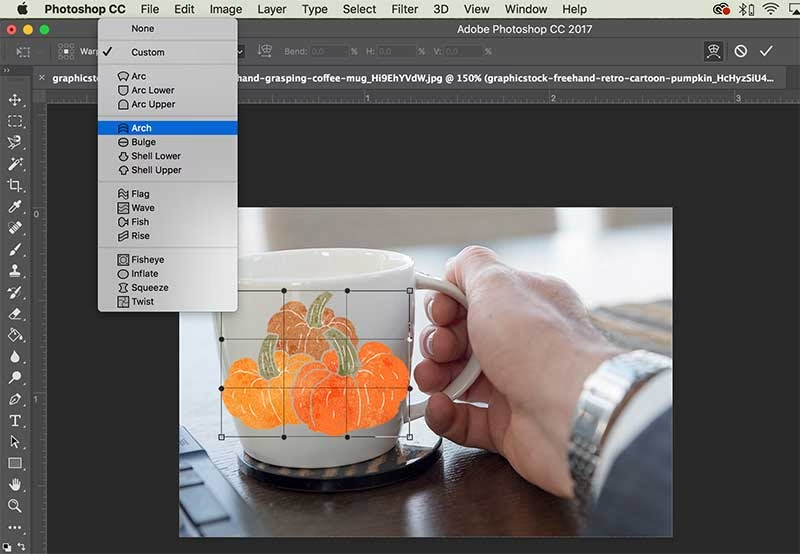
Anvendelse af Warp-kontrol til Cirkulære Former
Processen for at vikle et billede rundt om en cirkel eller en mere kompleks kugleform starter med at aktivere Warp-kontrollen. Når du har det billede eller det lag valgt, du ønsker at transformere, skal du finde Warp-kontrollen. Denne kontrol er typisk tilgængelig på indstillingsværktøjslinjen øverst på lærredet, når du er i en transformationstilstand (f.eks. efter at have trykket Ctrl+T eller Cmd+T for Fri Transformering, selvom den specifikke aktiveringsmetode for Warp-kontrollen som beskrevet her fokuserer på dens tilstedeværelse på indstillingsværktøjslinjen).
Klik på "Warp"-kontrollen på indstillingsværktøjslinjen over lærredet. Dette trin er afgørende, da det skifter transformationstilstanden fra standard skalering, rotation, skævhed osv. til den mere avancerede Warp-tilstand, hvor du kan bøje og forme billedet. Når du klikker på Warp-kontrollen, vil en liste over Warp-forudindstillinger blive vist. Disse forudindstillinger er designet til hurtigt at anvende almindelige deformationer og er særligt nyttige, når du prøver at efterligne, hvordan et fladt objekt ville se ud på en buet overflade.
Valg af Forudindstilling til Kugleform
Efter at have klikket på Warp-kontrollen og vist listen over forudindstillinger, skal du vælge den forudindstilling, der bedst matcher det objekt, du ønsker at vikle dit billede rundt om. Forudindstillingerne giver dig en række forskellige former, såsom bue, fiskeøje, flag og mange flere. Hver forudindstilling anvender en specifik type forvrængning, der kan simulere forskellige effekter eller overflader.
Når målet er at vikle billedet rundt om en kugle eller en sfærisk form, er der specifikke forudindstillinger, der er mere passende end andre. Baseret på de tilgængelige oplysninger er "Bulge" (udbuling) og "Inflate" (oppustning) passende valgmuligheder for at skabe effekten af et billede, der er viklet rundt om en kugle. Disse forudindstillinger skaber en effekt, hvor midten af billedet skubbes fremad, hvilket simulerer krumningen af en sfærisk overflade.
- Bulge: Denne forudindstilling får midten af billedet til at bule udad, mens kanterne trækkes en smule tilbage. Det efterligner effekten af at se et fladt billede på en konveks overflade.
- Inflate: Ligesom Bulge skaber Inflate også en udbulingseffekt i midten, men kan have en lidt anderledes fordeling af forvrængningen, der kan føles mere som at puste luft ind under billedet, så det svulmer op.
Ved at vælge enten "Bulge" eller "Inflate" fra listen over Warp-forudindstillinger, anvender Photoshop automatisk den valgte deformation på dit billede, hvilket giver det udseendet af at være viklet rundt om en kugle. Du kan derefter justere intensiteten af effekten, hvis programmet tillader det, men den grundlæggende formændring opnås ved at vælge den korrekte forudindstilling.
Det er vigtigt at eksperimentere med begge disse forudindstillinger for at se, hvilken der bedst passer til dit specifikke billede og den ønskede effekt. Resultatet kan variere afhængigt af billedets indhold og proportioner. Husk at denne metode giver en simulering af en 3D-form på en 2D-flade og er en hurtig måde at opnå en overbevisende effekt uden at skulle ty til mere komplekse 3D-modelleringsteknikker i Photoshop, hvis de var tilgængelige eller nødvendige.
At mestre Warp-værktøjet, især med dets forudindstillinger, åbner op for mange kreative muligheder inden for billedmanipulation. Evnen til hurtigt at forme billeder, så de passer til eller interagerer med forskellige former, er en kernekompetence for enhver seriøs Photoshop-bruger. Selvom den frie Warp-transformation giver fuld kontrol over hvert punkt, giver brugen af forudindstillinger som Bulge og Inflate en effektiv genvej, når du arbejder med almindelige former som kugler.
Afslutningsvis, ved at følge disse enkle trin – aktivere Warp-kontrollen og vælge den passende forudindstilling som Bulge eller Inflate – kan du effektivt vikle et billede rundt om en simuleret kugleform i Adobe Photoshop og give dine billeder et nyt dimensionelt udtryk.
Hvis du vil læse andre artikler, der ligner Billede rundt om cirkel i Photoshop, kan du besøge kategorien Fotografi.