
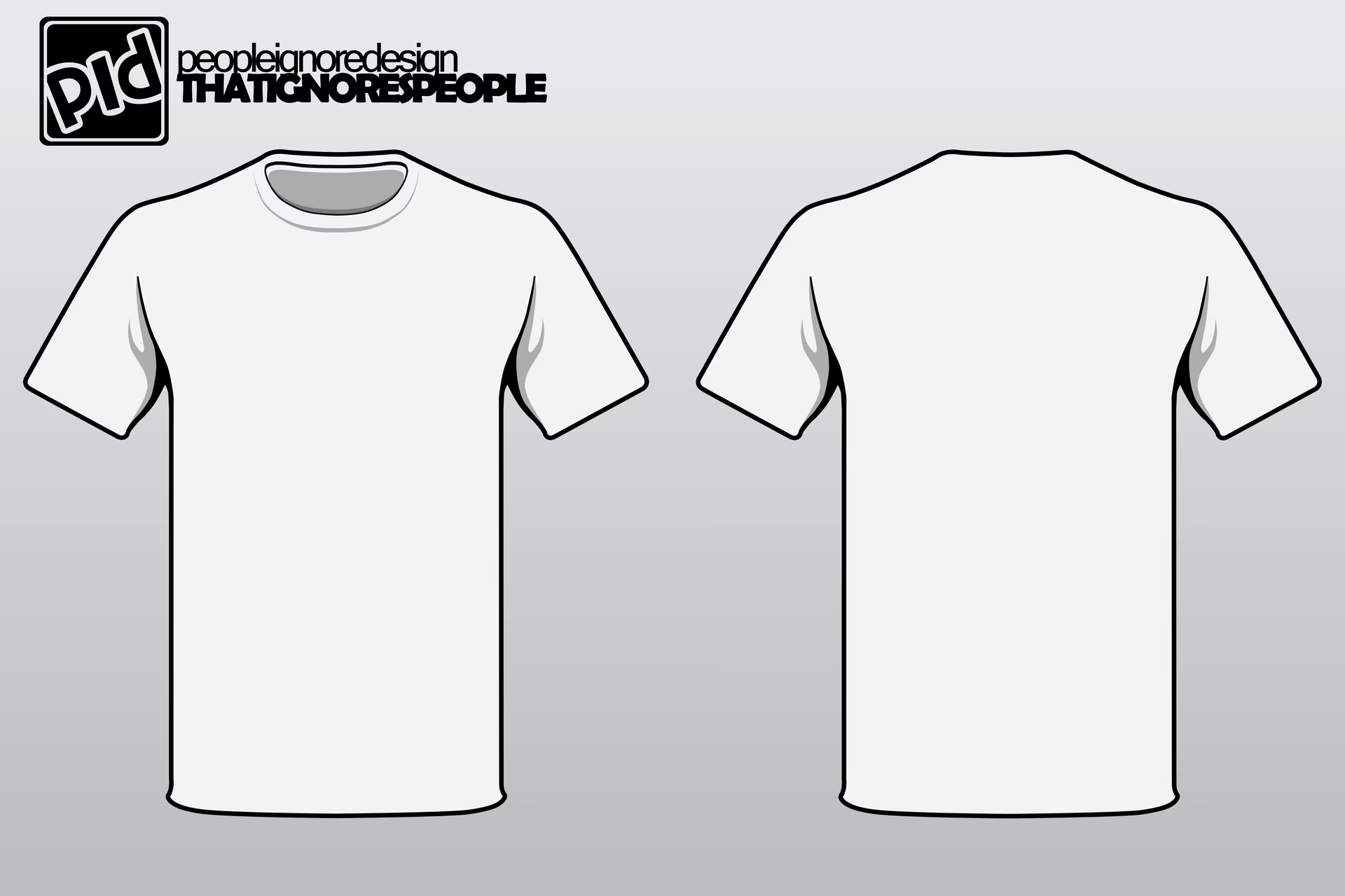

Photoshop er et utroligt kraftfuldt værktøj, der kan bruges til en lang række kreative projekter, herunder design af T-shirts. Selvom det primært er et billedredigeringsprogram baseret på pixels (rastergrafik), er det mere end kapabelt til at skabe fantastiske designs, især dem der involverer fotografier, komplekse illustrationer eller detaljerede teksturer. Nøglen til succes, når du bruger Photoshop til T-shirt tryk, ligger i at forstå og korrekt håndtere to afgørende faktorer: opløsning og størrelse. Får du ikke styr på disse fra starten, risikerer du, at dit design ser pixelleret, sløret eller forkert ud, når det trykkes i stort format på en T-shirt.
https://www.youtube.com/watch?v=9NYV8-op1TU
Denne guide vil dykke ned i, hvordan du bedst bruger Photoshop til dine T-shirt designs, med særligt fokus på at besvare de vigtigste spørgsmål omkring størrelse og opløsning, så dit kunstværk står knivskarpt på stoffet.

- Hvorfor Vælge Photoshop til T-shirt Design?
- De Vigtigste Overvejelser: Størrelse og Opløsning for Print
- Opsætning af Dit Dokument i Photoshop
- Design Tips og Bedste Praksis
- Gemme Din Fil til Print
- Sammenligning af Størrelser og Pixel Dimensioner (ved 300 DPI)
- Ofte Stillede Spørgsmål om T-shirt Design i Photoshop
- Konklusion
Hvorfor Vælge Photoshop til T-shirt Design?
Photoshop excellerer, når dit design involverer billedmanipulation, digitale malerier, fotorealistiske elementer eller komplekse effekter, som er svære at opnå med vektorprogrammer som Adobe Illustrator. Dets lagbaserede system giver enorm fleksibilitet, og udvalget af pensler, filtre og justeringsmuligheder er uovertruffent for rastergrafik. Hvis dit T-shirt design er baseret på et fotografi, en detaljeret digital illustration eller har et malerisk udtryk, er Photoshop ofte det bedste valg.
Det er dog vigtigt at huske, at Photoshop arbejder med pixels. Det betyder, at når du først har oprettet et design i en bestemt størrelse og opløsning, kan du ikke uden videre forstørre det markant uden at miste kvalitet – billedet vil blive pixelleret. Derfor er det absolut afgørende at starte med de korrekte dimensioner og den nødvendige opløsning fra begyndelsen.
De Vigtigste Overvejelser: Størrelse og Opløsning for Print
Forestil dig, at du har lavet et smukt design, der ser perfekt ud på din computerskærm. Skærmen viser typisk billeder med en opløsning på 72 DPI (Dots Per Inch) eller 96 PPI (Pixels Per Inch). Dette er fint til digital visning, men helt utilstrækkeligt til tryk på stof, hvor detaljerne skal gengives meget finere.
Hvad er den Ideelle Opløsning (DPI)?
Opløsning måles i DPI (Dots Per Inch) for print eller PPI (Pixels Per Inch) for digitale billeder. Det angiver, hvor mange punkter (blækdråber eller pixels) der er presset ind på hver tomme af billedet. Jo højere DPI/PPI, jo flere detaljer kan gengives, og jo skarpere ser billedet ud, især når det betragtes tæt på.
For professionelt tryk på T-shirts anbefales en standard 300 DPI. Ved denne opløsning er de enkelte punkter så små og tæt pakket, at øjet ikke kan skelne dem på normal betragtningsafstand, hvilket resulterer i et glat og detaljeret tryk. At bruge en lavere opløsning, f.eks. 72 DPI, vil betyde, at de enkelte pixels bliver synlige, når designet skaleres op til T-shirt størrelse, hvilket giver et uskønt, blokeret og pixelleret udseende.
Start derfor altid dit Photoshop-dokument med en opløsning på 300 pixels/inch (hvilket svarer til 300 DPI for print).
Hvordan Vælger Man den Rette Størrelse (Dimensioner)?
Ud over opløsningen skal du også bestemme de fysiske dimensioner (bredde og højde) af dit design, præcis som det skal trykkes på T-shirten. Dette er typisk angivet i tommer eller centimeter og afhænger af, hvor på T-shirten designet skal placeres, og hvor stort det skal være.
Almindelige placeringer og størrelser omfatter:
- Lille brystprint (ved lommen): ca. 4x4 tommer (10x10 cm)
- Venstre/højre brystprint: ca. 6x6 til 8x8 tommer (15x15 til 20x20 cm)
- Fuldt frontprint: ca. 10x12 til 12x14 tommer (25x30 til 30x35 cm)
- Stort frontprint (maksimalt): op til 15x18 tommer (38x45 cm) – afhængig af T-shirt størrelse og printerens maksimale printareal.
- Ærmeprint: ca. 3x3 til 4x4 tommer (8x8 til 10x10 cm)
- Nakkeprint: ca. 3x3 tommer (8x8 cm)
Du skal vælge de dimensioner, der passer til dit ønskede resultat. Det er altid bedst at gøre dit design for stort end for lille, da du nemt kan formindske et design i Photoshop uden kvalitetstab, men ikke forstørre det.
For at beregne de nødvendige pixeldimensioner for dit Photoshop-dokument skal du gange de ønskede fysiske dimensioner (i tommer) med den anbefalede opløsning (300 DPI).
Formel: Pixel Dimension = Fysisk Dimension (tommer) * Opløsning (DPI)
Eksempel: Hvis du vil have et fuldt frontprint på 12 tommer bredt og 14 tommer højt ved 300 DPI, skal dit Photoshop-dokument have følgende pixeldimensioner:
- Bredde i pixels: 12 tommer * 300 DPI = 3600 pixels
- Højde i pixels: 14 tommer * 300 DPI = 4200 pixels
Dit dokument i Photoshop skal altså oprettes med dimensionerne 3600 x 4200 pixels og en opløsning på 300 pixels/inch.

Opsætning af Dit Dokument i Photoshop
Nu hvor du kender de nødvendige dimensioner og opløsning, er det nemt at oprette dit dokument i Photoshop:
- Gå til menuen 'File' > 'New' (Filer > Ny).
- I dialogboksen 'New Document' (Nyt Dokument):
- Indtast de beregnede dimensioner i felterne 'Width' (Bredde) og 'Height' (Højde). Vælg enheden 'pixels' fra dropdown-menuen ved siden af.
- Indtast '300' i feltet 'Resolution' (Opløsning). Vælg enheden 'pixels/inch' (pixels/tomme) fra dropdown-menuen.
- Vælg 'Color Mode' (Farvetilstand). For T-shirt tryk bruges ofte CMYK, da det er de farver, printeren bruger. Dog foretrækker mange moderne Direct-to-Garment (DTG) printere RGB, da de selv håndterer konverteringen. Spørg altid din printudbyder, hvilken farvetilstand de foretrækker. Hvis du er i tvivl, kan du starte med RGB og konvertere senere, eller spørge printeren.
- Vælg 'Background Contents' (Baggrundsindhold). For T-shirts med farvet stof er det næsten altid bedst at vælge 'Transparent' (Gennemsigtig). Dette sikrer, at kun dit design trykkes, og områder uden design forbliver stoffets farve. Hvis din baggrund er hvid, og T-shirten er hvid, kan du vælge Hvid, men Transparent giver mest fleksibilitet. En gennemsigtig baggrund er typisk standard for T-shirt trykfiler.
- Klik 'Create' (Opret).
Du har nu et lærred, der er perfekt dimensioneret og har den rette opløsning til dit T-shirt design.
Design Tips og Bedste Praksis
Når dit dokument er sat op, kan du begynde at designe. Her er et par tips:
- Brug Lag: Organiser dit design ved hjælp af lag. Dette gør det nemt at redigere individuelle elementer, flytte rundt på dem, og justere farver eller effekter uden at påvirke resten af designet. Gruppér relaterede lag for overblik.
- Arbejd Ikke for Lille: Selvom du kun skal bruge et lille element, så lav det i den fulde, høje opløsning på et separat lag eller som et Smart Object, hvis muligt, og skaler det ned. Undgå at starte med et lille billede med lav opløsning og prøve at forstørre det.
- Farveovervejelser: Farver kan se anderledes ud på en skærm (RGB) end når de trykkes (CMYK eller printerens specifikke farver). Hvis farvenøjagtighed er kritisk, kan du overveje at bruge Pantone-farver (hvis printeren understøtter det) eller lave testtryk. Vær også opmærksom på, hvordan farverne i dit design interagerer med farven på T-shirten. Hvidt blæk bruges ofte på mørke T-shirts for at give farverne et lyst underlag.
- Tekst og Skarphed: Sørg for, at tekst er let at læse. Undgå for små skriftstørrelser eller for tynde linjer, især på stof, da blæk kan bløde en smule. Hvis muligt, gem tekstlag som redigerbar tekst i din PSD-fil, indtil du er klar til at gemme filen til print. Hvis printeren ikke har den font, du bruger, skal du 'rasterize' (konvertere til pixels) eller 'convert to shape' (konvertere til form) teksten.
Gemme Din Fil til Print
Når dit design er færdigt, skal det gemmes i et format, som din printudbyder kan bruge. De mest almindelige formater til T-shirt tryk er:
- PNG (.png): Dette format understøtter gennemsigtighed og er ideelt, hvis dit design ikke dækker hele printarealet, og du har en transparent baggrund. Det komprimerer filen uden tab af kvalitet, hvilket gør filstørrelsen håndterbar.
- TIFF (.tif / .tiff): Et høj kvalitetsformat, der kan håndtere gennemsigtighed og bevare lag (hvis gemt korrekt). TIFF-filer er ofte større end PNG, men betragtes som et meget pålideligt format til professionelt tryk.
- PSD (.psd): Photoshops eget format. Nogle printere accepterer PSD-filer, især hvis de selv skal foretage mindre justeringer. PSD bevarer alle lag og redigeringsmuligheder, hvilket er fantastisk, men resulterer i store filer.
Spørg altid din printudbyder, hvilket filformat og hvilke specifikke indstillinger (f.eks. farveprofil) de foretrækker. Dette er det sikreste skridt for at sikre et vellykket tryk.
Sammenligning af Størrelser og Pixel Dimensioner (ved 300 DPI)
Denne tabel giver et hurtigt overblik over almindelige printstørrelser og de tilsvarende pixeldimensioner, du skal bruge i Photoshop ved den anbefalede opløsning på 300 DPI.
| Print Område (Tommer) | Print Område (CM) | Pixel Dimensioner (@ 300 DPI) |
|---|---|---|
| 4 x 4 (Lomme) | 10 x 10 | 1200 x 1200 px |
| 8 x 10 (Lille Front) | 20 x 25 | 2400 x 3000 px |
| 10 x 12 (Standard Front) | 25 x 30 | 3000 x 3600 px |
| 12 x 14 (Stor Front) | 30 x 35 | 3600 x 4200 px |
| 15 x 18 (Maksimal) | 38 x 45 | 4500 x 5400 px |
Husk, at dette er vejledende. Din printudbyder kan have specifikke maksimale printarealer, som du skal overholde.
Ofte Stillede Spørgsmål om T-shirt Design i Photoshop
Hvad sker der, hvis jeg bruger et billede med lav opløsning (f.eks. 72 DPI)?
Hvis du opretter dit dokument i den korrekte fysiske størrelse, men kun med 72 DPI, vil de nødvendige pixeldimensioner være meget mindre. Når dette lille antal pixels skal strækkes ud til at dække et stort område på en T-shirt, vil hver pixel blive forstørret markant, og dit design vil se sløret og stærkt pixelleret ud – ofte kaldet 'blok-effekten'. Du kan ikke 'opskalere' et billede i lav opløsning til høj opløsning i Photoshop uden at miste kvalitet.
Skal jeg bruge RGB eller CMYK farvetilstand?
Traditionelt print (som offset eller nogle former for serigrafi) bruger CMYK. Mange moderne digitale T-shirt printere (DTG) foretrækker dog RGB, da de har software, der er optimeret til at konvertere RGB til deres specifikke farver. Spørg altid din printer! Hvis de foretrækker RGB, design i RGB. Hvis de foretrækker CMYK, design i CMYK. Vær opmærksom på, at farver kan se lidt anderledes ud på skærmen (RGB) end i tryk (CMYK/printerfarver).
Kan jeg bruge billeder fundet online til mit design?
Du skal være meget forsigtig med ophavsret. Billeder fundet via søgemaskiner er sjældent frie til kommerciel brug (som at trykke på T-shirts og sælge). Brug kun billeder, du selv har taget, har skabt, har købt licens til, eller som er specifikt mærket til genbrug og kommerciel brug under licenser som Creative Commons (tjek dog altid de specifikke vilkår). Krænkelse af ophavsret kan have alvorlige konsekvenser.
Hvad er forskellen på raster (Photoshop) og vektor (Illustrator)?
Rastergrafik (som i Photoshop) er baseret på et gitter af pixels. Den er ideel til billeder med glidende farveovergange og komplekse detaljer som fotografier. Rastergrafik mister kvalitet, når den skaleres op. Vektorgrafik (som i Illustrator) er baseret på matematiske formler, der definerer linjer, kurver og farver. Den er ideel til logoer, ikoner og skarpe illustrationer, da den kan skaleres til enhver størrelse uden kvalitetstab. Til T-shirt tryk bruges ofte en kombination: vektor for logoer/tekst og raster for billeder/effekter.
Hvor stor bliver min fil i Photoshop?
Filstørrelsen afhænger af dimensionerne (pixels), opløsningen, antallet af lag og den type indhold, du har i filen. Et stort design i høj opløsning med mange lag kan let blive flere hundrede megabyte eller endda gigabytes. Sørg for, at din computer har nok RAM og diskplads til at håndtere filen, og tjek med din printudbyder, om de har begrænsninger på filstørrelse for upload.
Konklusion
At designe T-shirts i Photoshop er en fantastisk måde at bringe dine kreative ideer til live. Nøglen til at sikre, at dine designs ser lige så godt ud på stof, som de gør på din skærm, er at starte rigtigt. Sørg altid for at oprette dit dokument med den korrekte fysiske størrelse for printområdet og en opløsning på 300 DPI. Vælg en gennemsigtig baggrund, hvis det er relevant, og gem filen i et format, der passer til din printudbyder. Ved at følge disse grundlæggende principper er du godt på vej til at skabe professionelle og skarpe T-shirt designs, der imponerer.
Hvis du vil læse andre artikler, der ligner Design T-shirts Perfekt i Photoshop, kan du besøge kategorien Design.